

Notepad++实现类似IDE的项目管理_Explorer插件管理侧边栏目录【秘籍】
Explorer插件需手动启用,x64版v7.9及以上已移除支持,建议降级或改用FolderasWorkspace。侧边栏功能依赖已保存的文件路径,根目录设置需创建Explorer.ini文件实现持久化。替代方案中,FolderasWorkspace可保存工作区状态,VerticalTabs则支持垂直排列标签页。
说到用 Notepad++ 管理项目代码,很多人第一反应就是:装个插件搞个侧边栏,方便。这想法确实不错,但实际操作中,光一个 Explorer 插件就够折腾半天。今天咱们就把这几个常见坑一次性讲清楚。
Explorer插件为什么没出现在侧边栏
说起来,大部分情况下,工具本身已经装好了,只是没有被启用。Notepad++ 默认不会主动激活 Explorer 插件,它不像那些新式插件,装完就能在「插件管理器」里直接勾选,得走旧菜单路径手动开启。
具体操作:插件 → 插件管理 → 显示插件管理器,然后在已安装标签页里找到 Explorer 并勾选。如果列表里压根没有 Explorer,那就说明你用的是 x64 版 Notepad++ 7.9 或更高版本——这个变动官方已经悄悄做了,彻底移除了对 Explorer 插件的支持。解决方式要么降级到 7.8.9,要么改用 Folder as Workspace。
- 注意:启用后必须重启 Notepad++,否则侧边栏不会刷新
- 检查一下是不是误按了 Ctrl+Shift+L(隐藏侧边栏的快捷键)
- x64 版 v8.6+ 还会因为签名限制屏蔽未签名插件,需要手动编辑 pluginsConfigExplorer.ini,加入 Enable=1
侧边栏点了没反应或显示为空
这个坑有点绕——Explorer 插件依赖当前文档的真实文件路径才能正常工作。如果你新建了一个空白文档(new 1),或者粘贴了内容但没保存,插件根本找不到父目录,整个面板就会灰显、无法交互,甚至双击也没反应。这不是故障,是上下文缺失。
正确的做法是:先 Ctrl+S 把文件保存到磁盘,哪怕临时命名为 temp.txt 都行。保存完后侧边栏才会激活,并自动展开到该文件所在目录。如果保存后树形目录没更新,手动点一下顶部的刷新按钮(两个箭头图标)。
- 拖入一个未保存的文档再保存,插件不会自动刷新,必须手动点刷新
- 右键菜单里的「在资源管理器中打开」不可用,通常也是因为当前文档没有磁盘路径
- 关闭 Notepad++ 后重新打开,根目录设置会丢失,需要重新右键 → Set root folder
如何让根目录设置持久生效
每次启动都要重新设置根目录,确实很烦人。Explorer 插件本身不保存这个配置,但可以通过创建 Explorer.ini 文件来固定路径。
文件位置在:%ProgramFiles%Notepad++pluginsConfigExplorer.ini(或者你实际安装路径下的对应位置)。内容格式如下:
[RootFolder]Path=D:myproject
需要注意:Path 值末尾不要带反斜杠 \,否则加载会失败。路径里含有空格或中文一般没问题,但如果有 &、! 等特殊符号,建议改成英文名更稳妥。
- 设置完成后,每次启动插件都会自动加载该路径,不用再手动点 Set root folder
- 如果路径不存在或权限不足,侧边栏会显示 [No root folder selected],不会报错
- 多个项目之间切换时,仍然需要手动右键重新设置,ini 只能固定一个根路径
替代方案:Folder as Workspace 和 Vertical Tabs 的适用边界
到这里你会发现,Explorer 插件其实只负责显示磁盘目录结构,不记录打开状态。而 Folder as Workspace 正好相反——它原生支持保存和加载工作区,包括打开文件列表、折叠状态、光标位置,但不提供树形导航。两者解决的问题不同,别混为一谈。
Vertical Tabs 是另一条路:把顶部的标签页垂直排列到左侧,适合多文件频繁切换的场景。但它和文件系统没有关系,也不能展开目录层级。
- 如果你需要跨文件快速跳转,同时又想记住上次的编辑状态 → 用 Folder as Workspace
- 如果你需要按照物理路径浏览文件、新建/删除文件、右键打开终端 → 必须用 Explorer
- 如果只是嫌顶部标签太占空间 → Vertical Tabs 最轻量,而且 v7.9.1+ 兼容性好
不过话说回来,在复杂项目里,Explorer 插件的一级目录限制、没有搜索排序、不支持过滤显示这些短板会很快暴露出来。真要当 IDE 用,干脆直接切换到 VS Code——Notepad++ 的插件生态终究是补丁式增强,不是架构级重构。
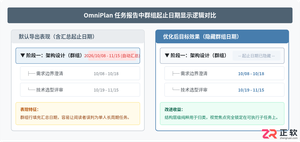
在OmniPlan中导出任务报告时,如何不显示群组层级的起止日期?本文详细讲解通过自定义报告模板与CSS样式规则隐藏群组汇总起止时间的完整设置方法与排查步骤。
拥有5年企业数字化项目交付经验,精通需求澄清、计划拆分、风险跟踪及验收材料组织。能快速协调范围、进度与资源冲突,确保决策透明。曾主导零售与制造业务系统实施及连锁门店系统上线,完成风险台账管理、接口延期协调及首批门店切换。
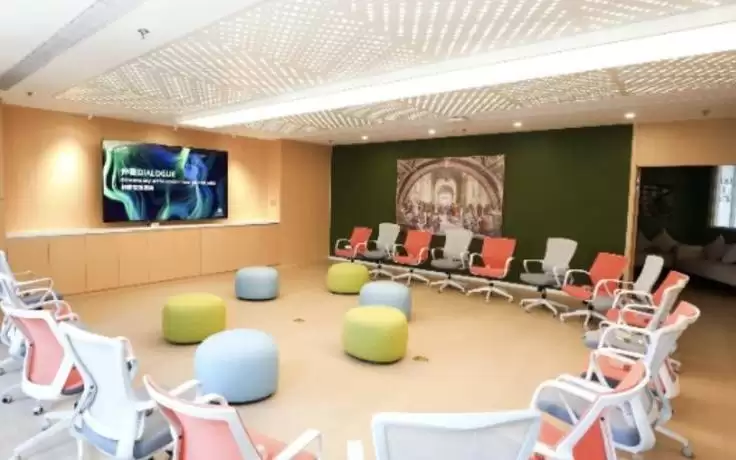
上海尚思研究院推出概念验证平台,由技术经理人操盘,对生命医学源头创新进行独立验证、探索成药路径并开展早期转化医学研究,旨在快速判断项目可行性,打通基础研究与产业转化的“最先一公里”。
{"position":0,"title":"简介","layout":"doc-fullscreen","text":"## 简介nn维护和记录配置文件的更改是 Linux 项目管理的一个关键方面。本教程将指导你完成有效记录配置文件更改的过程,确保你的 Linux 项目保持有序且易于维护。n","
数字化时代的生产力革新:Notion中文版如何重塑信息管理 当谈到高效管理海量信息时,一个名字正在被越来越多的中文用户所提及,那就是Notion。这个集笔记记录、数据库管理和项目协作为一体的平台,正通过其独特的模块化设计和前沿的AI整合能力,从根本上改变着我们处理信息的逻辑。它提供的,远不止是一个工
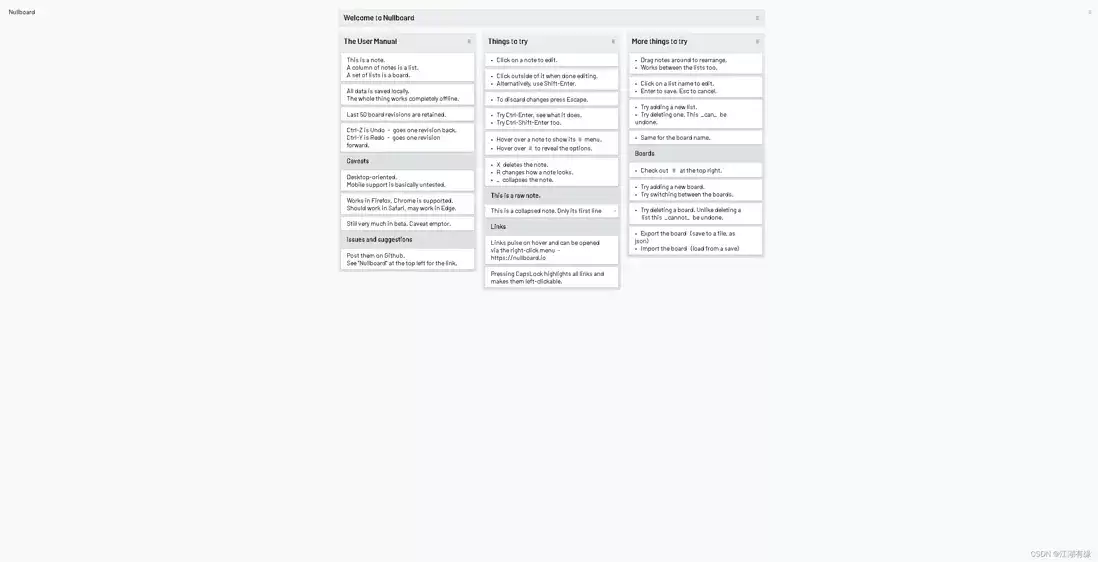
一、nullboard介绍1.1 nullboard简介nullboard简介Nullboard 是对看板/任务列表管理器的极简主义演绎,旨在紧凑、可读且使用快速。1.2 任务看板工具介绍任务看板工具是一种项目管理工具,用于帮助团队组织和跟踪任务的进度。它通常以可视化的方式呈现任务列表,使团队成员可

在当今数字化的项目管理领域,prima vera p6项目管理软件备受青睐。下面就为大家详细介绍其安装教程。准备工作先确认一下,电脑本身得满足这款软件的运行要求。通常至少要留出足够的磁盘空间,同时操作系统也得保持稳定,比如windows或linux这类常见环境。除此之外,安装包也要提前准备好,尽量通
高效协作,从掌握Teambition的核心开始 说到提升团队效率,工具的选择和使用至关重要。Teambition就是这样一款高效的团队协作软件,但它的很多核心功能,在日常使用中却常常被大家忽略。今天,我们就来详细拆解它的各项操作流程,帮助你和团队更快上手,玩转这个效率神器。 teambition基础

GoLand作为JetBrains专为Go语言打造的IDE,集成代码分析、项目管理、调试等功能,开箱即用。其插件生态丰富,可扩展新能力。AI辅助开发已融入,提供代码补全、智能提示等,减少重复劳动,提升效率。




Postman是一套面向API全生命周期的开发与测试平台,可在Mac上发送和调试多种协议请求,管理集合、环境及认证信息,并完成脚本测试、模拟服务、监控、文档发布和团队协作。它适合开发、测试及运维人员使用,提供个人免费方案。

Docker Desktop 是 Docker 官方为 Mac 提供的容器开发环境,集成 Docker Engine、命令行工具、Compose、Build、Kubernetes 与图形化管理界面。

Android Studio 是 Google 面向安卓应用开发提供的官方集成开发环境,基于 IntelliJ IDEA 构建。它整合智能代码编辑、Gradle 构建、界面预览、设备模拟、性能分析、调试测试及 APK 分析等工具。

PixPix 是面向品牌、卖家和内容团队的在线 AI 图片视频创作平台,提供图视频 Agent、无限画布、图片生成、视频生成、自然语言编辑及商品套图、产品精修和带货视频等电商工具。

Postman 是面向 API 全生命周期的开发与协作平台。Windows 桌面版可用于构建和发送 HTTP、GraphQL、gRPC、WebSocket、MQTT 等请求,并提供环境变量、集合、脚本测试、模拟服务、监控、文档及团队工作区等

Docker Desktop 为 Windows 开发者提供集成式容器环境,内置 Docker Engine、命令行工具、Compose、Build 与 Kubernetes 等组件,可在本机完成镜像构建、容器运行、日志查看和资源管理。