

Compton配置如何优化电池续航
关闭阴影、透明度及模糊等视觉特效,启用GLX后端硬件加速,关闭垂直同步,并通过cpulimit或Systemd限制CPU和内存占用,同时降低刷新率与分辨率。这些设置可大幅降低Compton的资源消耗,从而延长电池续航时间并减少发热。
Compton配置优化电池续航的关键方法
用Compton当窗口合成器,图的就是轻量、干净,但很多人没留意到,它的配置一旦没调好,反而是电池的“隐形杀手”。其实只要抓住几个关键点,把资源占用降下来,续航就能肉眼可见地拉长。下面直接上干货,每一步都直奔主题。

1. 关闭不必要的视觉特效
视觉特效是Compton最主要的资源消耗源,没有之一。关闭以下几项,CPU和GPU的负载能明显降下来:
- 禁用窗口阴影:把
shadow参数设为false,默认往往是true,合成阴影那一套计算直接砍掉。 - 禁用窗口透明度:
opacity参数设为false,或者干脆把值压低(比如opacity = 0.8),透明窗口的合成开销立马减少。 - 禁用背景模糊与边缘模糊:如果配置文件里出现了
bg_blur或screen_edge_blur,一律设为false。这类特效对GPU的负担可不轻。
2. 启用硬件加速(优先使用GLX后端)
硬件加速可以把合成任务甩给GPU,让CPU喘口气。关键配置就一行:把backend参数设为glx——前提是你的显卡支持OpenGL,并且驱动装对了。
backend = glx要是显卡太老或驱动不稳定,可以退回到xrender后端,但效果就差一截了。
3. 调整垂直同步(VSync)设置
垂直同步(vsync)能防画面撕裂,但代价是跟着显示器刷新率走,造成不必要的等待。怎么调取决于你的需求:
- 如果对极致流畅没执念,把
vsync设为false,省掉等待时间,续航更友好。 - 如果稳定帧率是刚需,保持
vsync = true,但得接受功耗略微上升。
4. 限制Compton资源使用
光调参数还不够,还得从系统层面给Compton套上“缰绳”,避免它放飞自我吃CPU:
- 用
cpulimit工具:装好之后,先找到Compton的进程ID(ps aux | grep compton),然后执行命令限制CPU使用率为50%(比例可自行调整):cpulimit -l 50 -p compton_process_id - 通过Systemd限制:如果Compton是以Systemd服务运行的(比如
compton.service),编辑服务文件(/etc/systemd/system/compton.service),加入以下参数:
然后重载配置并重启服务:CPUQuota = 50%MemoryMax = 512Msudo systemctl daemon-reloadsudo systemctl restart compton
5. 优化刷新率与分辨率
- 降低刷新率:如果显示器支持,把Compton的刷新率锁定到跟显示器匹配的低值(比如60Hz),GPU每秒要处理的帧数直接减少。
- 调整分辨率:外接显示器的话,适当降低分辨率也能减轻GPU的合成负担——当然,这个得在显示设置里调,Compton自己管不了。
6. 使用轻量级替代品(可选)
如果折腾完Compton还是觉得续航不给力,不妨考虑换更轻的窗口合成器,比如xcompmgr或者yanshan(艳阳)。它们的资源占用更低,尤其适合电池供电的场景。
上面这几步配置调下来,桌面视觉效果基本不受影响,但电池消耗能降一大截。最后提醒一句:具体参数还得看自己的硬件情况(显卡型号、内存大小),别为了省电把桌面搞卡顿了,那就得不偿失了。
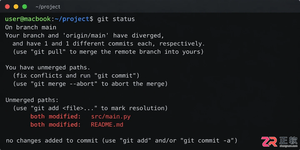
遇到Git合并冲突别慌张,本文详解冲突产生的原因及标准处理流程,涵盖查看冲突文件、理解标记含义、手动修改代码及完成合并提交的完整步骤,助你高效解决协作开发中的代码冲突问题。

深入对比Java中获取当前时间戳的两种主流方式:System.currentTimeMillis与java.time.Instant。分析二者的精度差异、API设计、时钟回拨影响与实际选型建议。
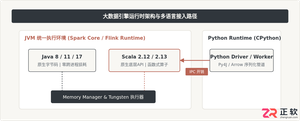
针对大数据工程场景,系统对比Java、Scala与Python在执行性能、生态结合、开发效率和维护成本上的核心差异,给出清晰的架构选型依据与落地方案。
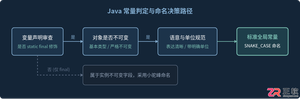
深入解析Java常量命名标准、大写下划线语义规则,剖析接口常量反模式的危害与本质原因,并提供枚举、不可实例化常量工具类等工业级最佳替代方案。
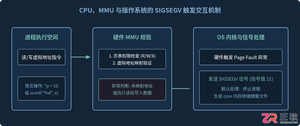
针对C语言常见的段错误(Segmentation fault)问题,详细剖析内存非法访问根因,提供结合GDB、Core Dump与AddressSanitizer的标准化排查解决步骤与预防方法。
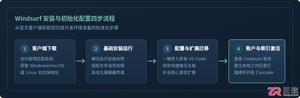
本文提供全面的Windsurf开发工具安装与使用详细教程,覆盖客户端下载安装、环境配置与VS Code插件迁移、Cascade核心协作中枢使用技巧、Chat与Write双模式实战及高效开发规范。

全面盘点Flutter主流状态管理框架,深度解析Provider、Riverpod、Bloc与GetX的核心机制、优缺点及适用场景,提供系统化的状态管理选型指南。
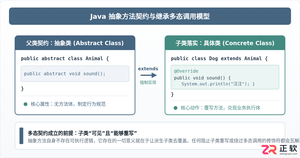
深入剖析Java中抽象方法为何严禁使用private和static修饰符。从面向对象契约规范、方法继承重写、JVM动态绑定(invokevirtual)与静态解析(invokestatic)等底层机制展开详细推导,结合编译报错示例与全景对比,彻底理清修饰符限制背后的设计逻辑。


详细讲解uni-app中网络请求拦截的配置方法与实现路径,包含uni.addInterceptor原生API拦截与Promise二次封装方案、Token注入、全局错误处理及踩坑提醒。




IntelliJ IDEA 是 JetBrains 推出的专业集成开发环境,重点服务于 Java、Kotlin 与 JVM 项目开发。软件集成代码补全、静态检查、重构、调试、测试、版本控制及构建工具,并可借助插件扩展语言和框架支持。

JetBrains PyCharm 是面向 Python 开发者的集成开发环境,提供智能补全、代码检查、重构、调试、测试、版本控制及虚拟环境管理功能。Mac 版兼容 Intel 与 Apple 芯片,核心功能可免费使用。

JetBrains WebStorm 是面向 JavaScript、TypeScript 和现代 Web 技术的专业集成开发环境,可智能理解项目结构,提供代码补全、重构、错误检查、运行调试、测试及 Git 工具。

JetBrains IntelliJ IDEA 是以 Java、Kotlin 和 JVM 项目为核心的专业集成开发环境,提供智能补全、代码检查、安全重构、调试、测试、版本控制及构建工具集成。统一发行版的核心功能可免费用于商业和非商业项目,

PhpStorm 是 JetBrains 面向 PHP 与现代 Web 开发打造的专业集成开发环境,提供代码补全、静态检查、重构、调试、测试、数据库、版本控制及前端语言支持。Windows 用户可直接下载安装程序,

PyCharm 是 JetBrains 推出的 Python 集成开发环境,提供智能代码补全、错误检查、重构、调试、测试、Git、终端及 Jupyter Notebook 支持。统一版安装后可体验 30 天 Pro 功能,


