

如何在Python Flask应用中实现动态路由与热插件加载机制?
Flask动态路由注册必须使用add_url_rule()而非装饰器,需在应用实例创建后、启动前调用,且路由函数须提前定义;插件应提供init_app()函数统一注册;热加载需配合watchdog清理sys.modules并禁用Werkzeug内置重载。 先说几个核心判断。Flask的动态路由注册,
Flask动态路由注册必须使用add_url_rule()而非装饰器,需在应用实例创建后、启动前调用,且路由函数须提前定义;插件应提供init_app()函数统一注册;热加载需配合watchdog清理sys.modules并禁用Werkzeug内置重载。

先说几个核心判断。Flask的动态路由注册,实际上绕不开一个底层事实:装饰器那一套是编译期绑定的事,运行时想靠它动态加路由,是行不通的。真正要走通这条路,得直接上add_url_rule(),而且时机必须卡死——应用实例创建完、服务启动前,这段时间是唯一的窗口期。否则等着你的就是RuntimeError: working outside of application context。
很多人踩的坑是,把add_url_rule()直接甩在模块顶层,或者import的时候顺带执行了。这时候app还八字没一撇呢,不出错才怪。正确顺序是:先把Flask实例造好,然后再统一调用注册函数。
还得注意几个细节:
- 路由函数必须提前定义妥当,不能搞临时生成的lambda闭包,否则热重载时对象引用一丢,全白忙活。
endpoint参数最好显式指定一下。别指望Flask自动生成不重名,多插件场景下冲突概率不低。- 如果路由里带了变量,比如
/user/,那rule字符串和defaults参数必须能对上,否则给你返回404,连个提示都没有。
插件模块必须做到import-time零副作用
热加载这事儿,底层依赖importlib.reload()。但这个函数有一个硬性前提:模块本身不能干“不可逆”的事。比如在模块顶层调用app.register_blueprint(),或者直接改写全局状态(比如改sys.path、写文件),这些都属于雷区。reload之后,旧状态赖着不走,新代码又不生效,两败俱伤。
典型的失败例子是插件里写了from myapp import app; app.route(...)。本质上这还是静态绑定,reload之后原路由跟鸡肋一样挂着,新加的又死活出不来,场面相当尴尬。
正确的做法应该是:
- 插件暴露一个可调用的
init_app(app)函数,主程序在reload之后主动调它。 - 所有路由、配置、信号监听,全部收口到这个函数里。每次reload都是干净的一轮重建,不拖泥带水。
- 插件里别写
__name__ == '__main__'这种块,reload时有可能意外触发,得不偿失。
文件变更检测,watchdog比轮询靠谱得多
有人用time.time()轮询mtime,效率低不说,Windows下对符号链接还不敏感,漏事件是家常便饭。直接上watchdog库,监听FileSystemEventHandler,可靠性高出一大截。
关键点在于:收到on_modified事件后,别急着reload模块。Python的sys.modules缓存得先清理掉,不然importlib.reload()要么失败,要么给你加载旧的字节码,等于白干。
- reload之前,必须把
sys.modules里对应的模块名(包括子模块,比如plugins.auth和plugins.auth.views)删干净。 - 推荐用
importlib.util.spec_from_file_location()配合importlib.util.module_from_spec(),比传统import更能控制加载路径。 - reload失败时,记得捕获
ImportError和ModuleNotFoundError,把完整traceback记录下来,别让整个服务因为这个挂掉。
调试时务必禁用Werkzeug的自动重载
Flask开发服务器默认在debug=True时会启动reloader,fork子进程监控文件。这套机制和你的插件热加载逻辑是冲突的——两个家伙同时改同一个模块,结果不可预测,谁也不敢保证最后出来的是啥。
启动命令必须显式关掉内置重载:flask run --no-reload,然后让自定义的watchdog线程接管变更响应。否则你可能会看到模块被reload两次、路由重复注册,甚至Address already in use这样的错误。
另外,用threading.Event或queue.Queue做主线程和watcher线程之间的通信,比全局flag更安全。竞态条件下,全局flag容易被跳过,导致reload失效。
热插件这东西,说穿了不是黑魔法。核心就三条:模块要能被反复reload、路由要能被覆盖、变更通知要准确可靠。最难的其实是插件作者的那部分——他们写的代码,得接受被反复import和reload,这一点比技术实现本身更难把控。

针对大数据工程场景,系统对比Java、Scala与Python在执行性能、生态结合、开发效率和维护成本上的核心差异,给出清晰的架构选型依据与落地方案。

本篇LangGraph Python中文入门教程详解,系统梳理StateGraph状态机定义、节点编写、边与条件路由、检查点持久化(MemorySaver)等核心机制,提供从环境安装到完整循环智能体构建的代码示例与实操指导。

面向后端开发者,基于 Python 官方文档说明如何在 Windows 上安装 Python、创建 venv 虚拟环境及使用 pip 管理依赖。包含可复制命令、验证方法及工具选择边界,避免常见配置误区。

针对Windows初学者的Python安装实战指南。详细讲解如何从Python官网下载匹配架构的安装包,重点演示安装首屏勾选“Add python.exe to PATH”的关键操作,并提供使用python --version和py命令验证环境变量的具体步骤,帮助新手快速搭建开发环境并排查路径问题。

刚在Windows安装好Python却不知道如何启动?本文详细演示如何通过开始菜单找到并打开IDLE集成开发环境,以及如何在PowerShell或命令提示符中使用python和py命令启动交互式解释器、运行.py脚本文件。包含退出解释器的方法及常见启动问题排查,帮助初学者快速验证安装成功并开始编写代码。

了解Python编程领域中最好的就业行业导语:近年来,Python作为一种易学易用的编程语言,越来越受到企业和开发者的青睐。在Python编程领域中,有许多就业机会,涵盖了各个行业。本文将介绍一些Python编程领域中最好的就业行业,并提供相应的代码示例。数据科学和机器学习数据科学和机器学习是Python编程领域中最热门的行业之一。Python在数据科学和机
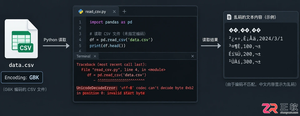
针对Python处理CSV文件时常见的编码报错、内存溢出和数据类型错误,本文对比标准库csv与Pandas库的适用场景,提供可复制的代码示例和因果排查思路,帮助开发者选择最优处理方案。
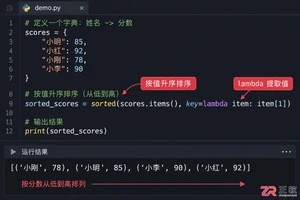
本文介绍如何使用Python的sorted函数对字典按值进行升序和降序排序,结合具体代码示例和应用场景,帮助读者理解排序逻辑及其在数据处理中的实际价值。
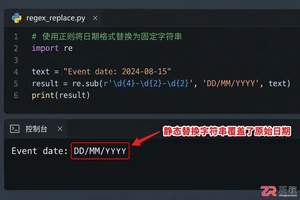
深入讲解Python中使用re.sub进行正则匹配与替换的技巧,涵盖基础语法、分组引用及回调函数应用,帮助开发者解决复杂字符串修改需求,提升代码效率与可维护性。




AirBuddy 3 是面向 macOS 的蓝牙外设增强工具,可集中查看 AirPods、Beats 与苹果设备电量,提供快速连接、播放控制、电量提醒、桌面小组件和多台 Mac 外设接力等功能。

AirServer macOS版可把 Mac 转换为无线投屏接收端,通过 AirPlay 或 Google Cast 接收手机、平板和电脑画面,并支持多设备同时连接、高清镜像及会话录制,适合家庭娱乐、课堂教学、会议演示和应用展示。

AnyDesk macOS版是一款适用于远程办公、设备维护和客户支持的远程桌面工具,可连接并操作异地计算机,支持文件传输、无人值守访问、会话权限控制及跨平台协作。

Fuzor Windows版是一套面向建筑、工程与施工团队的BIM/VDC平台,可汇集多来源模型和进度数据,完成实时可视化、4D施工推演、场地物流规划、问题检查、成果演示及团队协同。

Gety Windows版是一款本地AI文件搜索工具,可索引电脑中的文档和图片,通过全文搜索、语义检索与OCR快速定位内容,并提供原版式预览、筛选和AI工具连接功能。

iMazing Windows版是一款面向iPhone、iPad和iPod用户的本地设备管理工具,可在电脑上完成多版本备份、照片与音乐传输、信息导出、应用数据管理以及新旧设备迁移。


