

火狐浏览器开发者工具中Network面板不显示请求数据怎么解决?
火狐浏览器Network面板不显示请求数据时,可依次排查:确保录制按钮开启,清空过滤器并选择“All”,勾选PreserveLog和DisableCache后刷新页面,或启用无痕模式排除扩展干扰,最后尝试禁用ServiceWorker。必要时检查网络连接及代理设置,若问题依旧,可清除浏览器缓存或重置开发者工具。
火狐浏览器开发者工具里的Network面板,明明页面在正常加载、接口也在发起请求,可偏偏一片空白,什么记录都看不到。想查状态码、看响应体、分析加载瓶颈,全卡在这一步——这确实让人抓狂。
其实,绝大多数情况都绕不开下面这几个原因。按顺序排查一遍,基本就能解决。
确认Network录制是否已启动
Network面板默认打开时并不会自动监听——它只是个空壳,必须手动激活才能捕获请求。
第一步很简单:找到面板左上角的红色圆点图标(录制按钮),确保它处于高亮红色状态。如果显示为灰色或者根本没有填充,单击一次即可开启实时捕获。
务必记住:录制必须开启,否则所有请求都不会被记录。
检查并重置过滤器设置
过滤器是另一个容易被忽略的拦路虎。很多人明明录了,却因为过滤器设置太严格,把请求全给筛掉了。
可以按下面几个方法逐一排查:
方法一:清空文本过滤栏。点击左上角漏斗图标,删除Filter输入框中所有字符,再按回车确认。
方法二:切换请求类型为“All”。在漏斗下方的请求类型标签栏中,直接点击“All”,避免只显示XHR、JS或Img等子类而漏掉主文档请求。
方法三:关闭干扰性筛选项。取消勾选“Has blocked cookies”、“3rd-party”和“Blocked”这三项复选框。这些选项一旦启用,会静默过滤掉大量合法请求,让面板看起来像什么都没发生。
启用关键调试开关
如果说上面两步是基础检查,那么这一步就是真正激活调试能力的关键。
首先,勾选“Preserve log”。这个选项位于录制按钮右侧,勾选后可以防止页面跳转或刷新时清空历史请求记录。尤其在调试多页流程或Pjax导航场景时,它几乎必不可少。
其次,勾选“Disable cache”。强缓存命中时,浏览器根本不发请求,面板自然就空了。启用此项后,强制走真实网络链路,让所有资源重新拉取一遍。
最后,按Ctrl+R(Windows)或Cmd+R(Mac)刷新页面。此时应该能看到HTML文档请求出现在列表顶部。如果还是空白,那问题就不在缓存和录制上了。
排除扩展与隐私模式干扰
广告拦截器、隐私保护类的扩展,常常会劫持或屏蔽fetch/XHR调用,导致Network面板收不到原始请求信号。这类问题排查起来其实很简单:
打开无痕窗口(Ctrl+Shift+P → 新建无痕窗口),访问同一个网页,然后按Ctrl+Shift+E唤出开发者工具,切换到Network面板,再刷新。
如果无痕模式下正常显示了,那问题就出在某个已安装扩展上。逐个禁用排查就能找到“真凶”。
验证Service Worker是否静默接管请求
如果网站注册了Service Worker,它可能在后台拦截所有fetch请求并返回缓存,导致Network面板只显示“from ServiceWorker”,而看不到真实的网络交互细节。
解决方法也很直接:在Network面板右键任意空白处,选择“Disable Service Workers”,然后刷新页面。如果这下请求正常出现了,那Service Worker就是罪魁祸首。调试完成后记得重新启用,以免影响线上功能。
杰富瑞调查显示,2026年网络安全预算预计增长约6%,与IT预算增速持平。AI和机器学习成为焦点,威胁情报、云安全和身份管理受益最大。PaloAltoNetworks、CrowdStrike、Zscaler等厂商支出预期积极,安全性仍是云服务选择首要因素。

摩根士丹利指出市场对软件产业悲观过度,维持“具吸引力”评级,并点名微软、PaloAltoNetworks等8家超配标的。分析师提出“Moat&Journey”框架,认为这些公司兼具稳固护城河与AI商业化潜力,值得长期布局。
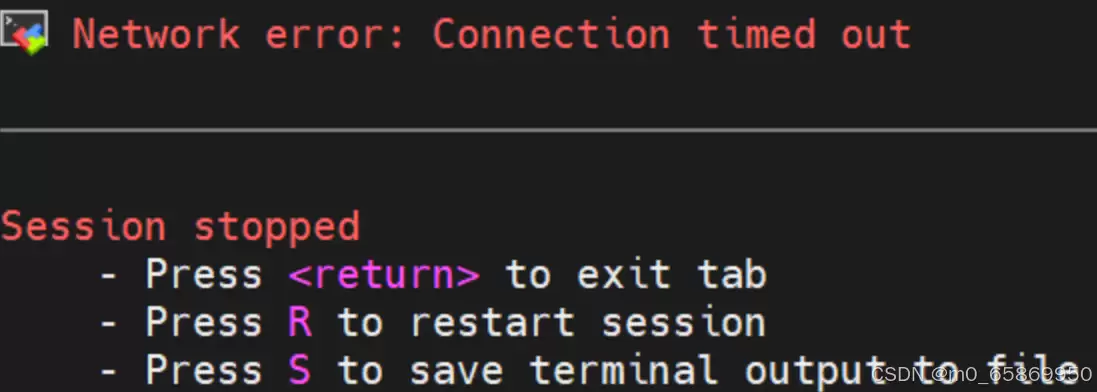
MobaXterm连接虚拟机超时,常见原因为防火墙未关或IP地址变动。先执行systemctlstatus/stop/disablefirewalld关闭防火墙,再通过ifconfig查看虚拟机当前IP,与session中设置的地址比对并修正,即可恢复正常连接。

务必激活红色录制按钮并勾选Preservelog与Disablecache;检查响应头Content-Type是否为标准图片类型;禁用扩展或使用无痕模式验证;清除缓存并重置图片权限;关闭硬件加速强制软件渲染。以上步骤可有效排查图片加载问题。

SpatialTransformerNetworks通过torch.nn.functional.affine_grid和grid_sample实现空间变换。核心在于构造可学习的仿射参数theta,初始化为单位矩阵,确保维度对齐与梯度传递。归一化采样坐标需与特征图分辨率匹配,避免越界或梯度中断。部署时注意grid值截断及ONNX导出设置。

想把多个Docker容器连起来互通?直接用docker network connect命令确实可以,但这里有个关键前提:这些容器必须位于同一个自定义的bridge网络里。如果你把它们都挂在默认的bridge网络上,会发现容器之间根本无法通过名字互相访问,所谓的“连接”也就失去了意义。 为什么默认br
在Docker中安装RocketMQ的过程如下所示:创建Docker网络:在终端中执行以下命令来创建Docker网络,以便在容器之间进行通信:dockernetworkcreaterocketmq-network下载RocketMQ镜像:在终端中执行以下命令来下载RocketMQ的Docker镜像:dockerpullrocketmqinc/rocketmq启动NameServer容器:在终端中执行以下命令来启动NameServer容器:dockerrun-d--namermqnamesrv--netro
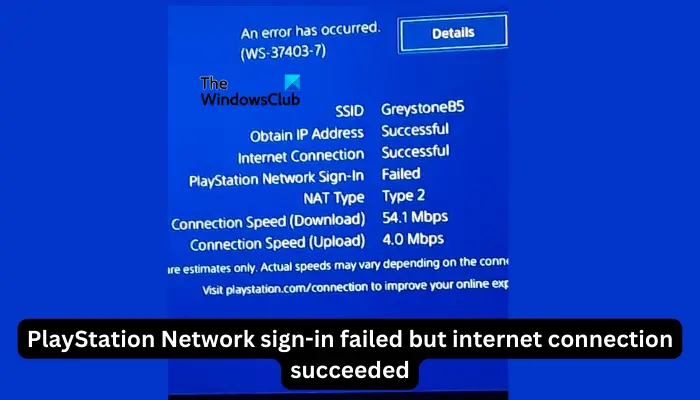
一些玩家在PS4或PS5发布时遇到了一个奇怪的问题。例如,当他们的PlayStation网络登录失败,但互联网连接正常时,这可能会引起困扰。在输入登录信息时,可能会遇到错误,而且可能无法加入PSParty聊天。如果你遇到了类似问题,这个指南可能会帮助你解决。在PlayStationNetworkSign-in旁边,你会看到错误信息‘AnErrorHaveAreAre’,它会显示‘Failure’。其他参数如获取IP地址、互联网连接和连接速度都是成功的。那么,这里的问题可能是什么呢?我会给你工作的解决方案,
ParticleNetwork链抽象项目是什么?一文看懂链抽象项目ParticleNetwork!你是否感到在复杂的Web3世界里没头没脑地乱撞,到处都是跨链挑战和流动性问题?有没有想过有一种方法可以让这一切变得清晰明了?下面,让我们来了解一下链抽象(ChainAbstraction)概念。今天本站小编给大家分享的是链抽象项目ParticleNetwork的详细介绍,需要的朋友一起看看吧!什么是链抽象项目ParticleNetwork链抽象旨在通过在所有区块链上提供统一的用户体验来解决多链碎片化问题。想象

我们正迅速迈入L2繁荣的时代。由于Rollup即服务(RaaS)提供商的出现,启动一个L2的门槛不断降低,释放了大量供应,使这些新链之间的差异变得模糊。对于以前是独立区块链或仅作为主网智能合约存在的协议来说,成为L2从根本上是有意义的。L2实现使现有协议或区块链能够避开建立自己验证者集群的高昂成本,并通过交易排序实现更高效的垂直价值积累。然而,从长远来看,如果我们真的生活在成千上万的Rollup世界中,那就意味着我们会看到数百个失败者和几十个大赢家。我们相信,大多数活动将集中在少数几个通用和特定领域的L2





火山引擎是字节跳动旗下企业级云与AI服务平台。聚焦大模型核心能力,依托字节自研豆包多模态大模型,凭借火山方舟一站式平台,提供模型精调、推理部署、智能应用搭建等全链路服务,结合高性能AI算力,助力各行业快速落地大模型数字化与智能化应用。



