

Bootstrap 卡片中图片点击放大功能实现教程
在Bootstrap卡片中实现图片点击放大,需将图片用标签包裹,href指向高清原图并添加data-lightbox属性,避免使用CSS背景图。引入Lightbox的JS/CSS文件,根据需求设置分组标识,注意文件路径软链接与响应式适配即可。
在实际项目中,经常遇到一个看似简单却让人头疼的问题:在Bootstrap卡片里放了一张图,明明样式都对了,但点击图片就是没反应,无法像预期那样放大查看。这篇文章就来解决这个痛点,尤其是在Lara vel项目中,如何让卡片内的图片乖乖响应点击放大操作。其实核心就是一步:把图片用正确的标签套起来,并配好data-lightbox属性。
先说说问题根源在哪里。Lightbox2这类图片放大库,它默认只认一种结构:一个指向图片URL的标签,加上一个data-lightbox属性。但很多项目里,特别是用Bootstrap卡片展示图片时,大家习惯用style="background-image: url(...)"把图片当作CSS背景来渲染。这样一来,图片就变成了一个纯粹的样式元素,在HTML语义上根本不是一个“图片链接”,Lightbox自然监听不到点击事件——它连目标对象都找不到。
所以,正确的做法并不复杂,关键是要把卡片中的图片区域,从“背景图”的思维切换到“可点击的链接”结构上来。具体来说,需要满足三个条件:
标签的href属性必须指向原始高清图路径,而不是缩略图或者某个CSS类名;data-lightbox属性必须存在,并且值保持一致——这是为了让多张图片能够在一个画廊模式下分组浏览;- 最好放弃
background-image的方式,改用语义化更好的标签完全覆盖住图片容器。
直接看代码更清晰。下面这个写法是推荐方案,兼容性好,语义也一目了然:
@if($item->photo()->exists())
 }}) @endif
@endif
这个写法把作为外层容器,内部直接使用的href里指向高清原图。你点击缩略图时,Lightbox就会根据href的地址加载并展示高清图。
最后,有几个细节需要留意,它们是决定这个功能能否顺利跑起来的关键:
- 务必引入Lightbox的JS和CSS文件。可以在页面底部或者全局布局中加载它们:
- data-lightbox的值怎么设,取决于你想要的行为。如果希望每张图片单独弹出,不与其他图片关联,可以用类似于
data-lightbox="item-{{ $item->id }}"这样的动态值。如果希望同一页面上的所有卡片图片归于一个画廊,用户可以通过左右箭头翻阅所有图片,那就统一写成data-lightbox="gallery"。 - 路径安全性是个容易踩的坑。代码中使用了
storage/app/...这样的路径,别忘了在Lara vel项目里先执行php artisan storage:link创建软链接,否则前端无法直接访问storage目录下的文件。另外,确保Web服务器允许访问public/storage/路径下的内容。 - 响应式适配。示例中使用了
.img-responsive-16by9类,配合object-fit: cover可以保持图片比例并防止拉伸。如果你坚持使用背景图方案,务必保证标签设置为display: block且高度为100%,同时移除内部div上冗余的background-image样式,避免冲突。
完成以上改造后,Lightbox会自动绑定点击事件——通常你不需要写任何额外的Ja vaScript初始化代码来触发它。用户点击卡片内的图片时,就能流畅地全屏放大查看高清原图了,整个交互体验会提升一个档次。
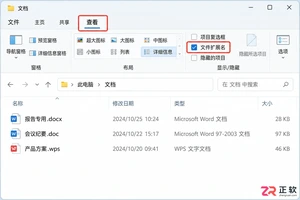
WPS保存的Word文档在Microsoft Office中无法打开?本文详解如何检查文件格式、正确另存为.docx、使用“打开并修复”功能以及排除权限拦截,帮助你快速恢复文档访问。
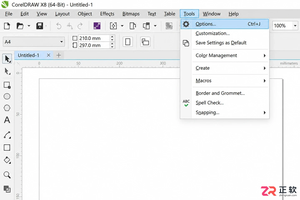
CorelDRAW X8安装后界面为英文?本文提供详细的中文设置教程:从打开选项窗口、定位全局常规设置,到选择简体中文并重启验证。同时解答语言切换后文字显示异常等常见误区,助您快速恢复熟悉的中文操作环境。
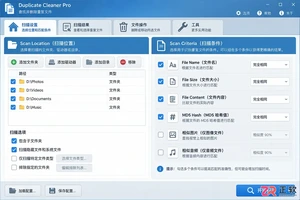
学习Duplicate Cleaner Pro如何安全查找电脑中的重复照片、视频和文档。涵盖扫描位置选择、Scan Criteria设置、重复组筛选及回收站删除验证,适合整理备份资料与下载目录。

PDF合并成一个文件用什么软件免费?PDF合并后大小不一致怎么处理?本文给出三种真实处理路径,说明适用场景、操作重点、常见问题与结果检查方法。

遇到蛙蛙写作下载速度慢?先别急着重试。本文教你通过确认官方下载入口、查看浏览器任务状态、切换稳定网络及检查设备存储空间,逐步排查并解决下载卡顿问题,支持iOS、Android及电脑端。
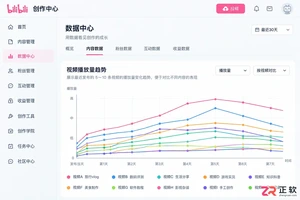
哔哩哔哩账号流量突然变少怎么办?本文提供从数据中心对比、违规通知检查到播放来源分析的完整排查思路,帮助你区分内容问题与平台限制,避免盲目删稿或购买虚假服务。
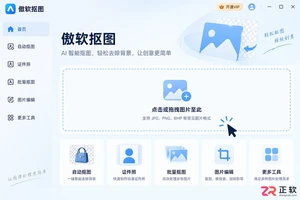
学习如何正确使用傲软抠图导出图片。本文介绍导入图片、检查透明通道、修正边缘细节、选择PNG格式以及验证导出结果的详细步骤,帮助用户避免白底残留和格式错误,确保获得完美的抠图素材。
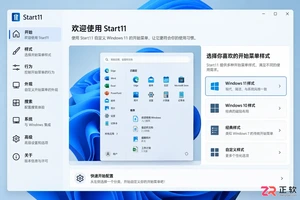
遇到Start11开机不自动启动?本文详解如何在Start11设置中查找启动选项,并通过Windows设置、任务管理器及启动文件夹三重检查,确保Start11随系统自动运行。
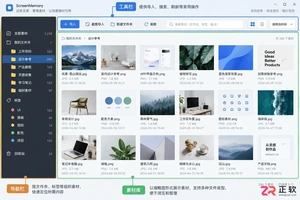
学习如何在ScreenMemory中导入图片、视频和音频素材。本文详解素材库布局、文件夹导航、导入按钮位置及文件选择技巧,涵盖拖放操作、重复文件处理及格式兼容性注意事项,适合初学者快速上手。
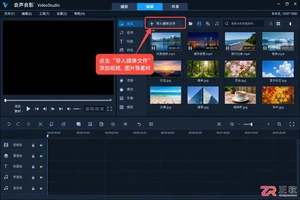
想学会用会声会影剪辑视频?本文提供详细的步骤图解,涵盖素材导入、时间轴编辑、片段裁剪、转场添加、字幕制作及音频处理,最后指导如何正确预览和导出高质量视频文件,适合新手快速上手。




IntelliJ IDEA 是 JetBrains 推出的专业集成开发环境,重点服务于 Java、Kotlin 与 JVM 项目开发。软件集成代码补全、静态检查、重构、调试、测试、版本控制及构建工具,并可借助插件扩展语言和框架支持。

JetBrains PyCharm 是面向 Python 开发者的集成开发环境,提供智能补全、代码检查、重构、调试、测试、版本控制及虚拟环境管理功能。Mac 版兼容 Intel 与 Apple 芯片,核心功能可免费使用。

JetBrains WebStorm 是面向 JavaScript、TypeScript 和现代 Web 技术的专业集成开发环境,可智能理解项目结构,提供代码补全、重构、错误检查、运行调试、测试及 Git 工具。

JetBrains IntelliJ IDEA 是以 Java、Kotlin 和 JVM 项目为核心的专业集成开发环境,提供智能补全、代码检查、安全重构、调试、测试、版本控制及构建工具集成。统一发行版的核心功能可免费用于商业和非商业项目,

PhpStorm 是 JetBrains 面向 PHP 与现代 Web 开发打造的专业集成开发环境,提供代码补全、静态检查、重构、调试、测试、数据库、版本控制及前端语言支持。Windows 用户可直接下载安装程序,

PyCharm 是 JetBrains 推出的 Python 集成开发环境,提供智能代码补全、错误检查、重构、调试、测试、Git、终端及 Jupyter Notebook 支持。统一版安装后可体验 30 天 Pro 功能,


