

VSCode运行Rust代码教程 VSCode安装Rust插件方法
rust-analyzer仅提供代码分析与补全,不包含运行功能。运行Rust程序需通过终端或VSCode任务系统。常见问题包括:插件冲突、未正确设置环境变量导致命令找不到、未在包含Cargo.toml的目录中打开项目。确保终端可正常执行cargorun是解决一切问题的基础。
装了 rust-analyzer 却发现点不了“运行”按钮?别误会,这真不是 VSCode 的锅。rust-analyzer 的职责很明确——只做代码分析和补全,它从来就不负责帮你跑程序。真正要执行 cargo run,你得靠终端或者 VSCode 的任务系统。搞清楚这一点,很多烦恼自然就解开了。
rust-analyzer 装了但状态栏没反应?先确认三件事
rust-analyzer 并不是装上就自动工作,它最常见的失败方式是“静默失效”——看起来加载了,实际上完全没干活。这通常不是因为配置错了,而是基础环境没到位:
- 按下
Ctrl+Shift+P,输入Extensions: Show Enabled Extensions,确认列表中rust-analyzer(作者是matklad,图标是蓝色原子结构)处于启用状态。 - 如果同时安装了另一个叫
Rust的插件(作者是rust-lang,红黑熊图标),必须立刻禁用它。那个插件早就归档不维护了,跟 rust-analyzer 冲突,会导致加载直接挂掉。 - 最关键的一点:你必须用 VSCode 打开**包含
Cargo.toml的目录**,而不是双击打开一个单独的.rs文件,也不是打开上层父目录。rust-analyzer 不会向上递归去找项目根,路径差一级,整段语义分析就全崩。
cargo run 在 VSCode 里报 “command not found”?PATH 没继承
这个问题太经典了。VSCode 的启动方式直接影响它继承的环境变量。如果你从桌面图标、开始菜单或 Dock 直接启动,Linux/macOS 不会自动加载 ~/.zshrc,Windows 也不会加载 %USERPROFILE%\.cargo\bin。结果就是终端里明明能跑,VSCode 里就报“找不到命令”。
- macOS/Linux 用户:直接在终端里执行
code --new-window .来打开项目目录,然后在集成终端(Ctrl+`)里运行cargo --version,确保有输出。 - Windows 用户:去检查系统环境变量,确认是否包含了
%USERPROFILE%\.cargo\bin;如果你是用 Scoop 安装的rustup,还要额外加上%USERPROFILE%\scoop\shims。 - 一旦路径验证失败,rust-analyzer 就会卡在“Loading…”状态,或者直接报
Failed to run cargo metadata。别慌,这不代表插件坏了,只是环境变量的链路断了。
怎么让 cargo run 在 VSCode 里一键触发?别依赖 rust-analyzer
rust-analyzer 没有运行按钮,想快捷执行,得靠 VSCode 自身的能力:
- 按下
Ctrl+Shift+P,输入Tasks: Run Task,然后选择cargo run(第一次会提示你配置tasks.json,按默认生成就好)。 - 或者更直接:直接在集成终端(
Ctrl+`)里敲cargo run。这是最可靠、最不容易出错的方式,不绕弯子,不依赖任何插件的状态。 - 如果你需要断点调试,那就得额外安装
CodeLLDB插件,并在.vscode/launch.json里手动配置调试器。rust-analyzer 全程不参与调试流程,它只管分析和提示。
说到底,所有操作都建立在一个基础前提上:cargo run 这条命令在终端里能正常跑通。路径没加对、插件选成了旧版、项目结构不对——这三大类问题占了新手报错的 80%。别在设置面板里反复折腾,先停下手,确认命令行能跑通,然后再打开 VSCode。原理通了,后面的一切都顺了。
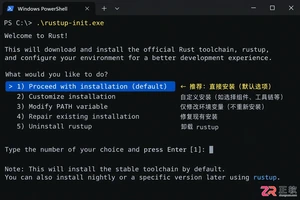
详解Windows系统下Rust语言的安装步骤,重点解析rustup工具链管理机制,解决环境变量配置错误及MSVC链接器缺失问题,提供可复制的命令验证方法与常见报错的因果排查思路。
Rust1.93.0稳定版本正式发布:musl库升级至1.2.5并完全重构DNS解析器,显著提升性能与安全性;全局分配器新增线程局部存储支持,大幅降低锁竞争;asm!宏内联新增cfg属性,显著增强条件编译能力;同时还稳定了MaybeUninit、Vec、VecDeque等多项实用API。
伴随着 WasmEdge 0.10.1 发布,WasmEdge Rust bindings 的全新版本也闪亮登场:wasmedge-sdk v0.2.0 和wasmedge-sys v0.8.0。 你可以在 这里 找到相关 API 文档和源代码。下图显示了 WasmEdge Rust binding

想必CnosDB社区的各位爱码士们,最近都留意到了,基于Rust版本的CnosDB Isipho已迁移至GitHub主站,而Go版本的CnosDB,社区团队也不再对其进行维护与支持了。在此,首先要向大家致以诚恳的歉意,之前计划与决策的仓促,给大家造成了不必要的困扰。但出于对社区负责的考量,这里为大家
SalvoRustWeb框架0.89.0正式发布,新增salvo-tus模块,完整支持TUS协议,大幅提升大文件上传效率;改进枚举数据解析,强化表单上传限制与安全性;升级bcrypt、nix等依赖库,集成unix-sock-client,支持quinn自由选择TLS提供者;增强OpenAPI泛型识别能力,以及Depot结构化数据提取功能。
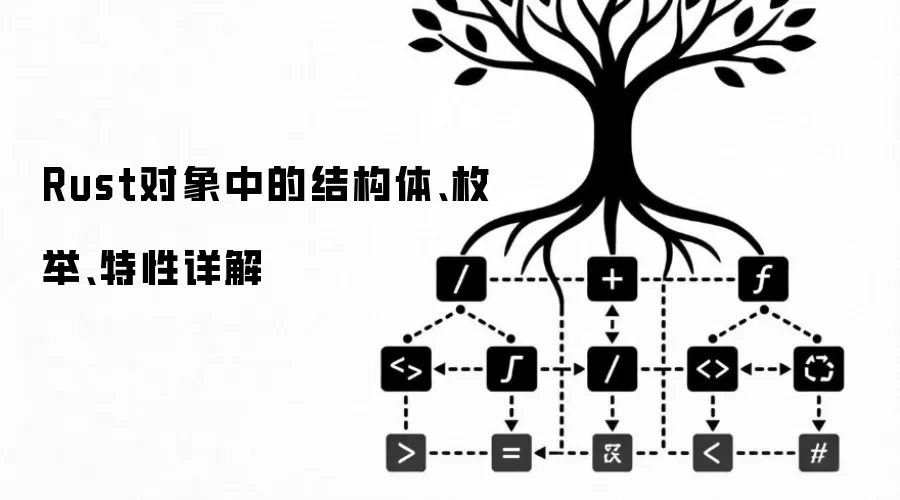
1 结构体 先从结构体说起。Rust 把数据组织成整体有两种方式:元组和结构体。元组灵活但没名字,结构体给每个字段起了名字,用起来更直观。结构体在代码里很常见,用来定义常用的数据结构,每个成员叫“字段”。 1.1 简介 1.1.1 定义 Rust 的结构体与元组都可以把一堆类型不同的数据捆绑成整体,

在Rust语言中,迭代器的`collect()`是一个重要的终端操作,主要用于消费惰性迭代器链并收集到具体的集合类型(如Vec、HashSet等)。在调用前,整个链子不执行任何操作,其类型由左值注解自动推导,从而支持灵活切换容器。
在银河麒麟系统搭建Rust环境,需确认底层发行版,安装构建工具,用rustup配合清华镜像安装工具链,配置crates.io国内镜像,并安装rust-src组件,否则下载易卡死或编译失败。
Rust项目在VSCode中编译卡死常因build.rs阻塞操作。用cargocheck--verbose诊断,输出停在Runningbuildscript即为元凶。通过环境变量跳过耗时IO/网络调用,或添加文件存在性检查即可避免。
使用rustup安装Rust环境是正确方式,应避免使用系统包管理器或手动编译。安装后必须执行source命令使cargo命令全局可用,并安装必要的构建工具解决链接器缺失的问题。国内用户推荐先清除缓存,设置清华大学镜像源再运行安装命令。




Postman是一套面向API全生命周期的开发与测试平台,可在Mac上发送和调试多种协议请求,管理集合、环境及认证信息,并完成脚本测试、模拟服务、监控、文档发布和团队协作。它适合开发、测试及运维人员使用,提供个人免费方案。

Docker Desktop 是 Docker 官方为 Mac 提供的容器开发环境,集成 Docker Engine、命令行工具、Compose、Build、Kubernetes 与图形化管理界面。

Android Studio 是 Google 面向安卓应用开发提供的官方集成开发环境,基于 IntelliJ IDEA 构建。它整合智能代码编辑、Gradle 构建、界面预览、设备模拟、性能分析、调试测试及 APK 分析等工具。

Postman 是面向 API 全生命周期的开发与协作平台。Windows 桌面版可用于构建和发送 HTTP、GraphQL、gRPC、WebSocket、MQTT 等请求,并提供环境变量、集合、脚本测试、模拟服务、监控、文档及团队工作区等

Docker Desktop 为 Windows 开发者提供集成式容器环境,内置 Docker Engine、命令行工具、Compose、Build 与 Kubernetes 等组件,可在本机完成镜像构建、容器运行、日志查看和资源管理。

Android Studio 是 Google 面向 Android 应用开发提供的官方集成开发环境,以 IntelliJ IDEA 为基础,集成智能代码编辑、Gradle 构建、设备模拟、界面预览、调试测试及性能分析工具,