

Sublime Text如何配置Swift语言_Sublime Text在Mac下编写Swift【移动】

SublimeText在macOS上无法直接运行Swift,需借助系统终端工具链。构建失败通常因GUI不加载shell配置,需用绝对路径。单文件场景可配置swift或swiftc命令,SPM项目需以项目目录为工作目录。注意接受Xcode许可、开启shell选项及正确处理文件编码,否则高亮可能失效。
先说说这个结论:Sublime Text 在 macOS 上其实不能直接运行 Swift 项目。连跑个单文件脚本,都得靠系统自带的终端工具链来“借力”。它本身没有编译器库,不识别Package.swift里定义的那些依赖,更没有调试器。所谓“运行”,本质上只是在背后悄悄调用了系统里的 swift 或 swiftc 而已。
为什么 Build 总报 command not found: swift
这个问题很典型,根因就一个:通过 GUI 方式启动的 Sublime,不会加载你的 shell 配置。哪怕你在终端里敲 swift --version 能正常输出,Sublime 八成还是找不到这个命令。
- 千万别信终端里
which swift的输出——它在 Sublime 的 GUI 进程里很可能为空 - 解决方案只有一个:用绝对路径。macOS 自带的是
/usr/bin/swift;如果装了 Swift.org 官方包,路径可能是/Library/Developer/Toolchains/swift-5.9-RELEASE.xctoolchain/usr/bin/swift;如果通过 Homebrew 安装,则是/opt/homebrew/bin/swift - 还有一件需要特别小心的事:Xcode 许可协议是否已经接受。如果从来没运行过
xcodebuild -runFirstLaunch,那swiftc会静默失败,连个报错都没有 - 最后,
"shell": true必须设为true,否则像$file、$file_path这些变量根本不会展开
怎么写一个真正能跑的 Swift Build System(单文件场景)
先说清楚适用范围:这套配置只适用于写写算法、验证语法、跑跑简单的 CLI 工具。不是完整 App,不是 Package,更不是 SwiftUI 项目。
- 最简解释执行方案(推荐 Swift 5.9+ 的用户使用):
{ "cmd": ["swift", "$file"], "file_regex": "^([^:]*):([0-9]+):([0-9]+): (?:error|warning|note): (.*)$", "selector": "source.swift", "shell": true, "working_dir": "$file_path" } - 如果需要编译再运行(比如要链接 C 库),那个步骤里的权限问题得显式处理:
{ "cmd": ["bash", "-c", "swiftc '$file' -o '${file_path}/${file_base_name}' && chmod +x '${file_path}/${file_base_name}' && '${file_path}/${file_base_name}'"], "selector": "source.swift", "shell": true, "working_dir": "$file_path" }这里少了chmod +x,就会遇上烦人的permission denied file_regex必须匹配 Swift CLI 的错误格式,否则双击错误行根本跳转不了
右下角不显示 Swift?高亮根本没生效
遇到这种情况,先别着急怀疑是插件没装对。很多时候其实是三个低级但致命的细节卡住了:
- 装错插件:官方维护且持续更新的是
Swift(作者是 kateinoigakari),千万别选Swift IDE或者其他冷门包 - 没重启 Sublime:记得菜单里选
Sublime Text → Quit Sublime Text再重开,否则插件的注册不会完整 - 文件编码带了 BOM:可以去菜单
File → Reopen with Encoding → UTF-8里确认一下(注意选“UTF-8”,不是“UTF-8 with BOM”)。BOM 会让整个.sublime-syntax解析器直接退出 - 最后,要永久绑定
.swift后缀。操作很简单:先让当前文件右下角显示Swift,再点菜单View → Syntax → Open all with current extension as…,确认选中Swift
想用 Swift Package Manager?别硬套单文件的配置
SPM 项目有结构依赖,swift build 和 swift run 必须在包含 Package.swift 的根目录下执行。
- 构建系统里的
"working_dir": "$project_path"是关键——它不能是$file_path - 正确的配置示例:
{
  "cmd": ["swift", "build", "--configuration", "debug"],
  "working_dir": "$project_path",
  "file_regex": "^(.*?):([0-9]+):([0-9]+): (error|warning): (.*)$",
  "selector": "source.swift",
  "variants": [
    {
      "name": "Run",
      "cmd": ["swift", "run"]
    }
  ]
}
swift run默认跑的是第一个可执行 target。如果需要指定,写成["swift", "run", "MyServer"]就行- 确保项目结构是标准的:
Package.swift必须存在,Sources/MyApp/main.swift要有,products数组里也得声明了可执行目标
最后想说一句:Sublime Text 对 Swift 的支持边界其实很清晰——它能高亮、能跳转、能调命令行,但永远不知道 let x: Int? 是 optional 还是 implicit unwrapped,也不会告诉你 async 函数该在哪里 await。别试图让它变成 Xcode,它只是在敲代码时顺手的那支笔。
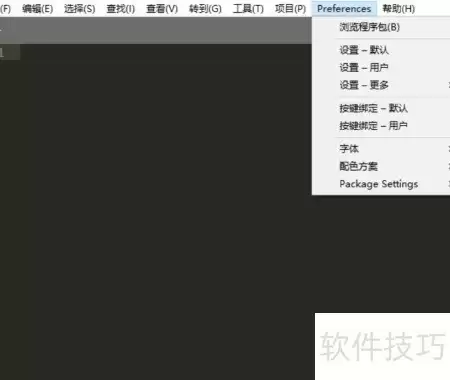
手动安装PackageControl后,SublimeText3可能出现无法安装包、菜单消失或快捷键失效,需进入用户偏好设置,将“ignored_packages”中移除PackageControl,即可正常扩展编辑器功能。

SublimeText4Build4200稳定版正式发布,重点优化多选区编辑性能,大幅提升响应速度;重写SQL、Bash等语法高亮,增强代码识别;新增Zsh与TOML原生支持,扩展语言覆盖;提升Git查询及命令行执行效率,延续轻量高效、高度可配置的编辑器定位。

SublimeText编辑器从Build4200版本开始,将分阶段淘汰基于Python3.3的插件宿主,首先逐步过渡到Python3.8,最终目标锁定为Python3.14。与此同时,Windows和macOS的最低操作系统要求分别提升至Windows10和macOS10.13。对于插件开发者而言,需要特别关注API兼容性问题,而普通用户则几乎不会受到任何影

SublimeText开发版Build4205于2026年4月23日正式发布,仅面向已购买许可证的用户。内置Python版本已升级至3.14,新增了open_terminal终端命令、ScopeSelector中的>运算符,并对撤销与重做历史进行了调整与优化。此外,Windows系统最低要求提升至10,macOS系统最低要求提升至10.13。
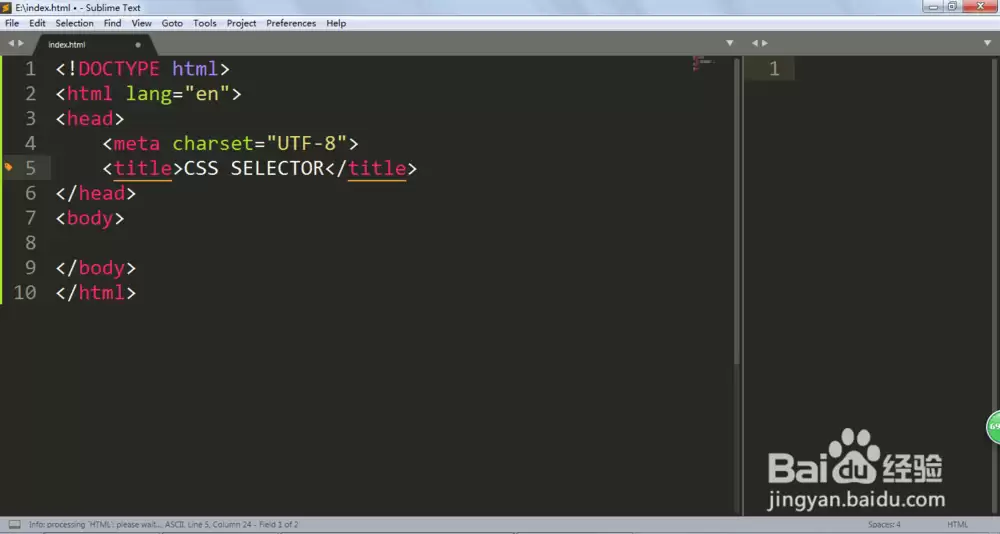
使用CSS属性选择器`input[type=""]`可精确修改特定类型input的样式,如文本输入框、提交按钮等,避免影响其他元素。该方法也适用于其他属性值,实现精准定位和样式调整,提升代码可维护性与选择器效率。
BracketHighlighter插件通过PackageControl安装并重启后生效,实时高亮匹配的括号、标签和引号,不匹配时显示红色边框及“[unmatched]”提示。该插件不自动补全或修改代码,高亮样式依赖主题配色方案。支持圆括号、方括号、花括号和尖括号等多种类型,提升代码可读性。

SublimeText默认不识别.lua语法高亮,需手动将语言切换为Lua语言。构建系统需要设置working_dir为$file_path,否则Love2D将无法正常加载项目文件。Windows系统下运行可用cmd/c加pause防闪退。使用Love2D开发游戏需确保项目根目录包含main.lua、路径全英文,且Sublime没有内置调试器。
SublimeText的跳转堆栈仅记录主动跳转操作(例如F12键、Ctrl键加点击),并不记录编辑行为。Ctrl加U键所回退的是跳转位置而非编辑点,该堆栈最多十六条且重启后即清空。因此,用户定位修改点需要借助GitGutter插件、书签或Git命令。
关闭Sublime的单击预览文件功能,需要修改用户配置文件,将“preview_on_click”参数的值设为false(布尔类型),且要遵循JSON格式。如果安装了SideBarEnhancements拓展插件,还需将“enable_click_to_open”参数同样设为false。另外,对于项目侧栏和搜索结果中的文件预览,也可分别独立设置。
SublimeText通过正则捕获组实现关键词提取,需使用非贪婪量词和边界锚定确保匹配精准。ReplaceinFiles不支持$1引用,批量提取应使用FindinFiles复制结果。后续需手动去重、分行或转数组,注意作用域和编码问题。




Postman是一套面向API全生命周期的开发与测试平台,可在Mac上发送和调试多种协议请求,管理集合、环境及认证信息,并完成脚本测试、模拟服务、监控、文档发布和团队协作。它适合开发、测试及运维人员使用,提供个人免费方案。

Docker Desktop 是 Docker 官方为 Mac 提供的容器开发环境,集成 Docker Engine、命令行工具、Compose、Build、Kubernetes 与图形化管理界面。

Android Studio 是 Google 面向安卓应用开发提供的官方集成开发环境,基于 IntelliJ IDEA 构建。它整合智能代码编辑、Gradle 构建、界面预览、设备模拟、性能分析、调试测试及 APK 分析等工具。

PixPix 是面向品牌、卖家和内容团队的在线 AI 图片视频创作平台,提供图视频 Agent、无限画布、图片生成、视频生成、自然语言编辑及商品套图、产品精修和带货视频等电商工具。

Postman 是面向 API 全生命周期的开发与协作平台。Windows 桌面版可用于构建和发送 HTTP、GraphQL、gRPC、WebSocket、MQTT 等请求,并提供环境变量、集合、脚本测试、模拟服务、监控、文档及团队工作区等

Docker Desktop 为 Windows 开发者提供集成式容器环境,内置 Docker Engine、命令行工具、Compose、Build 与 Kubernetes 等组件,可在本机完成镜像构建、容器运行、日志查看和资源管理。