

ThinkPHP如何分析访问日志_访问日志流量分析【流量】

PhpStorm 是 JetBrains 推出的专业 PHP 集成开发环境,可在 Mac 上完成代码编写、智能检查、重构、调试、测试和数据库管理。它支持主流 PHP 框架、Composer、Git、Docker 与远程解释器。
ThinkPHP访问日志分析可通过解析自定义JSON日志文件、结合Nginx/Apache原生日志、使用GoAccess实时可视化、编写PHP脚本提取流量指标或基于ELKStack构建集中化平台,实现接口频次统计、慢查询筛选、异常IP识别及监控告警。
在ThinkPHP应用的实际运维中,要想真正摸清用户到底在做什么——哪些接口被频繁调用、有没有异常流量在扫路径、响应耗时是不是已经亮起红灯——访问日志的分析就是绕不开的基础功。下面这几种方法,都是实战中验证过的,可以根据你们团队的场景和数据规模来取舍。

一、解析ThinkPHP自定义访问日志文件
如果应用已经通过中间件主动记录了用户行为——比如user_id、请求URL、来源IP、请求方法、耗时等——并且这些日志以JSON格式写入了runtime/log/operation/目录,那么直接对这些文件进行结构化提取,就能拿到颗粒度最细的业务流量数据。这种做法的优势在于数据结构清晰,字段语义明确,很适合做业务层面的流量归因分析。
具体操作并不复杂:
1、先确认操作日志路径是否存在:cd runtime/log/operation/
2、列出当天的日志文件:ls -l *.log
3、统计所有POST请求的数量:grep '"method":"POST"' 2026-04-24.log | wc -l
4、按URL路径分组统计访问频次,用awk和sort组合一下就行,非常直接:awk -F'"' '{for(i=1;i...
5、筛选出响应耗时超过2秒的慢操作:awk -F'"' '$0 ~ /"duration":/ && $0 ~ /"duration":[2-9][0-9]{2,}|[3-9]\.[0-9]+/ {print}' 2026-04-24.log。这类数据往往是性能瓶颈的第一线索。
二、结合Nginx/Apache访问日志做全链路流量分析
Web服务器原生日志的好处是覆盖面全——所有HTTP请求都在里面,包括静态资源。时间戳精准,格式标准,是做流量基线分析最可靠的数据来源。ThinkPHP部署在Nginx或Apache上时,千万不要只盯着应用日志,把access.log同步采集过来,才能补全中间件可能遗漏的请求场景。
几个常用操作:
1、Nginx access.log默认路径通常在这里:/var/log/nginx/access.log
2、实时查看最近100条记录:tail -n 100 /var/log/nginx/access.log
3、提取所有ThinkPHP路由请求(排除静态资源),统计Top 10接口:grep -E 'GET /index\.php\?s=|POST /index\.php\?s=' /var/log/nginx/access.log | awk '{print $7}' | sort | uniq -c | sort -nr | head -10
4、看各HTTP状态码的分布情况:awk '{print $9}' /var/log/nginx/access.log | sort | uniq -c | sort -nr
5、识别高频率IP——比如单分钟内请求超过50次的那种,可能就得留个心眼了:awk '{print $1, substr($4,2)}' /var/log/nginx/access.log | awk -v d="$(date -d '1 minute ago' '+%d/%b/%Y:%H:%M')" '$2 > d {ip[$1]++} END{for (i in ip) if (ip[i] > 50) print ip[i], i}'
三、使用GoAccess进行可视化实时流量分析
这里有个好东西推荐——GoAccess。这是一款开源的终端友好型实时日志分析工具,支持Nginx和Apache的标准日志格式。它可以直接在命令行中生成交互式报表,涵盖访问量、独立IP、请求路径、User-Agent、响应状态等维度,甚至不需要单独部署Web服务就能跑起来。
上手很快:
1、Ubuntu系统直接安装:apt-get install goaccess
2、确认Nginx日志格式为COMBINED后运行:goaccess /var/log/nginx/access.log --log-format=COMBINED --time-format='%H:%M:%S' --date-format='%d/%b/%Y'
3、生成HTML报告并保存:goaccess /var/log/nginx/access.log -o /tmp/report.html --real-time-html --ws-url=your-server-ip:7890
4、启动WebSocket服务监听端口:goaccess /var/log/nginx/access.log --real-time-html --port=7890
5、浏览器访问http://your-server-ip:7890,就能看到动态刷新的流量面板了,效果相当直观。
四、编写PHP脚本提取关键流量指标
对于需要集成到CI/CD流水线、定时任务或监控系统的场景,写一个轻量的PHP脚本来自动提取核心指标会更灵活。PV、UV、热门接口、错误率——把这些数据提取出来输出为JSON或写入数据库,后续对接其他系统就很方便了。
一个典型脚本的结构大致是这样的:
1、创建analyze_traffic.php,放在项目根目录
2、读取Nginx日志并初始化计数器:$lines = file('/var/log/nginx/access.log'); $pv = count($lines); $ips = []; $urls = [];
3、逐行解析IP与URL(正则匹配标准格式):foreach($lines as $line) { preg_match('/^(\S+) .*?"(\S+) (\S+) HTTP\/[^"]+" (\d{3})/', $line, $m); if(!empty($m)) { $ips[] = $m[1]; $urls[] = $m[2].' '.$m[3]; } }
4、计算独立IP数(即UV):$uv = count(array_unique($ips));
5、输出JSON格式结果:echo json_encode(['pv' => $pv, 'uv' => $uv, 'top_url' => array_count_values($urls)]);
这一套下来,流量指标就轻轻松松拿到了。
五、基于ELK Stack构建集中化流量分析平台
如果线上有多台ThinkPHP服务器,日志分散在各处,那再一台台手动分析就不太现实了。这时候就需要ELK Stack出场——把Nginx access.log、PHP-FPM slow.log、自定义操作日志统一采集到Elasticsearch里,通过Logstash做过滤解析,最终在Kibana上搭起仪表盘,实现跨节点的流量聚合、同比环比、漏斗转化等深度分析。
架构搭建的典型步骤:
1、每台服务器安装Filebeat,配置监控路径:- /var/log/nginx/access.log - runtime/log/operation/*.log
2、在Logstash pipeline中配置grok过滤器,解析ThinkPHP路由参数:grok { match => { "message" => "%{COMBINEDAPACHELOG} %{GREEDYDATA:thinkphp_params}" } }
3、Kibana中创建索引模式:filebeat-*, logstash-*,确保@timestamp字段被正确识别
4、新建可视化图表:用Terms聚合统计request_path.keyword的前10位;用Date Histogram按小时展示PV趋势
5、设置告警规则——比如5xx错误率在10分钟内超过3%,就触发企业微信通知。这才是关键所在,流量分析最终要落到可执行的监控告警上才有实际意义。
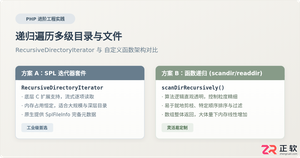
深入解析在PHP中递归遍历多级目录文件的两种核心方案:基于SPL标准库的RecursiveDirectoryIterator高效流式迭代,与基于scandir/opendir的自定义递归函数实现,剖析执行机制、内存表现与实战避坑指南。

遇到PHP递归报错时,不要盲目调大max_nesting_level。本文教你区分Xdebug限制、内存耗尽和正则递归错误,提供代码级的终止条件优化与迭代替代方案,彻底解决栈溢出问题。

本文分析PHP递归中static变量导致的状态污染及引用传递引发的共享数据修改问题。提供具体的代码复现、缓存键设计建议及调试打印技巧,帮助开发者避免隐蔽的逻辑错误。

解析PHP递归函数在树形数据处理中的性能瓶颈,提供预加载数据消除I/O、使用显式栈替代深层递归的实战方案,帮助开发者在代码可读性与执行效率间做出合理取舍。
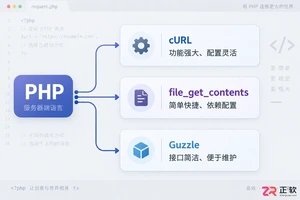
详解PHP中发送HTTP请求的常用方法,包括原生cURL配置、file_get_contents流操作及Guzzle库的使用,提供GET/POST请求的完整代码示例与注意事项。
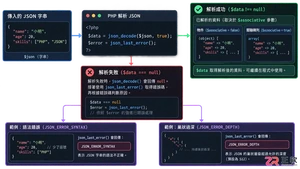
本文详解PHP中json_decode处理嵌套JSON数据的机制,对比对象与数组模式的取值差异,提供防止空指针错误的健壮代码示例,帮助开发者快速定位解析失败原因。
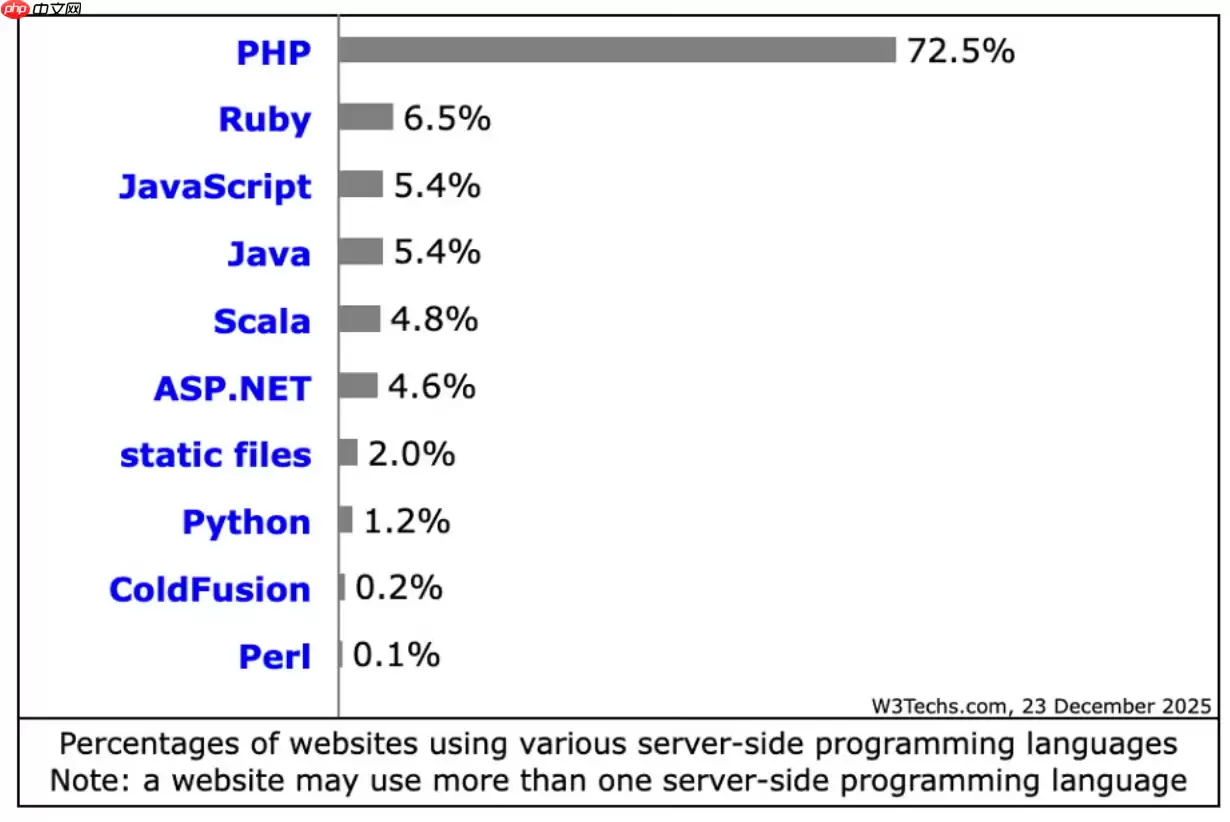
PHP在2026年仍适用于现代网站构建,在常规Web服务和内容密集型站点中较Python、Java等保持优势。其JIT编译优化性能,安全补丁及时,全面支持云原生,拥有成熟框架生态,整体成本较低。

在Debian系统上为PHP配置SSL加密,通常涉及以下几个步骤:安装SSL证书:首先,你需要一个SSL证书。你可以从Let’s Encrypt免费获取,或者购买一个商业证书。使用Let’s Encrypt:sudo apt updatesudo apt install certbotsudo ce

在Linux服务器上,若要使用ThinkPHP框架进行备份,一般会涉及到以下这些方面:数据库备份:使用mysqldump或mysql命令行工具来备份数据库。示例命令:mysqldump -u username -p database_name > backup_database.sql这将生成一个S




Postman是一套面向API全生命周期的开发与测试平台,可在Mac上发送和调试多种协议请求,管理集合、环境及认证信息,并完成脚本测试、模拟服务、监控、文档发布和团队协作。它适合开发、测试及运维人员使用,提供个人免费方案。

Docker Desktop 是 Docker 官方为 Mac 提供的容器开发环境,集成 Docker Engine、命令行工具、Compose、Build、Kubernetes 与图形化管理界面。

Android Studio 是 Google 面向安卓应用开发提供的官方集成开发环境,基于 IntelliJ IDEA 构建。它整合智能代码编辑、Gradle 构建、界面预览、设备模拟、性能分析、调试测试及 APK 分析等工具。

Postman 是面向 API 全生命周期的开发与协作平台。Windows 桌面版可用于构建和发送 HTTP、GraphQL、gRPC、WebSocket、MQTT 等请求,并提供环境变量、集合、脚本测试、模拟服务、监控、文档及团队工作区等

Docker Desktop 为 Windows 开发者提供集成式容器环境,内置 Docker Engine、命令行工具、Compose、Build 与 Kubernetes 等组件,可在本机完成镜像构建、容器运行、日志查看和资源管理。

Android Studio 是 Google 面向 Android 应用开发提供的官方集成开发环境,以 IntelliJ IDEA 为基础,集成智能代码编辑、Gradle 构建、设备模拟、界面预览、调试测试及性能分析工具,