

升学e网通怎么报志愿?高考志愿填报辅助系统操作流程
升学e网通辅助系统用于筛选院校、生成预填表并导出Excel,再导入本省考试院正式系统。操作需走对入口,先收藏目标专业组,再调整顺序生成预填表,最后导入并核对信息,避免手动输入代码出错。
升学e网通本质上是一个志愿填报的“演练场”,它不会帮你直接提交志愿。它的作用是帮你筛选院校专业、生成预填表,然后一键导入到正式系统。这里有一个容易踩的坑——入口走错,或者跳过收藏那一步,等到正式填报时你就得手动敲45个院校代码,但凡输错一个数字,后果可想而知。

作为全国百万考生正在使用的辅助工具,升学e网通只负责帮你做好预演和预排。流程是这样的:先在里面挑好学校、排好顺序,生成一张预填表,最后一键导入到本省考试院的正式系统。关键一步不能搞错——用错入口,或者偷懒跳过了收藏环节,到正式填报时你就要面对满屏的空格,手动输入45个代码,稍不留神就会漏填或错填。
先确认你用的是升学e网通辅助系统,不是正式填报系统
打开浏览器,输入https://www.shengxuee.com(升学e网通官网),登录后首页顶部导航栏点击【高考服务】→【志愿填报辅助系统】。注意:这个页面里没有“提交”按钮,只有“收藏”“对比”“生成预填表”功能。如果看到“志愿提交”“保存并确认”等字样,说明你走错门了——那是某省的正式填报系统,必须立刻退出重新进入。
这一步至关重要:升学e网通只做预演和预填,所有省份的正式志愿都必须在本省考试院指定的网址上提交,两者不可混淆。
收藏目标院校专业组(按科类分批操作)
方法一:按批次筛选
点击左侧菜单【院校专业组查询】→顶部切换你的科类(如“物理类”或“历史类”)→选择批次(如“本科普通批”)→设置分数区间(例如520–550分)→点击【搜索】。结果页里每条数据右侧都有一个【+收藏】按钮,点一下就能存入个人收藏夹。
方法二:按院校精准查找
在搜索框直接输入院校名称(比如“华东师范大学”)→回车→在结果中勾选符合你选考科目要求的专业组→点击【批量收藏】。特别提醒:没有显示“可报”标识的专业组,即使分数够了也不能填——系统会自动灰显或标注“不符合选科”,千万别手滑点进去。
生成志愿预填表并导出
第一步:进入【我的收藏】→点击右上角【生成预填表】
第二步:拖动调整顺序——把冲、稳、保的院校专业组按梯度从上到下排好,系统支持鼠标拖拽,也可以点击【上移】【下移】按钮调整
第三步:核对代码与名称——预填表里会显示“院校代号+专业组代号”,例如“10023A01”,旁边同步显示对应名称“复旦大学01组”。务必确认代号与《招生专业目录》纸质书完全一致,一个数字错了,投档就可能失败
第四步:点击【导出Excel】→保存到桌面。文件名会自动带上日期和科类,比如“物理类_预填表_20260708.xlsx”
导入正式填报系统(以山东省为例)
登录山东省考试院官网https://wsbm.sdzk.cn→进入【网上填报志愿】→选择批次(如“普通类常规批”)→页面中部会出现【导入志愿预填表】按钮→点击后选择刚才导出的Excel文件→系统会自动解析并填入志愿栏。
导入完成后,页面上黑色文字表示已导入项,蓝色文字表示可编辑项。此时需要逐条核对:院校名称是否完整、专业组是否有“(中外合作)”“(高收费)”等括号备注、是否勾选了“服从专业组内调剂”——这些细节Excel里不体现,必须人工补全。
最后点击【保存志愿】→输入登录密码→系统弹窗提示“提交成功,剩余修改次数:2次”。到这里才算走完了全套流程。

阿里本地通续费退款仅限扣款前10天窗口期,需在高德App订单管理中取消“待支付”订单或联系客服撤销;已扣款则须凭销售承诺证据申诉退费。阿里本地通续费后想退钱,但高德客服推诿说没承诺可退、销售口头承诺不算数,实际操作中必须抓住扣款未完成前的窗口期才能拿回推广费和年费。确认是否在自动续费扣款周期内首先,
需用兼容设备(Android 6.0+/iOS 12+)和充足存储(>120MB),通过最新二维码或正式链接下载关怀版,安装后经身份证识别、人脸识别完成启动设置,并绑定亲属代办账号实现远程服务。帮老人下载蒙速办APP并启用关怀版,需避开应用市场复杂界面、跳过默认标准版安装路径,直接获取适配大字体、高

淘宝作为国内最大的电商平台,吸引了无数商家和消费者。不过,随着市场竞争越来越激烈,很多商家开始琢磨如何通过补单来提升销量。那么,自己淘宝补单到底该怎么操作呢?下面从补单的目的、方法、技巧和注意事项几个方面,给大家做个全面解析。 一、补单的目的 1. 提高销量和排名:通过补单,可以快速提升店铺的销量和
完成阿里众包线下任务需亲自到现场拍照,图片必须包含GPS定位和时间水印,否则无效。通过APP或支付宝生活号申领任务,提交后48小时内审核,用金次月15号前结算。出发前需确认手机定位、相机权限及系统时间准确。


西北工业大学2023届及之后的本科生,毕业设计这件事儿,走的是一个“四步闭环”流程:选题提交、导师审核、学院两级审核、成果提交,缺了哪一步都办不成。而且,所有操作都得在“翱翔门户”里完成,浏览器必须用Chrome或Edge,用别的浏览器可能连按钮都点不到。任一环节卡住,选题就直接终止,没商量。 简单

发起直播前的前期准备不管是网页端还是移动端开播,提前准备这事儿真的不能省。准备工作不当回事儿,开播后手忙脚乱是常有的事。首先,确认自己已经收到课程发起方的讲师邀请,拿到了对应的账号权限。直播时间、受众范围这些信息要提前明确,如果需要设置观看门槛,可以提前开启密码访问或者仅对内部学员开放权限,保障培训
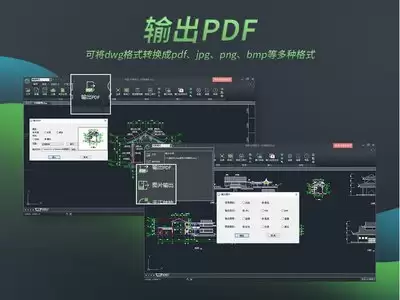
在天正暖通中,通过打印设置调整范围、比例和样式,利用批量打印工具勾选图纸并设置输出路径与打印机,即可自动批量打印。导出PDF时,选择批量导出功能,设置名称格式与保存路径,即可将所选图纸逐一导出为PDF文件。

一、了解闲鱼线下自提 1. 线下自提的定义 说白了,就是买家在闲鱼上拍下商品后,跟卖家约好一个地点,当面交钱拿货。不走快递,一手交钱一手交货。 2. 线下自提的优点 方便快捷:不用等快递,啥时候有空啥时候拿,时间自己说了算。 安全可靠:面对面交易,货真价实当场验,反诈风险直线下降。 节省成本:省下快

还车须在约定时间将车辆开至指定网点,超时即计费。自检时需关注划痕、关闭空调、保持油电量达标,否则产生扣费。拍照规范后锁车,审核通过后生成的带时间戳PDF交接单为押金退还唯一凭证。





火山引擎是字节跳动旗下企业级云与AI服务平台。聚焦大模型核心能力,依托字节自研豆包多模态大模型,凭借火山方舟一站式平台,提供模型精调、推理部署、智能应用搭建等全链路服务,结合高性能AI算力,助力各行业快速落地大模型数字化与智能化应用。



