

iPad 充电缓慢或无法充电怎么办?
iPad充电缓慢或无法充电时,可排查:使用原装充电配件;检查线缆和接口有无物理损伤或灰尘;清理接口并插紧;尝试强制重启(带Home键或面容ID机型操作不同);避免电脑USB充电,改用壁式插座;仍无效则送官方检修。
不少朋友遇到过这种情况:晚上睡前给 iPad 插上充电,早上醒来满怀期待地拿起来一看,电量纹丝不动,或者只涨了一点点。充电标识明明亮着,电却充不进去,确实让人有点摸不着头脑。遇到这种 iPad 充电缓慢甚至充不进电的情况,可以按下面这几个步骤逐一排查。
首先,确认电源适配器能不能正常给 iPad 供电。最省事的办法是用 iPad 包装里自带的那套充电头和线缆,兼容性最稳妥。如果换了别的充电器,功率不够或者协议不对,iPad 可能就会“消极怠工”。
其次,仔细检查一下充电线和 USB 适配器有没有物理损伤——线缆外皮有没有破口、插脚有没有歪或断。配件一旦损坏,就别再凑合用了,赶紧换一个。
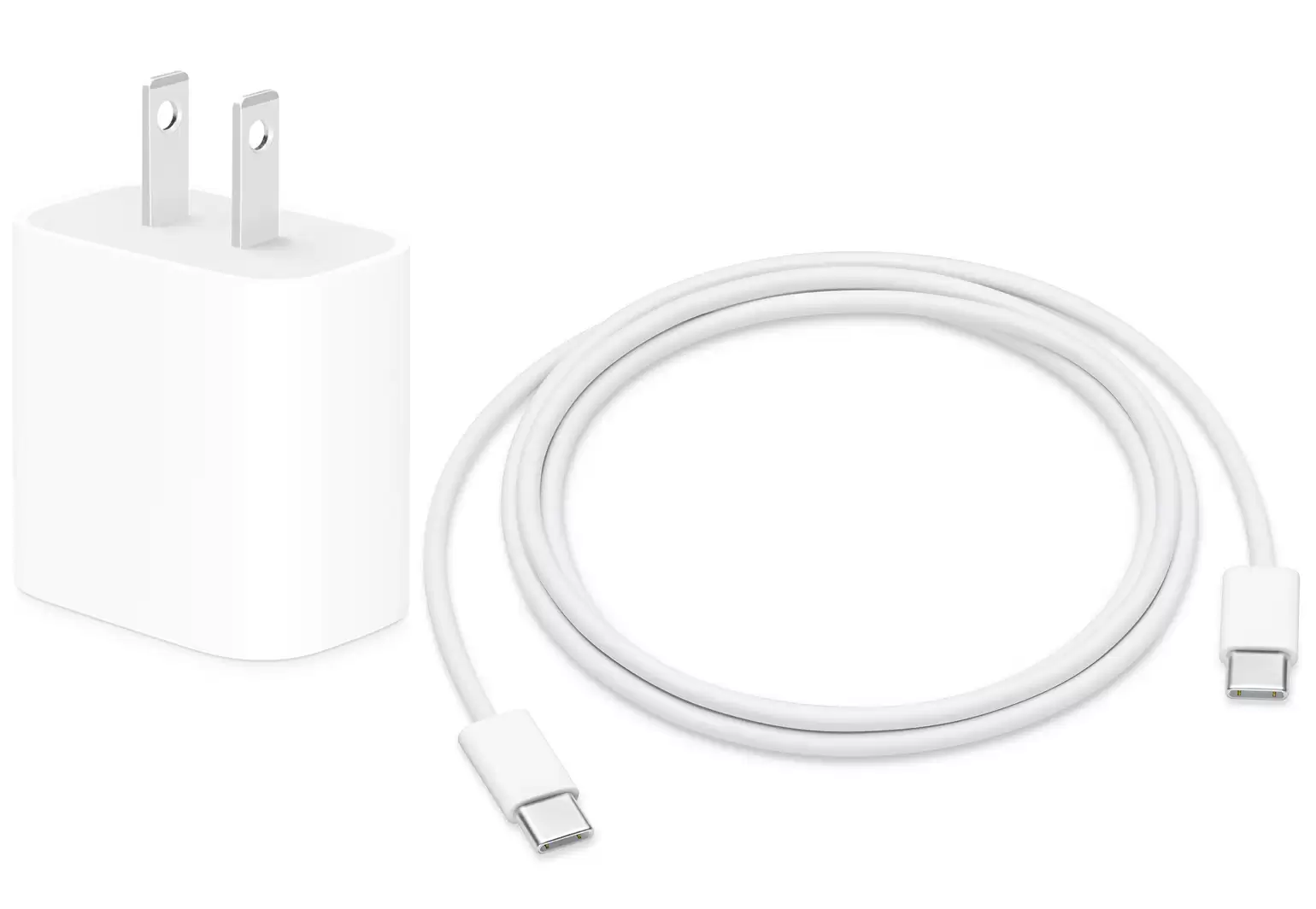
再检查一下 iPad 底部那个充电接口。口袋里、包里难免有些灰尘棉絮,时间长了可能堵在接口里,导致接触不良。拿个小工具轻轻清理一下,然后把充电线用力插到底。如果接口本身已经变形或损坏,那就只能送修了。
如果清洁完插好后,充了半个小时还是一点反应都没有,试试强制重启。不同机型的操作有点不一样:
带主屏幕按钮的 iPad——同时按住侧边(或顶部)按钮和主屏幕按钮,一直按到屏幕上出现 Apple logo 为止。
带面容 ID 的 iPad——先按一下调高音量键松开,再按一下调低音量键松开,然后长按顶部按钮,直到 iPad 重新启动。
重启之后,再给它充上半小时观察一下。
还有一点:尽量别通过电脑 USB 口给 iPad 充电——那种输出电流太弱,充得慢不说,有时候根本带不动。直接用壁式电源插座最靠谱,同时检查一下充电线、充电头、插座之间的连接是不是都插紧了,或者换个插座试试。
如果以上所有办法都试过了,iPad 依然无法开机或充电,那就别再自己折腾了。带上 iPad、充电线和充电适配器,去苹果官方售后做一次全面检修,这才是最彻底的解决方式。
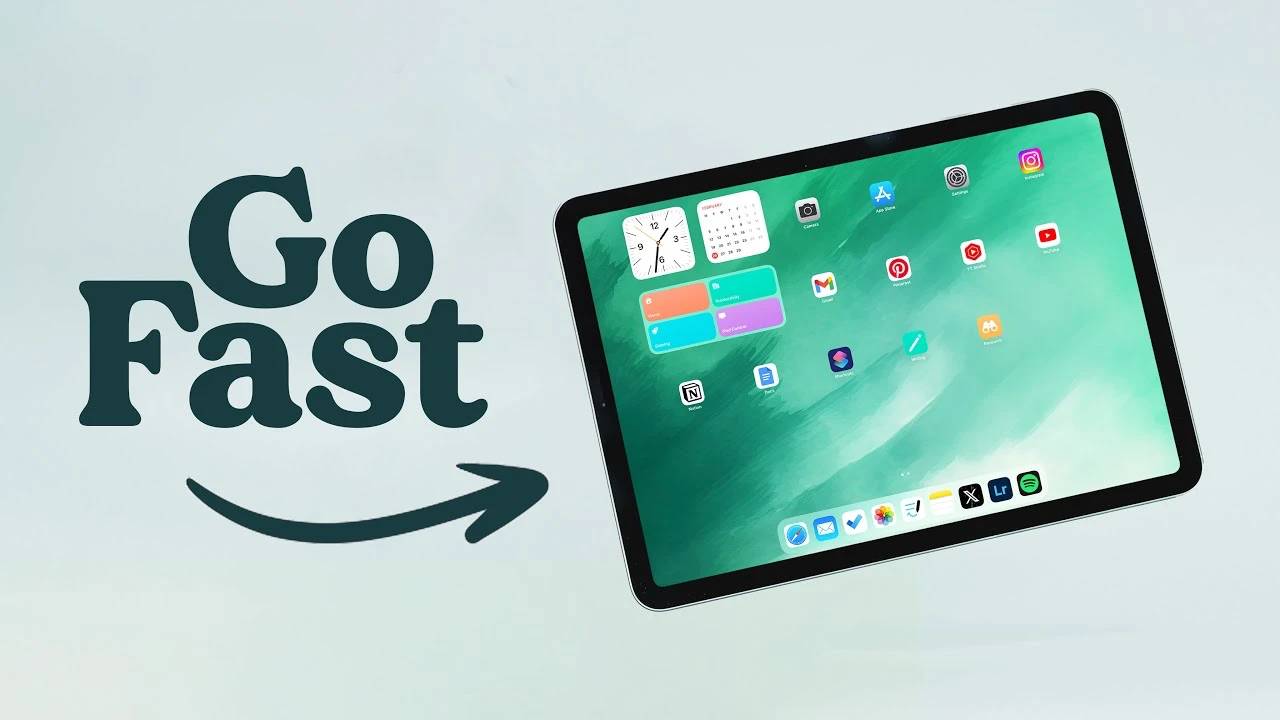
如何加快iPad的使用速度寻找更快、更智能地完成工作的方法几乎是每个人的首要任务。iPad是每个人的首选小工具,从忙碌的专业人士到创意人士和学生,它提供的远不止眼前所见。幸运的是,ByteReview有一个很棒的视频,其中包含各种巧妙的技巧和窍门,可以提升您的iPad游戏。准备好让你的iPad更努力地工作了,这样你就不必这样做了吗?让我们深入了解将您的平板电脑变成生产力机器的天才技巧。解锁ApplePencil的魔力ApplePencil不仅仅是一支手写笔;对于iPad用户来说,这是一根效率的魔杖。
本文详细解析iPad蓝牙连不上的常见原因,提供包括重启蓝牙、忽略设备、重置网络设置在内的实操解决方案,帮助用户快速修复蓝牙配对失败问题。
想要将iPad上的视频或游戏画面同步到电视?本文提供详细的无线AirPlay和有线HDMI连接教程,包含步骤图解与故障排查,助你轻松实现大屏体验。

想知道iPad怎么连接打印机打印文件?本教程提供基于AirPrint技术的详细操作步骤,包括Wi-Fi环境检查、打印选项设置及常见问题解决,助你轻松实现iPad无线打印。
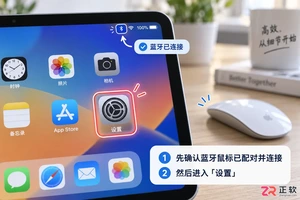
详细讲解如何在iPad设置中通过辅助功能菜单,将蓝牙鼠标的圆形指针更改为箭头样式,并调整颜色与大小,提升操作精准度。
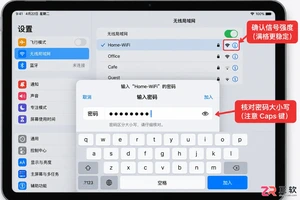
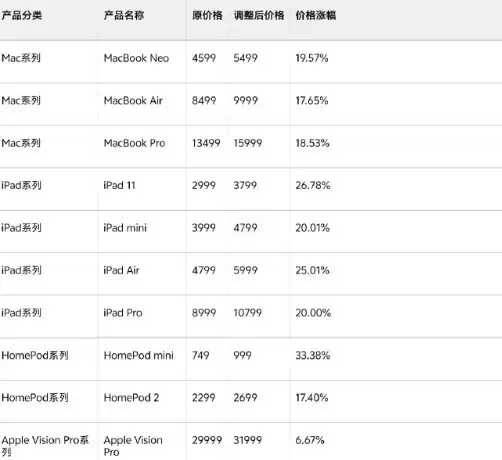
苹果多线产品涨价,涵盖Mac、iPad、HomePod及VisionPro,涨幅从个位数到三成以上。AI数据中心推高内存、存储等零部件成本,供应链压力传导至终端。iPad涨幅约20%,MacBookAir涨至9999元,HomePodmini涨幅超三成,iPhone暂未调价。涨价标志着消费电子价格体系重新定价。

2026年6月,苹果宣布上调iPad及Mac产品售价,原因在于AI数据中心扩张导致存储芯片需求激增,成本持续攀升,苹果已无法内部消化。消费电子行业普遍涨价,部分品类涨幅超40%,下半年iPhone等新品定价或将全面上调。

苹果近日宣布全球上调MacBook和iPad价格,印度涨幅高达百分之五十四,美国约百分之十五到二十九。受AI产业推动,内存芯片价格翻了四倍,苹果称成本压力百年一遇。其中iPad受影响最大,iPhone尚未涨价但未来可能会跟进。




Postman是一套面向API全生命周期的开发与测试平台,可在Mac上发送和调试多种协议请求,管理集合、环境及认证信息,并完成脚本测试、模拟服务、监控、文档发布和团队协作。它适合开发、测试及运维人员使用,提供个人免费方案。

Docker Desktop 是 Docker 官方为 Mac 提供的容器开发环境,集成 Docker Engine、命令行工具、Compose、Build、Kubernetes 与图形化管理界面。

Android Studio 是 Google 面向安卓应用开发提供的官方集成开发环境,基于 IntelliJ IDEA 构建。它整合智能代码编辑、Gradle 构建、界面预览、设备模拟、性能分析、调试测试及 APK 分析等工具。

PixPix 是面向品牌、卖家和内容团队的在线 AI 图片视频创作平台,提供图视频 Agent、无限画布、图片生成、视频生成、自然语言编辑及商品套图、产品精修和带货视频等电商工具。

Postman 是面向 API 全生命周期的开发与协作平台。Windows 桌面版可用于构建和发送 HTTP、GraphQL、gRPC、WebSocket、MQTT 等请求,并提供环境变量、集合、脚本测试、模拟服务、监控、文档及团队工作区等

Docker Desktop 为 Windows 开发者提供集成式容器环境,内置 Docker Engine、命令行工具、Compose、Build 与 Kubernetes 等组件,可在本机完成镜像构建、容器运行、日志查看和资源管理。