

如何在 Go 中实现结构体字段的权限访问控制
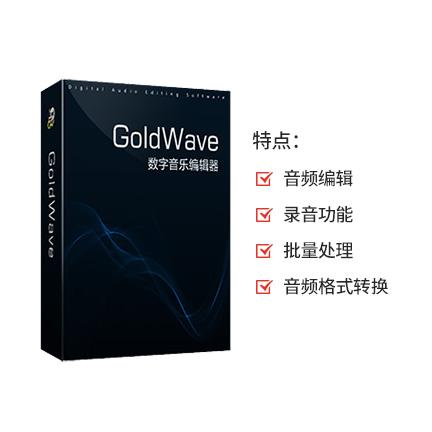
一款功能相当强大的录音及音频编辑软件,不仅可以编辑音频,而且还可以录音,功能丰富,操作简单,使用方便,实用性强,并且占用电脑内存小,运行速度快,不卡顿电脑,使电脑系统保持良好的运行状态。支持许多格式的音频文件,包括WAV、OGG、VOC、IFF、AIFF、
Go语言中结构体字段访问权限仅由首字母大小写决定,但真正实现权限控制依赖封装方法、窄接口设计。通过小写字段模拟只读,结合Getter/Setter进行校验;使用接口隔离可访问方法集,而非依赖字段可见性。

Go 没有字段级别的访问修饰符,得靠命名约定和封装
首先得搞清楚,Go 语言本身并没有提供像 private、protected 这类字段修饰符。结构体字段能不能被其他包访问,只取决于一件事——首字母是不是大写。这是编译器硬性规定的规则,不是语法糖,也不是运行时能绕过去的机制。
说白了就是:首字母大写 = 导出 = 外部能读能写;小写 = 包内私有 = 外部不可见。没有中间态,也不存在反射绕过——虽然 reflect 确实能读到私有字段,但那属于破坏封装的非常规操作,生产环境最好别碰。
那实际怎么实现呢?答案很清晰:
- 想让字段仅本包内部使用?小写开头就行,比如
name、token。 - 想让外部能读但不能写?光靠字段本身做不到,必须提供
GetXXX()方法,同时不暴露SetXXX()。 - 想让外部只能通过特定逻辑修改?把字段设为小写,然后把所有变更入口收束到方法中,比如
UpdateStatus()。
用 unexported 字段 + exported 方法模拟只读或校验写入
这是最常用也最符合 Go 习惯的做法。字段私有,读写逻辑由方法控制,既能满足封装,又能做校验、日志、状态同步之类的事情。这就好比你的日记本不能让别人乱翻,但你可以通过一个特定的窗口让别人往里递纸条——方法就是这个窗口。
举个例子,一个用户结构体,要求 email 只读、age 必须在 0 到 150 之间:
type User struct {
    email string // 小写,包外不可见
    age   int    // 同样私有
}

func (u *User) Email() string { return u.email } // 只读访问器

func (u *User) SetAge(a int) error {
    if a < 0 || a > 150 {
        return fmt.Errorf("age must be between 0 and 150")
    }
    u.age = a
    return nil
}注意:Email() 方法返回的是 email 的一个副本(string 是值类型),所以外部无法通过它修改原字段;而 SetAge() 做了输入校验,且没有暴露 age 字段本身。
这里有几个需要警惕的地方:
- 不要返回私有字段的指针,比如
func (u *User) EmailPtr() *string,这会直接破坏只读语义。 - 如果字段是切片或 map,
GetXXX()方法应该返回副本(用copy或make + append),防止外部通过修改底层数组绕过控制。 - 方法名用
Get/Set前缀不是强制约定,但团队内保持统一会更清晰易读。
嵌入结构体时,字段可见性仍由命名决定,不是“继承”来的
很多刚接触 Go 的朋友,一听说“嵌入”,就以为是面向对象的继承。实际上,它只是字段提升——被嵌入结构体的导出字段,会“看起来像是”属于外层结构体,但访问权限依然取决于它原本的大小写。
举个例子:
type Credentials struct {
    Token  string // 导出,嵌入后仍可被外部读写
    secret string // 未导出,即使嵌入,外部也看不到
}

type APIRequest struct {
    Credentials // 嵌入
}
这时候 req.Token 可以读写,但 req.secret 编译时会报错:cannot refer to unexported field or method secret。
关于嵌入,有几个关键点值得记住:
- 嵌入不能“提升”私有字段的可见性,也不会自动屏蔽导出字段。
- 如果想隐藏嵌入结构体中的某些导出字段,唯一的办法就是不嵌入,改用组合 + 显式方法转发。
- 嵌入的主要用途是共享行为(方法)和简化调用,不是拿来控制权限的工具。
用 interface 限制外部能调用的方法集,比字段控制更有效
说完了字段层面,我们再来看一个更强大的武器——接口。当场景真正需要权限隔离时,比如插件系统或模块解耦,靠字段命名远远不够。这时就应该定义窄接口,只暴露必要方法,让使用者根本接触不到不该操作的字段或逻辑。
例如,只允许下游调用 Validate() 和 Serialize(),但不许碰 rawData 或 cache:
type Validator interface {
    Validate() error
    Serialize() []byte
}

// 具体实现类型内部可自由组织字段,只要满足接口即可
type Payload struct {
    rawData []byte
    cache   map[string]string
}

func (p *Payload) Validate() error   { /* ... */ }
func (p *Payload) Serialize() []byte { /* ... */ }
下游代码拿到的只有 Validator 接口值,连 Payload 类型名都看不到,自然无法访问其字段。这才是真正的权限隔离。
总结一下:
- 接口是 Go 中最轻量也最有效的“访问边界”机制。
- 字段权限解决的是“能不能看到”,而接口权限解决的是“能不能用到”。后者显然更贴近真实需求。
- 别为了“模拟 private 字段”强行加 getter/setter。如果外部根本不需要读写某个字段,那就干脆别提供任何方法。
字段小写是唯一可靠的起点,但真正的权限控制发生在方法设计和接口定义层面。值得注意的一点是,其实很多人花了不少时间纠结怎么把字段“锁”起来,却没有先问自己一句:这个字段,真的有必要被外部知道吗?


谷歌浏览器Mac版官方安装指南 谷歌浏览器Mac版官方安装入口是https://www.google.com/chrome/,需macOS 12+系统、500MB空间,下载.dmg后拖入应用程序安装,支持多设备同步、性能优化与隐私保护功能。 苹果电脑Chrome的安装入口究竟在哪里?这个问题最近可是
多语种覆盖能力 首先,它支持超过100种语言之间的即时互译,从全球主流语系到冰岛语、拉脱维亚语这类区域性小语种,都能找到对应方案,覆盖范围相当广泛。对于不确定源语言的情况,系统自带的语种自动识别功能就派上了大用场,粘贴文本后瞬间就能判定语种并启动翻译,操作门槛极低。 面对德语、法语、日语这些语法结构

中国电信官网在线访问入口与核心功能解析 对于许多电信用户来说,高效便捷地找到官方服务入口并进行在线办理,是日常生活中的高频需求。今天我们就来详细拆解一下中国电信的官方网站,看看它究竟能为用户带来哪些便利。 访问入口明确且统一:中国电信官网的在线访问地址是 https://www.189.cn。这个入
想在Chrome浏览器里装些好用的小工具,但发现插件来源复杂、操作步骤也不少,是不是有点无从下手?其实,只要搞懂几个核心路径,给Chrome添加新功能这件事,完全可以变得轻松流畅。下面,就为你梳理清楚安装第三方扩展的全套方法。 一、通过Chrome网上应用店安装插件 最稳妥、最省心的方式,自然是走官

火狐浏览器五大核心设置功能:解锁高效、安全与个性化体验 火狐浏览器功能强大,但如果不仔细挖掘,很多能大幅提升效率和安全性的设置可能就“藏着掖着”了。这就好比拥有一台高性能设备,却只用了基础模式。那么,如何把它调整到最顺手、最安全的状态?接下来,我们就聚焦于当前版本(截至2025年末)最关键的五大设置
如何在电脑上运行Google Play?3个在PC使用谷歌商店的高效方案 想在Windows电脑上打开Google Play商店,直接安装安卓应用或游戏?这个想法很自然,但得清楚一点:谷歌并未为桌面操作系统提供官方原生支持。不过别担心,绕过这个限制,已经有几条成熟且高效的路径被验证可行。下面我们就来

Chrome官方免验证入口为https://www.google.cn/chrome/,提供全平台安装包、免登录即用、本地化安全机制及引擎级性能优化。 到底该去哪里找正版、免费且无需繁琐验证的Chrome浏览器入口?这个问题困扰了不少网友。今天,我们就来直通核心,为大家详细拆解Chrome引擎的官方




汽水音乐提供个性化推荐、场景电台及抖音音乐收藏衔接,适合发现歌曲和管理日常听歌内容。这里说明播放、一起听及多平台入口,并提醒区分曲目版权与会员权益。

LibreOffice桌面版提供Writer、Calc、Impress等办公组件,可本地处理文档并交换Office格式。了解实际功能、商用许可、兼容性检查和企业支持的区别。

Numbers macOS版用于预算、数据整理和可视化报告,支持公式、图表、数据透视表及iCloud协作。了解Excel文件交换、Mac安装条件和多端使用差异。
汽水音乐提供个性化推荐、场景电台及抖音音乐收藏衔接,适合发现歌曲和管理日常听歌内容。这里说明播放、一起听及多平台入口,并提醒区分曲目版权与会员权益。

微信Windows版适合电脑聊天、会话查找和文件传送。本页说明登录与文件管理、电脑办公优势,以及大文件失败、版本差异和本地记录的核对方法。
LibreOffice桌面版提供Writer、Calc、Impress等办公组件,可本地处理文档并交换Office格式。了解实际功能、商用许可、兼容性检查和企业支持的区别。


