

CursorIDE中SpringBoot项目启动内存不足问题的解决方案
在CursorIDE中运行SpringBoot项目时,因默认JVM堆内存过小、多模块及DevTools占用高,极易导致OutOfMemoryError。建议在launch.json中配置初始堆大小1024兆、最大堆大小2048兆,并启用G1垃圾回收器,同时设置元空间最大容量256兆,根据项目规模适当调整数值,可有效解决启动失败问题。
在 Cursor IDE 中运行 Spring Boot 项目时,你是不是遇到过这样的场景:应用启动到一半突然报错,一行红字 OutOfMemoryError 格外刺眼?或者 Bean 创建莫名其妙失败,日志里全是依赖注入异常?还有更糟糕的,启动过程卡死、直接崩溃——这些基本上都指向同一个问题:内存不够了。

问题描述
具体症状包括:应用启动失败,抛出 OutOfMemoryError;Bean 创建失败,提示依赖注入异常;启动过程中明显卡顿甚至直接崩溃;日志里频繁出现与内存相关的错误信息。
问题根源
问题根源其实不复杂,主要就几点:默认 JVM 内存设置太小——这是最常见的元凶;多模块项目下资源占用本来就高;加上 Spring Boot DevTools 吃内存;还有大量依赖和 Bean 加载,哪个不需要内存?
解决方案
既然找到了原因,对症下药就行。下面给出几套方案,按推荐程度排序。
方案一:通过 launch.json 配置 JVM 参数(强烈推荐)
在项目根目录的 .vscode/launch.json 中为运行配置添加 JVM 内存参数,这是最直接、最灵活的方式。
1. 创建或编辑 launch.json
如果 .vscode 文件夹还不存在,先在项目根目录建一个,然后在里面创建 launch.json 文件。
2. 配置示例
{
    "version": "0.2.0",
    "configurations": [
        {
            "type": "ja va",
            "name": "Current File",
            "request": "launch",
            "mainClass": "${file}"
        },
        {
            "type": "ja va",
            "name": "Spring Boot Application",
            "request": "launch",
            "mainClass": "com.example.demo.Application",
            "projectName": "your-project-name",
            "vmArgs": "-Xms1024m -Xmx2048m -XX:MetaspaceSize=512m -XX:MaxMetaspaceSize=1024m -XX:+UseG1GC -Dspring.devtools.restart.enabled=false",
            "console": "internalConsole",
            "internalConsoleOptions": "openOnSessionStart"
        },
        {
            "type": "ja va",
            "name": "Spring Boot Application (Large)",
            "request": "launch",
            "mainClass": "com.example.demo.Application",
            "projectName": "your-project-name",
            "vmArgs": "-Xms2048m -Xmx4096m -XX:MetaspaceSize=1024m -XX:MaxMetaspaceSize=2048m -XX:+UseG1GC -XX:MaxGCPauseMillis=200 -Dspring.devtools.restart.enabled=false",
            "console": "internalConsole",
            "internalConsoleOptions": "openOnSessionStart"
        }
    ]
}
3. JVM 参数说明
| 参数 | 说明 | 推荐值 |
|---|---|---|
-Xms | 初始堆内存 | 1024m(小项目)或 2048m(大项目) |
-Xmx | 最大堆内存 | 2048m(小项目)或 4096m(大项目) |
-XX:MetaspaceSize | 元空间初始大小 | 512m 或 1024m |
-XX:MaxMetaspaceSize | 元空间最大大小 | 1024m 或 2048m |
-XX:+UseG1GC | 使用 G1 垃圾收集器 | 推荐启用 |
-XX:MaxGCPauseMillis | 最大 GC 暂停时间(毫秒) | 200 |
-Dspring.devtools.restart.enabled=false | 禁用 DevTools 自动重启 | 减少内存占用 |
4. 使用方法
按 F5 或点击运行按钮,在弹出菜单中选择配置(比如“Spring Boot Application”),应用就会带着你设定的内存参数启动。
方案二:通过 settings.json 配置全局 Ja va 设置
如果希望全局生效,可以在 .vscode/settings.json 中配置:
{
    "ja va.jdt.ls.vmargs": "-Xmx2048m -XX:+UseG1GC",
    "ja va.debug.settings.vmArgs": "-Xms1024m -Xmx2048m -XX:MetaspaceSize=512m -XX:MaxMetaspaceSize=1024m",
    "ja va.compile.nullAnalysis.mode": "automatic"
}
方案三:使用 Ma ven 命令行运行
1. 设置环境变量
macOS/Linux:
export MA VEN_OPTS="-Xms1024m -Xmx2048m -XX:MetaspaceSize=512m -XX:MaxMetaspaceSize=1024m"
mvn spring-boot:run
Windows PowerShell:
$env:MA VEN_OPTS="-Xms1024m -Xmx2048m -XX:MetaspaceSize=512m -XX:MaxMetaspaceSize=1024m"
mvn spring-boot:run
2. 直接在命令中指定
mvn spring-boot:run -Dspring-boot.run.jvmArguments="-Xms1024m -Xmx2048m -XX:MetaspaceSize=512m -XX:MaxMetaspaceSize=1024m"
方案四:在 pom.xml 中配置 Ma ven 插件
在 pom.xml 的 spring-boot-ma ven-plugin 中添加:
    org.springframework.boot
    spring-boot-ma ven-plugin


            -Xms1024m
            -Xmx2048m
            -XX:MetaspaceSize=512m
            -XX:MaxMetaspaceSize=1024m
            -XX:+UseG1GC
方案五:创建运行脚本
macOS/Linux (run.sh)
#!/bin/bash
export MA VEN_OPTS="-Xms1024m -Xmx2048m -XX:MetaspaceSize=512m -XX:MaxMetaspaceSize=1024m -XX:+UseG1GC"
mvn spring-boot:run
赋予执行权限:
chmod +x run.sh
./run.sh
Windows (run.bat)
@echo off
set MA VEN_OPTS=-Xms1024m -Xmx2048m -XX:MetaspaceSize=512m -XX:MaxMetaspaceSize=1024m -XX:+UseG1GC
mvn spring-boot:run
完整 launch.json 配置示例
如果你正在做一个多模块 Spring Boot 项目,可以参考这个完整配置:
{
    "version": "0.2.0",
    "configurations": [
        {
            "type": "ja va",
            "name": "Current File",
            "request": "launch",
            "mainClass": "${file}"
        },
        {
            "type": "ja va",
            "name": "API Module",
            "request": "launch",
            "mainClass": "com.example.api.ApiApplication",
            "projectName": "api-module",
            "vmArgs": "-Xms1024m -Xmx2048m -XX:MetaspaceSize=512m -XX:MaxMetaspaceSize=1024m -XX:+UseG1GC -Dspring.devtools.restart.enabled=false",
            "console": "internalConsole",
            "internalConsoleOptions": "openOnSessionStart"
        },
        {
            "type": "ja va",
            "name": "Web Module",
            "request": "launch",
            "mainClass": "com.example.web.WebApplication",
            "projectName": "web-module",
            "vmArgs": "-Xms1024m -Xmx2048m -XX:MetaspaceSize=512m -XX:MaxMetaspaceSize=1024m -XX:+UseG1GC -Dspring.devtools.restart.enabled=false",
            "console": "internalConsole",
            "internalConsoleOptions": "openOnSessionStart"
        },
        {
            "type": "ja va",
            "name": "Job Module",
            "request": "launch",
            "mainClass": "com.example.job.JobApplication",
            "projectName": "job-module",
            "vmArgs": "-Xms1024m -Xmx2048m -XX:MetaspaceSize=512m -XX:MaxMetaspaceSize=1024m -XX:+UseG1GC",
            "console": "internalConsole",
            "internalConsoleOptions": "openOnSessionStart"
        },
        {
            "type": "ja va",
            "name": "Consumer Module",
            "request": "launch",
            "mainClass": "com.example.consumer.ConsumerApplication",
            "projectName": "consumer-module",
            "vmArgs": "-Xms1024m -Xmx2048m -XX:MetaspaceSize=512m -XX:MaxMetaspaceSize=1024m -XX:+UseG1GC",
            "console": "internalConsole",
            "internalConsoleOptions": "openOnSessionStart"
        }
    ]
}
内存配置建议
到底该给多少内存?这里给出几个参考模板,你可以根据实际情况自行调整。
小型项目(单模块,依赖较少)
-Xms512m -Xmx1024m -XX:MetaspaceSize=256m -XX:MaxMetaspaceSize=512m
中型项目(多模块,中等依赖)
-Xms1024m -Xmx2048m -XX:MetaspaceSize=512m -XX:MaxMetaspaceSize=1024m -XX:+UseG1GC
大型项目(多模块,大量依赖,多个数据源)
-Xms2048m -Xmx4096m -XX:MetaspaceSize=1024m -XX:MaxMetaspaceSize=2048m -XX:+UseG1GC -XX:MaxGCPauseMillis=200
验证方法
配置生效了吗?可以用下面几招确认一下。
1. 检查 JVM 参数是否生效
运行应用后,在终端执行 jps -v,查看实际使用的 JVM 参数。
2. 监控内存使用
运行期间用 jconsole 或 jvisualvm 看看内存水平;或者通过 Spring Boot Actuator 的 /actuator/metrics 端点获取实时数据。
3. 检查启动日志
确认日志中没有出现 OutOfMemoryError、Metaspace 或 Ja va heap space 这类错误。
常见问题
Q1: 如何确定需要多少内存?
先让项目用默认配置跑起来,用 jconsole 监控实际使用量,然后根据错误信息微调——Metaspace 溢出就加 MetaspaceSize,堆溢出就加 Xmx。
Q2: 为什么设置了内存参数还是报错?
可能的原因包括:参数格式有误(空格、引号这里容易出错)、系统可用内存本来就不足、有其他配置覆盖了这些参数、或者忘记重启 Cursor IDE 使配置生效。
Q3: G1GC 和默认 GC 有什么区别?
G1GC 是专门为大堆内存场景优化的,暂停时间更可控。堆内存超过 2GB 时,强烈推荐使用。
Q4: 如何为不同环境设置不同的内存参数?
在 launch.json 里创建多个配置,比如 Development 用较小内存,Production 用较大内存,Testing 用中等内存。
最佳实践
- 优先使用 launch.json 配置,IDE 内直接运行和调试,最方便。
- 多模块项目里,给每个模块建独立配置,管理起来一目了然。
- 大堆内存场景下,G1 垃圾收集器是更好的选择。
- 开发阶段可以禁用 DevTools 自动重启(
-Dspring.devtools.restart.enabled=false),能省下不少内存。 - 定期用监控工具看看内存使用情况,动态调整才是长久之计。
总结
合理配置 JVM 内存参数,这事儿其实不难。在 Cursor IDE 里,launch.json 方式最推荐,既方便又灵活。根据项目规模选对参数——别给太多也别太抠。记住两个底线:内存设置不要超过系统可用内存,建议至少保留 2GB 给操作系统。动态调整、定期检查,应用才能稳定运行。
注意事项:
- 内存设置不要超过系统可用内存
- 建议保留至少 2GB 内存给操作系统和其他应用
- 定期检查内存使用情况,避免过度分配

加州大学圣地亚哥分校研究发现世界模型产生幻觉的根源是训练数据覆盖不足,归纳为感知幻觉、动作边缘化幻觉和场景发散幻觉三类,并提出三种预测信号及覆盖感知训练、针对性数据收集两种干预方案。

WRC 2026 乐聚「3+N」全场景实干方案亮相2026年8月20日,世界机器人大会(WRC)于北京盛大开幕。乐聚机器人此次带来了行业首发的全栈国产化「3 + N」批量部署行业解决方案,其展台更是本届展会中唯一能实现全场景、全自主、全天候机器人不停机作业的。该展台展示内容涵盖科研、商服、工业三大领
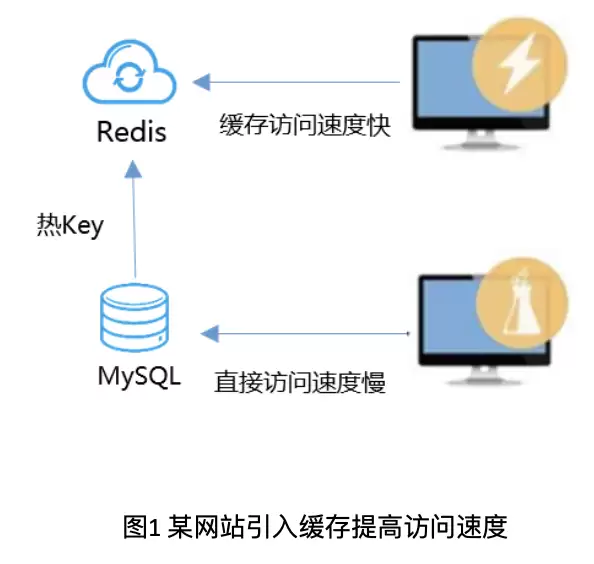
随着云计算十余年的高速发展,作为目前可见的最新阶段,多云正在快步大踏步前进。而多云趋势所带来得数据云间迁移,也逐步常态化。因此,缓存 Redis 已成为高并发场景下提升数据访问速度的标配。不仅是数据云间迁移,目前大型系统对于缓存强依赖,致使大多数企业都会面临大量并发读写数据时访问速度慢、数据库压力大

01、企业发布现状痛点目前企业在选择和实施发布策略时面临以下困境:缺乏云原生能力:由于从传统部署转变为云原生模式后,技术架构改造需要具备相关能力的人才。这使得企业在发布策略方面难以入手。缺乏自动化平台支持:即使找到适合产品现状的发布策略,仍然依赖手工逐步执行。这可能导致流程遗漏或人工操作失误,造成生

杨华勇院士等专家探讨组织器官生物制造前沿进展。我国发明专利和科研产出居世界前列,骨科植入物等已进入临床。预计未来5-6年功能性皮肤、15-20年大型脏器、30年复杂器官有望临床应用。AI赋能与伦理问题引发关注。

南芯科技在2026慕尼黑上海电子展展出高端消费电子、汽车电子等产品线,覆盖AI眼镜、机器人、智能手机、笔记本电脑、电视、可穿戴及移动电源等领域,提供从电源管理到电机控制的端到端解决方案。
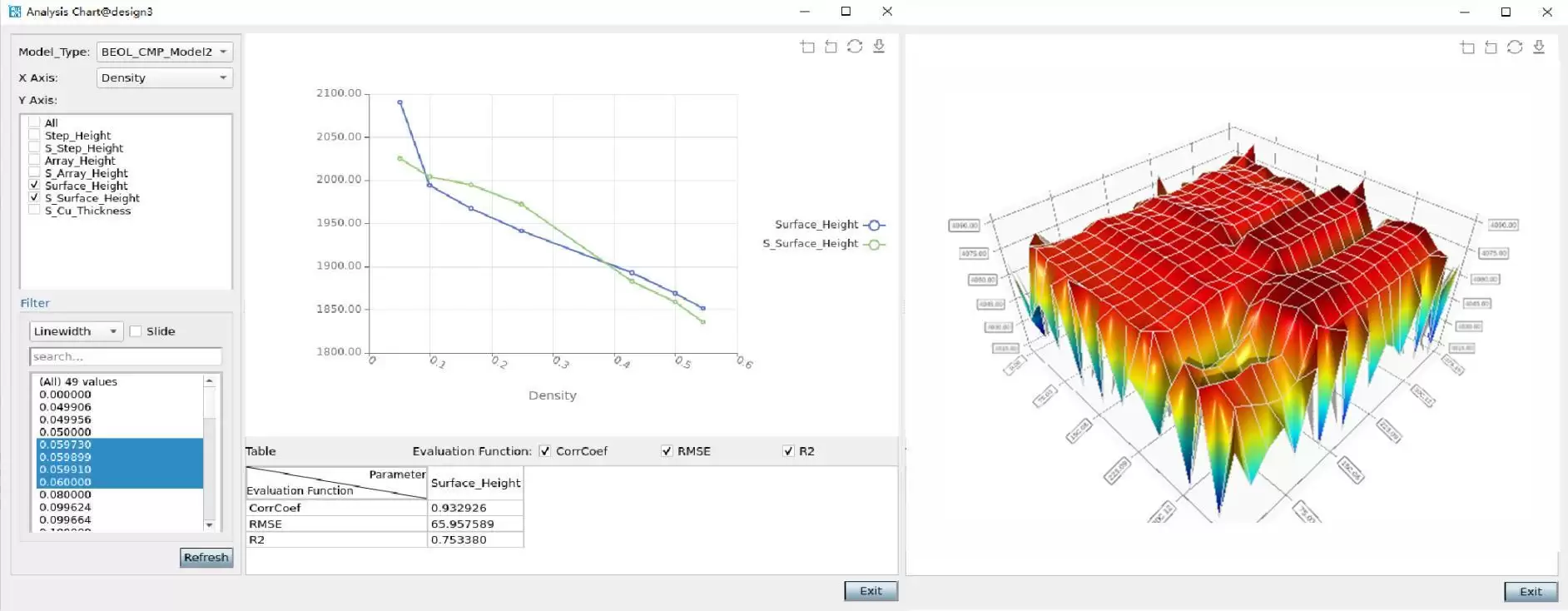
后摩尔时代,韬定律通过逻辑折叠、超细间距混合键合与TSV多层堆叠提升芯片性能,但面临键合缺陷、晶圆参数失配及DFT测试效率瓶颈。广立微打造涵盖DFM仿真、高速电性测试、AI晶圆配对及3D专用DFT的全链路国产方案,助力3DIC规模化量产。
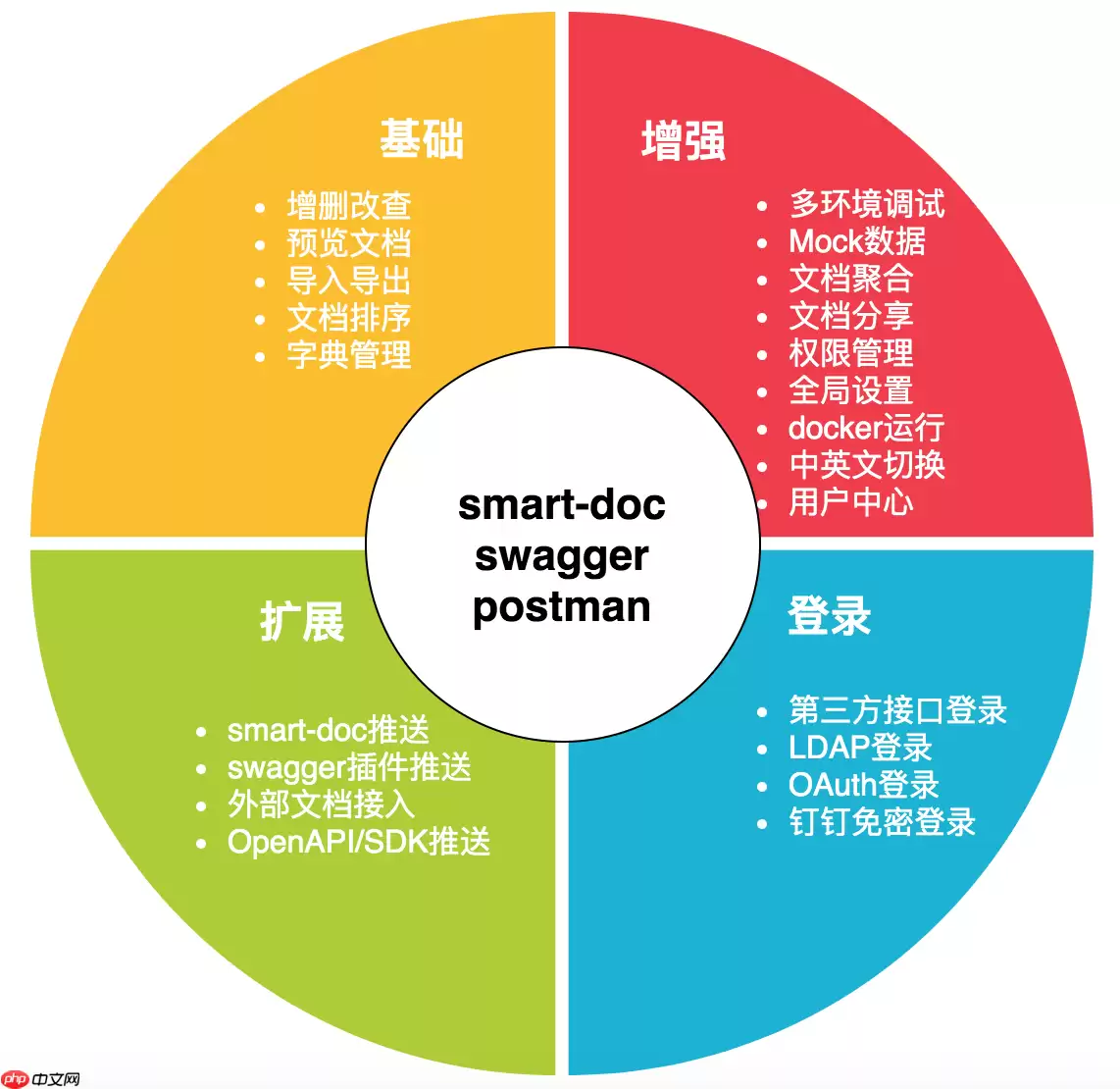
Torna1.35.6与2.1.20版本发布,优化单值返回结果展示逻辑,修复接口名称为空时Tab标签消失问题,新增点击接口名称跳转预览页面,改进Markdown渲染。Torna是一款接口文档管理工具,支持多人协同编辑、多源文档统一归档,扩展了Swagger的易用性与集成性。

遇到iPhone15上的应用删不掉?别急,可以先强制重启设备,或者查查是不是屏幕使用时间给限制了。如果这俩办法都行不通,那么通过电脑上的iTunes(Windows)或Finder(Mac)来恢复系统,通常是解决问题的终极方案。 iPhone15应用删除失败的原因分析 你的iPhone15突然“挽留
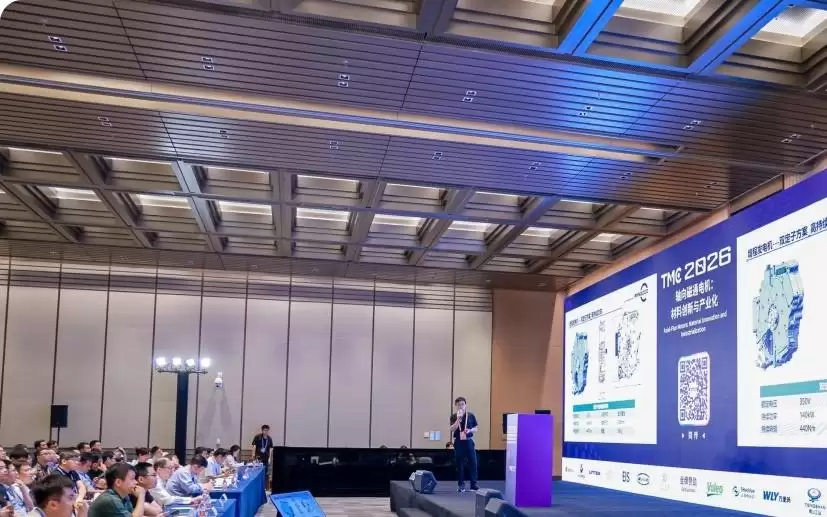
盘毂动力在TMC2026上宣布全球率先实现轴向磁通电机稳定规模化量产。该电机有效功率密度达25.73kW/kg,扭矩密度41.2N·m/kg,超92.5%工况效率达92.5%以上。产品覆盖9大产业赛道、100余类场景,销往30多国,并推出面向新能源车的全场景电驱方案,同等性能下减重超30%。




汽水音乐提供个性化推荐、场景电台及抖音音乐收藏衔接,适合发现歌曲和管理日常听歌内容。这里说明播放、一起听及多平台入口,并提醒区分曲目版权与会员权益。

LibreOffice桌面版提供Writer、Calc、Impress等办公组件,可本地处理文档并交换Office格式。了解实际功能、商用许可、兼容性检查和企业支持的区别。

Numbers macOS版用于预算、数据整理和可视化报告,支持公式、图表、数据透视表及iCloud协作。了解Excel文件交换、Mac安装条件和多端使用差异。
汽水音乐提供个性化推荐、场景电台及抖音音乐收藏衔接,适合发现歌曲和管理日常听歌内容。这里说明播放、一起听及多平台入口,并提醒区分曲目版权与会员权益。

微信Windows版适合电脑聊天、会话查找和文件传送。本页说明登录与文件管理、电脑办公优势,以及大文件失败、版本差异和本地记录的核对方法。
LibreOffice桌面版提供Writer、Calc、Impress等办公组件,可本地处理文档并交换Office格式。了解实际功能、商用许可、兼容性检查和企业支持的区别。


