

Sublime Text全局搜索功能技巧与正则表达式匹配

SublimeText全局搜索需先加载项目目录,否则替换无效。查找与替换面板的正则开关需分别手动开启。Where路径务必限定范围,避免误改依赖库。删除空行应用[\t]*$而非\s,防止匹配换行符。执行替换前先预览结果可避免错误。
一个高效工具用得顺手能救命,但用错了地方也能让人血压飙升。Sublime Text 的全局替换功能看似简单,实际上坑不少——尤其是当你正打算批量清理 console 日志或批量修改变量名的时候。那么,常见的问题到底出在哪儿?怎么避免一脚踩进去?我们一个一个说。
Sublime 全局搜索:必须先加载项目目录
没打开文件夹,直接在单独文件里按 Ctrl+Shift+F?那你会看到 Replace All 按钮是灰色的,点上去没反应。这不是 Bug,是设计如此。Sublime 全局搜索不是“搜索你整个电脑硬盘”——它只搜索当前已加载的项目目录。你得先 File → Open Folder 进入一个根目录(比如 src 或整个工程),否则所有 Where 路径设置都无效。
不少人遇到过这种情形:在单个文件里按了快捷键,正则也写好了,Where 字段也填了,结果点了 Replace All 还是没动静。不是权限问题,是根本没项目上下文。先打开文件夹,再说其他。
正则开关要手动点两次:查找和替换面板各自独立
你可能会遇到一种“迷惑行为”:在 Ctrl+Shift+F 打开的全局搜索面板里,右下角的 .* 图标明明是蓝色,但当你切换到 Replace 输入框准备写 $1 的时候,那个 .* 又变灰了。别慌,这不是 Bug,是设计如此。查找面板和替换面板的“正则模式”是两个独立的开关,必须分别点开。
- 不点查找面板的
.*,console\.log\(.*?\)就只当字面字符串匹配,找不到任何console.log() - 不点替换面板的
.*,$1会被原样输出,不会替换成捕获内容 - 快捷键
Alt+R(Win/Linux)或Cmd+Alt+R(macOS)可以快速切换,但每次进入新面板都要确认一次状态
这个小细节,恰恰是很多新手或者从其他编辑器转过来的人最容易翻车的地方。一旦两个开关没有同时点亮,你写再复杂的正则也是白搭。
Where 路径写错等于裸奔:* 是最危险的通配符
Where 字段不是“可填可不填”,它是防止你误改第三方代码的最后一道闸门。填 * 表示“搜索所有打开的文件”,包括 node_modules、dist、甚至你顺手拖进去的 README.md——后果自行想象。
安全写法示例:
src/**/*.js:只匹配src下所有层级的.js文件!node_modules, !dist, *.ts:排除黑名单 + 显式限定后缀components/**.vue, utils/*.js:多路径用英文逗号分隔
执行任何批量替换之前,务必先点一下 Find All 看预览列表。如果第一行就显示 node_modules/axios/index.js,请立刻停手——你差点把依赖库的代码也给改了。
删空行、去尾空格这类“小操作”,最容易踩 \s 的坑
\s 在 Sublime Text 中会匹配换行符 \n 和回车符 \r。这不是 Bug,是 Boost.Regex 引擎的默认行为。所以:
- 别用
^\s*$删空行,它可能把只有\r的假空行也干掉,破坏文件末尾结构 - 改用
^[ \t]*$:显式只认空格和 Tab,避开跨行风险 - 删行尾空格:用
[ \t]+$,不是\s+$;后者可能吞掉最后一行的换行符,保存后少一行 - 想保留换行结构?替换框留空就行,别加
\n或\r,Sublime 会自动保持行边界
真正麻烦的从来不是正则表达式怎么写,而是你有没有花三秒钟时间看一眼 .* 图标是不是亮着、扫一遍 Where 路径有没有写错、点一下 Find All 预览搜索结果。这三步跳过,后面 Git revert 的时间,够你重写两遍业务逻辑。
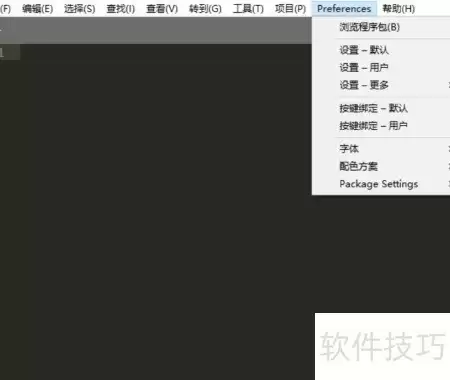
手动安装PackageControl后,SublimeText3可能出现无法安装包、菜单消失或快捷键失效,需进入用户偏好设置,将“ignored_packages”中移除PackageControl,即可正常扩展编辑器功能。

SublimeText4Build4200稳定版正式发布,重点优化多选区编辑性能,大幅提升响应速度;重写SQL、Bash等语法高亮,增强代码识别;新增Zsh与TOML原生支持,扩展语言覆盖;提升Git查询及命令行执行效率,延续轻量高效、高度可配置的编辑器定位。

SublimeText编辑器从Build4200版本开始,将分阶段淘汰基于Python3.3的插件宿主,首先逐步过渡到Python3.8,最终目标锁定为Python3.14。与此同时,Windows和macOS的最低操作系统要求分别提升至Windows10和macOS10.13。对于插件开发者而言,需要特别关注API兼容性问题,而普通用户则几乎不会受到任何影

SublimeText开发版Build4205于2026年4月23日正式发布,仅面向已购买许可证的用户。内置Python版本已升级至3.14,新增了open_terminal终端命令、ScopeSelector中的>运算符,并对撤销与重做历史进行了调整与优化。此外,Windows系统最低要求提升至10,macOS系统最低要求提升至10.13。
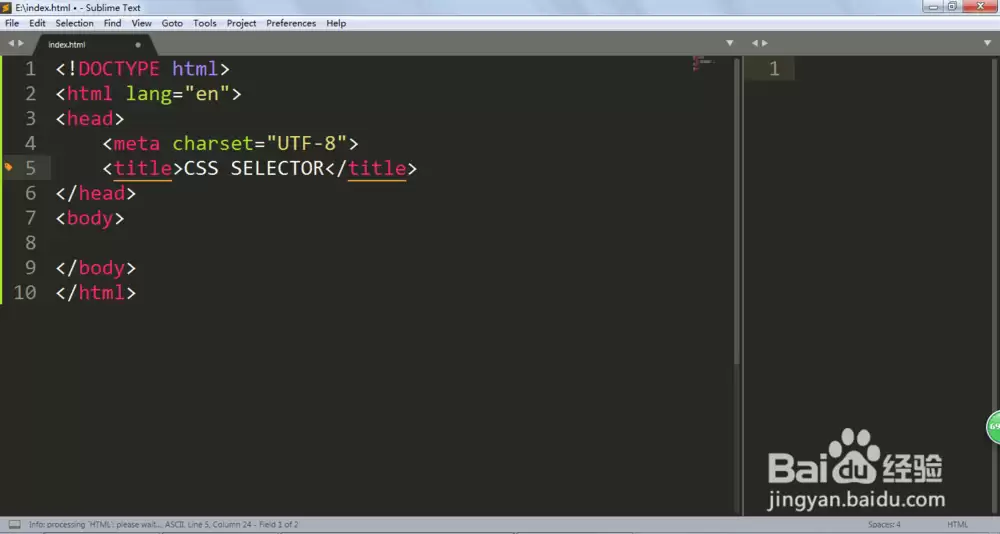
使用CSS属性选择器`input[type=""]`可精确修改特定类型input的样式,如文本输入框、提交按钮等,避免影响其他元素。该方法也适用于其他属性值,实现精准定位和样式调整,提升代码可维护性与选择器效率。

BracketHighlighter插件通过PackageControl安装并重启后生效,实时高亮匹配的括号、标签和引号,不匹配时显示红色边框及“[unmatched]”提示。该插件不自动补全或修改代码,高亮样式依赖主题配色方案。支持圆括号、方括号、花括号和尖括号等多种类型,提升代码可读性。

SublimeText默认不识别.lua语法高亮,需手动将语言切换为Lua语言。构建系统需要设置working_dir为$file_path,否则Love2D将无法正常加载项目文件。Windows系统下运行可用cmd/c加pause防闪退。使用Love2D开发游戏需确保项目根目录包含main.lua、路径全英文,且Sublime没有内置调试器。

SublimeText的跳转堆栈仅记录主动跳转操作(例如F12键、Ctrl键加点击),并不记录编辑行为。Ctrl加U键所回退的是跳转位置而非编辑点,该堆栈最多十六条且重启后即清空。因此,用户定位修改点需要借助GitGutter插件、书签或Git命令。
关闭Sublime的单击预览文件功能,需要修改用户配置文件,将“preview_on_click”参数的值设为false(布尔类型),且要遵循JSON格式。如果安装了SideBarEnhancements拓展插件,还需将“enable_click_to_open”参数同样设为false。另外,对于项目侧栏和搜索结果中的文件预览,也可分别独立设置。
SublimeText通过正则捕获组实现关键词提取,需使用非贪婪量词和边界锚定确保匹配精准。ReplaceinFiles不支持$1引用,批量提取应使用FindinFiles复制结果。后续需手动去重、分行或转数组,注意作用域和编码问题。




Postman是一套面向API全生命周期的开发与测试平台,可在Mac上发送和调试多种协议请求,管理集合、环境及认证信息,并完成脚本测试、模拟服务、监控、文档发布和团队协作。它适合开发、测试及运维人员使用,提供个人免费方案。

Docker Desktop 是 Docker 官方为 Mac 提供的容器开发环境,集成 Docker Engine、命令行工具、Compose、Build、Kubernetes 与图形化管理界面。

Android Studio 是 Google 面向安卓应用开发提供的官方集成开发环境,基于 IntelliJ IDEA 构建。它整合智能代码编辑、Gradle 构建、界面预览、设备模拟、性能分析、调试测试及 APK 分析等工具。

PixPix 是面向品牌、卖家和内容团队的在线 AI 图片视频创作平台,提供图视频 Agent、无限画布、图片生成、视频生成、自然语言编辑及商品套图、产品精修和带货视频等电商工具。

Postman 是面向 API 全生命周期的开发与协作平台。Windows 桌面版可用于构建和发送 HTTP、GraphQL、gRPC、WebSocket、MQTT 等请求,并提供环境变量、集合、脚本测试、模拟服务、监控、文档及团队工作区等

Docker Desktop 为 Windows 开发者提供集成式容器环境,内置 Docker Engine、命令行工具、Compose、Build 与 Kubernetes 等组件,可在本机完成镜像构建、容器运行、日志查看和资源管理。