

Go 语言中 channel 在关闭状态下的并发安全性
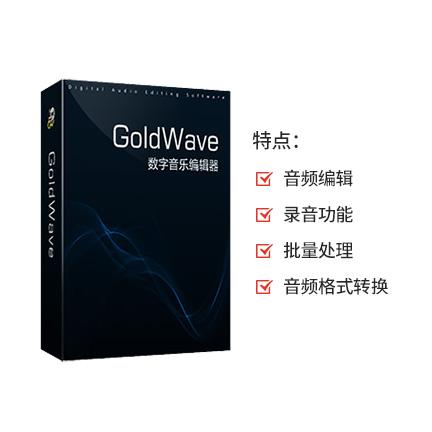
一款功能相当强大的录音及音频编辑软件,不仅可以编辑音频,而且还可以录音,功能丰富,操作简单,使用方便,实用性强,并且占用电脑内存小,运行速度快,不卡顿电脑,使电脑系统保持良好的运行状态。支持许多格式的音频文件,包括WAV、OGG、VOC、IFF、AIFF、
从已关闭的 channel 接收是安全的,但不检查 ok 就直接用 v :=
从已关闭的 channel 接收是安全的,但不检查 ok 就直接用v := <-ch会导致误将零值当作有效数据,必须用v, ok := <-ch且判断ok为false才能准确识别关闭状态。
在 Go 的并发世界里,channel 关闭是个高频踩坑点。你可能会想:通道关了还能读吗?会不会崩?答案是——读是安全的,但如果不检查 ok,直接 v := <-ch 就会源源不断地拿到零值。这不是 bug,而是 Go 刻意设计的语义:它把“是否关闭”的判断权交给你,而不是替你拍板。
接收已关闭 channel:为什么 ok 检查不能省
关闭后的 channel 不会 panic,但行为要分两阶段看:先吐完缓存里的剩饭,然后每次 <-ch 都返回零值 + false。如果你只写 v := <-ch,就等于默认吞下这个零值,而它很可能和合法业务零值(比如 0、"")混在一起,根本区分不出来。
- 有缓冲 channel:关闭后还能把缓存里的剩余值读干净,读完才开始返零值
- 无缓冲 channel:关闭后下一次读就立即返零值 +
false - 用
for v := range ch是最省事的写法,它底层就是自动检查ok,然后在false时乖乖退出 - 单次读取必须写
v, ok := <-ch,否则你永远分不清“数据本来就是零”还是“通道已经关了”
向已关闭 channel 发送:panic 不可 recover,必须从源头避免
往已关闭的 channel 里塞数据?那会直接引发 panic: send on closed channel,而且这个 panic 不能用 recover() 安全捕获——这不是技术限制,是 Go 故意的:它要把生命周期错误暴露在开发阶段,而不是藏到运行时逻辑里让你半夜排查。
- 唯一安全的关闭者是发送方,而且只能关一次;多个 goroutine 同时发,就必须协调谁来关(常用
sync.Once或由主 sender 统一关) defer close(ch)看起来简洁,但前提是那个 goroutine 确实是唯一的写入者,而且不会被重复启动- 用
select+default做非阻塞发送时,发送失败不等于该关 channel,别把一时的阻塞误判为“流结束” - 多写者场景下,标准解法是把写通道设为
nil:在select中让那个分支永久阻塞,自然就跳过了写入
关闭时机错位:典型竞态不是“读不到”,而是“读到不该读的零值”
常见的翻车姿势是:发送端循环发完就立刻 close(ch),接收端还在 select 里轮询——调度器可能让接收端抢在 close() 之后、select 下一轮之前执行 <-ch,结果拿到 "" 或 0,直接污染了业务统计或状态机。
- 修复核心在于把“通知结束”和“关闭 channel”两个动作拆开:先发信号(比如往
done chan struct{}里写),接收端收到后主动退出,再关 channel - 如果接收端用
for range,发送端关 channel 就行,但必须确保所有发送都已经完成(包括最后一个ch <-返回) - 别依赖
sync.WaitGroup的Wait()之后立刻close():WG.Done()和close()之间存在竞态窗口 - 超时或上下文取消时,发送端应该提前退出并关 channel;接收端也要监听
ctx.Done()防止卡死
真正容易被忽略的点不在语法,而在语义:channel 关闭不是“停止通信”,而是“承诺不再发新数据”。只要还有 goroutine 觉得自己还能发,或者接收方没意识到该停,这个承诺就随时可能被打破——而 Go 不会帮你兜底,它只提供清晰的规则,剩下的全靠你对数据流边界的理解。

谷歌浏览器Mac版官方安装指南 谷歌浏览器Mac版官方安装入口是https://www.google.com/chrome/,需macOS 12+系统、500MB空间,下载.dmg后拖入应用程序安装,支持多设备同步、性能优化与隐私保护功能。 苹果电脑Chrome的安装入口究竟在哪里?这个问题最近可是
多语种覆盖能力 首先,它支持超过100种语言之间的即时互译,从全球主流语系到冰岛语、拉脱维亚语这类区域性小语种,都能找到对应方案,覆盖范围相当广泛。对于不确定源语言的情况,系统自带的语种自动识别功能就派上了大用场,粘贴文本后瞬间就能判定语种并启动翻译,操作门槛极低。 面对德语、法语、日语这些语法结构
中国电信官网在线访问入口与核心功能解析 对于许多电信用户来说,高效便捷地找到官方服务入口并进行在线办理,是日常生活中的高频需求。今天我们就来详细拆解一下中国电信的官方网站,看看它究竟能为用户带来哪些便利。 访问入口明确且统一:中国电信官网的在线访问地址是 https://www.189.cn。这个入
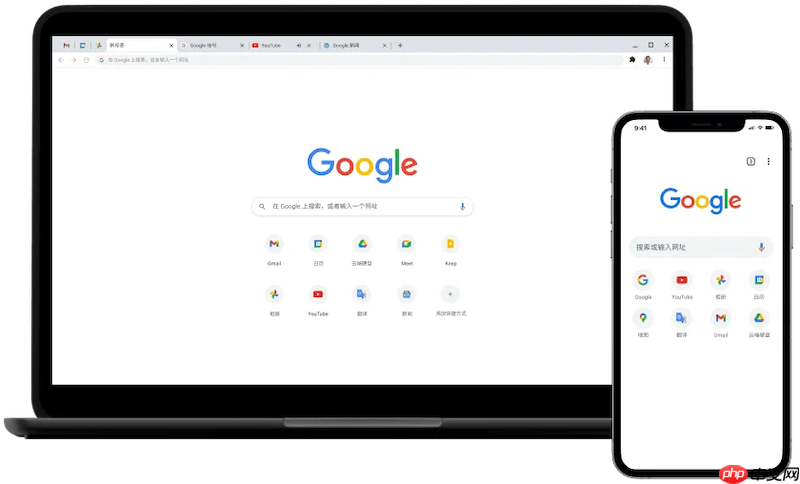
想在Chrome浏览器里装些好用的小工具,但发现插件来源复杂、操作步骤也不少,是不是有点无从下手?其实,只要搞懂几个核心路径,给Chrome添加新功能这件事,完全可以变得轻松流畅。下面,就为你梳理清楚安装第三方扩展的全套方法。 一、通过Chrome网上应用店安装插件 最稳妥、最省心的方式,自然是走官
火狐浏览器五大核心设置功能:解锁高效、安全与个性化体验 火狐浏览器功能强大,但如果不仔细挖掘,很多能大幅提升效率和安全性的设置可能就“藏着掖着”了。这就好比拥有一台高性能设备,却只用了基础模式。那么,如何把它调整到最顺手、最安全的状态?接下来,我们就聚焦于当前版本(截至2025年末)最关键的五大设置
如何在电脑上运行Google Play?3个在PC使用谷歌商店的高效方案 想在Windows电脑上打开Google Play商店,直接安装安卓应用或游戏?这个想法很自然,但得清楚一点:谷歌并未为桌面操作系统提供官方原生支持。不过别担心,绕过这个限制,已经有几条成熟且高效的路径被验证可行。下面我们就来
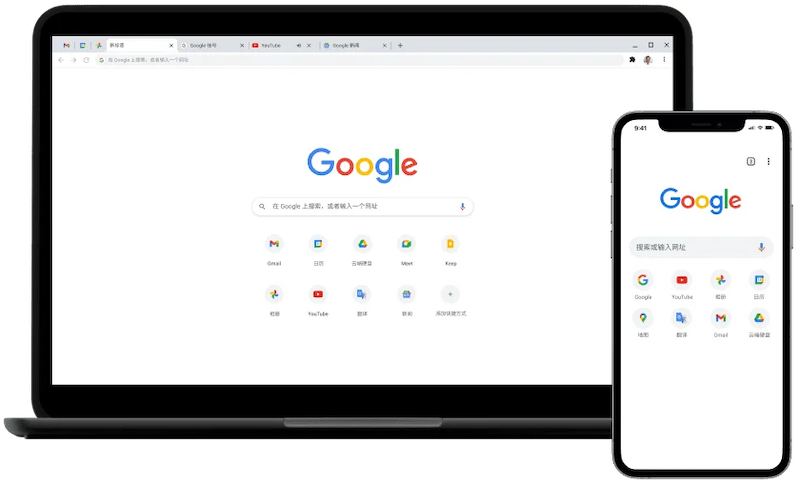
Chrome官方免验证入口为https://www.google.cn/chrome/,提供全平台安装包、免登录即用、本地化安全机制及引擎级性能优化。 到底该去哪里找正版、免费且无需繁琐验证的Chrome浏览器入口?这个问题困扰了不少网友。今天,我们就来直通核心,为大家详细拆解Chrome引擎的官方




Postman是一套面向API全生命周期的开发与测试平台,可在Mac上发送和调试多种协议请求,管理集合、环境及认证信息,并完成脚本测试、模拟服务、监控、文档发布和团队协作。它适合开发、测试及运维人员使用,提供个人免费方案。

Docker Desktop 是 Docker 官方为 Mac 提供的容器开发环境,集成 Docker Engine、命令行工具、Compose、Build、Kubernetes 与图形化管理界面。

Android Studio 是 Google 面向安卓应用开发提供的官方集成开发环境,基于 IntelliJ IDEA 构建。它整合智能代码编辑、Gradle 构建、界面预览、设备模拟、性能分析、调试测试及 APK 分析等工具。

PixPix 是面向品牌、卖家和内容团队的在线 AI 图片视频创作平台,提供图视频 Agent、无限画布、图片生成、视频生成、自然语言编辑及商品套图、产品精修和带货视频等电商工具。

Postman 是面向 API 全生命周期的开发与协作平台。Windows 桌面版可用于构建和发送 HTTP、GraphQL、gRPC、WebSocket、MQTT 等请求,并提供环境变量、集合、脚本测试、模拟服务、监控、文档及团队工作区等

Docker Desktop 为 Windows 开发者提供集成式容器环境,内置 Docker Engine、命令行工具、Compose、Build 与 Kubernetes 等组件,可在本机完成镜像构建、容器运行、日志查看和资源管理。