

用Camtasia留住偶像的盛世美颜

Camtasia2019是一款专业的屏幕录像软件。该软件有着强大的编辑功能,能够帮助用户编辑音频、缩放局部画面、插图、设置过渡效果及画中画效果等等,用户还可以可以将影片播放速度功能从视频FX选项拖放到时间轴上,然后来进行相关控制,更多功能可以亲自体验!
去年,长安十二时辰火遍整个暑假,精美的画面为我们再现了盛唐繁景,当然,不少小迷妹肯定是奔着四字弟弟——易烊千玺去的,笔者朋友圈里就有不少,前两天有个朋友刚有朋友问我能不能帮他做个易烊千玺的长安十二时辰的高光集锦,笔者最近又没什么事做,为什么不呢。
去年,长安十二时辰火遍整个暑假,精美的画面为我们再现了盛唐繁景,当然,不少小迷妹肯定是奔着四字弟弟——易烊千玺去的,笔者朋友圈里就有不少,前两天有个朋友刚有朋友问我能不能帮他做个易烊千玺的长安十二时辰的高光集锦,笔者最近又没什么事做,为什么不呢。
笔者最喜欢用的是Camtasia中文版,今天笔者就通过实际操作一把的方式向各位讲述一下怎么使用这款既能录屏又能编辑视频的软件制作偶像在影视作品中的高光表现集锦。
前期准备:
1准备一首自己喜欢的背景音乐。
2准备一张自己喜欢的偶像的的图片作为视频的logo。
3提前下载安装好Camtasia中文版2019(win系统)。
第一步:先启动软件,使其在后台运行,再去播放热播《长安十二时辰》。
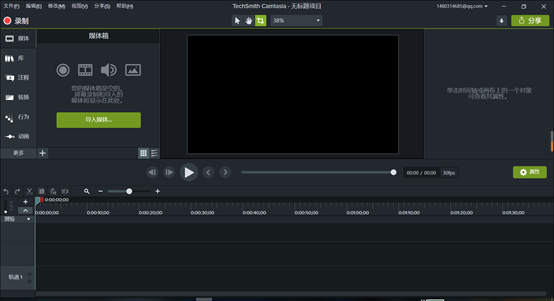
图1:Camtasia中文版主界面
第二步:我们首先把视频的播放画质调至最高,等视频播放到有一些精美的镜头或者是偶像的特写镜头时,先右键单击任务栏的Camtasia中文版图标,再选择“录制屏幕”按钮。
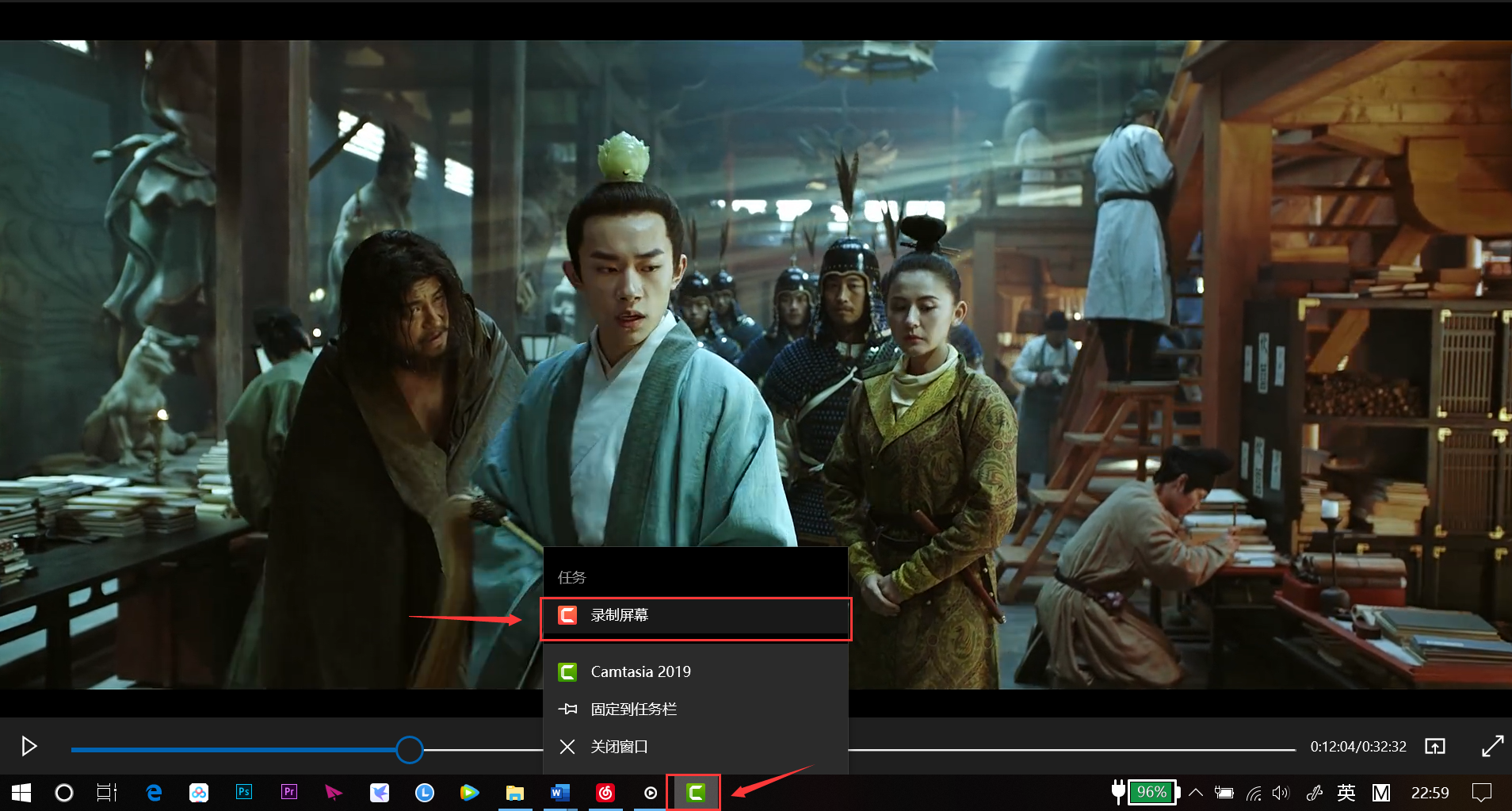
图2:屏幕录制的准备
第三步:然后我们得把录制的前期参数设置好。
1我们可以选定屏幕的录制区域,(全屏幕制后期修剪或者直接录制指定区域的内容即可)
2除此之外,我们还得尽可能的把录屏的画质调到最高,以便后期经过处理能得出较好的效果。
3同时我们还得把音频录制调到一个适合的大小,相机的话我们没有需要可以选择关闭。
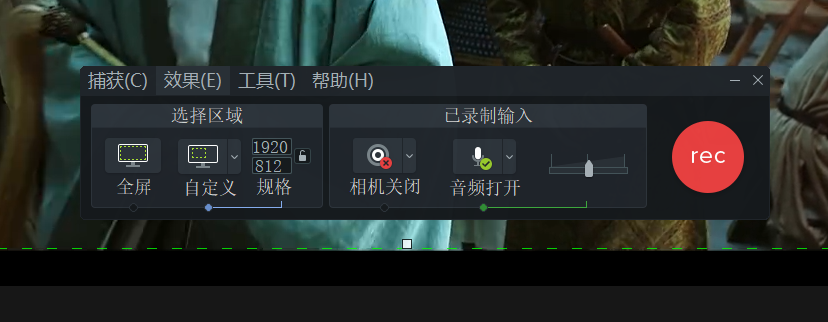
图3:录制前的相关设置
第四步:单击红色的按钮即可开始屏幕录制了,当我们需要停止时,只需按一下F10即可,同时我们所录制的视频将自动的添加到Cmtasia的轨道上,为了方便后期编辑,其中视频与音频是分开的。
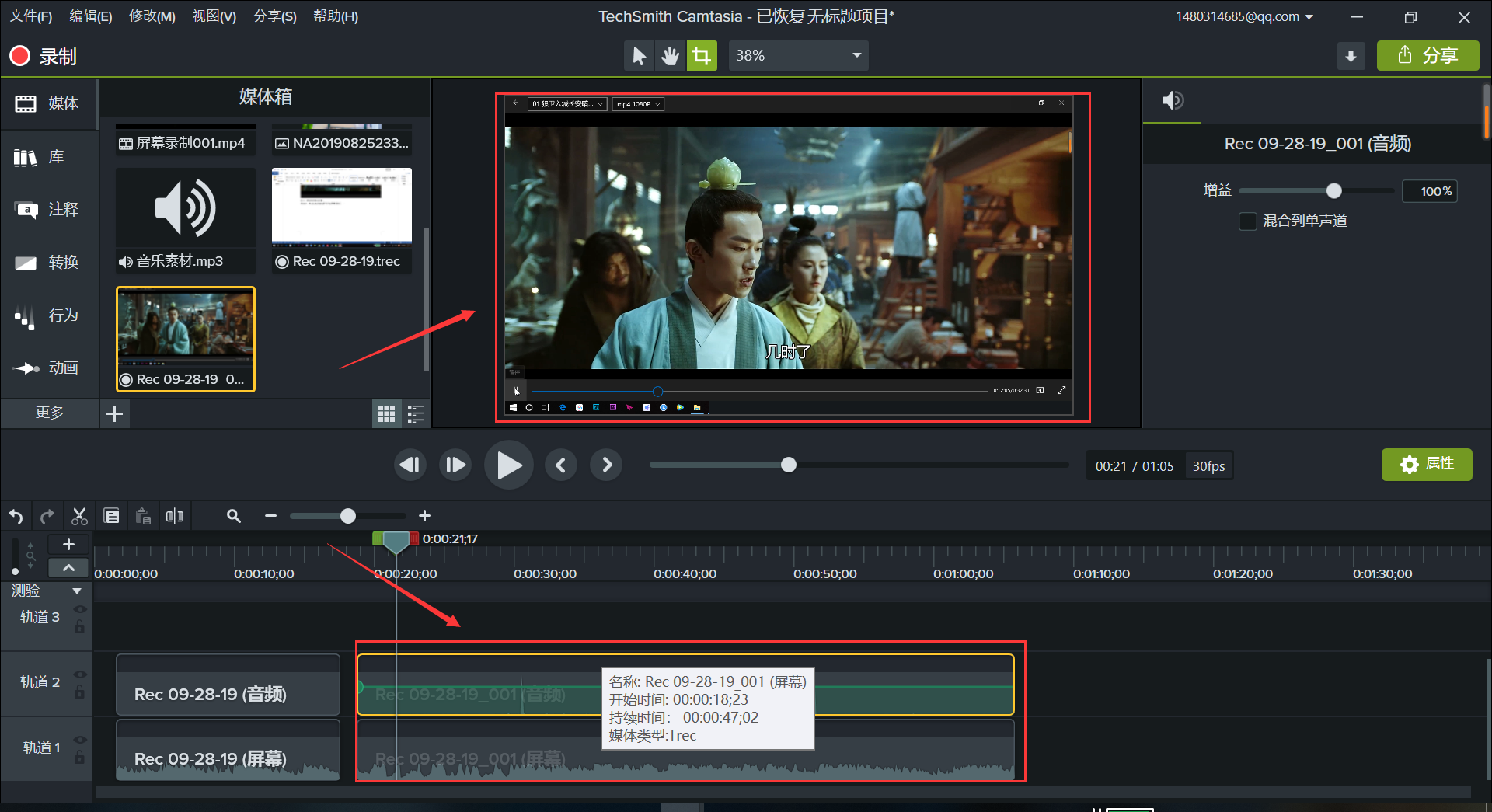
图4:素材在Camtasia中文版的轨道上
第五步:按照上面的方法连续操作即可获得的相关素材,然后把素材进行编辑。
1把我们开始准备的logo图片放在轨道屏幕素材最前方。
2为两个视频的间断处添加合适的转场效果。
3把原视频的声音适当减小,再在另一根轨道加入自己喜欢的音乐。以减少两种声音的冲撞。
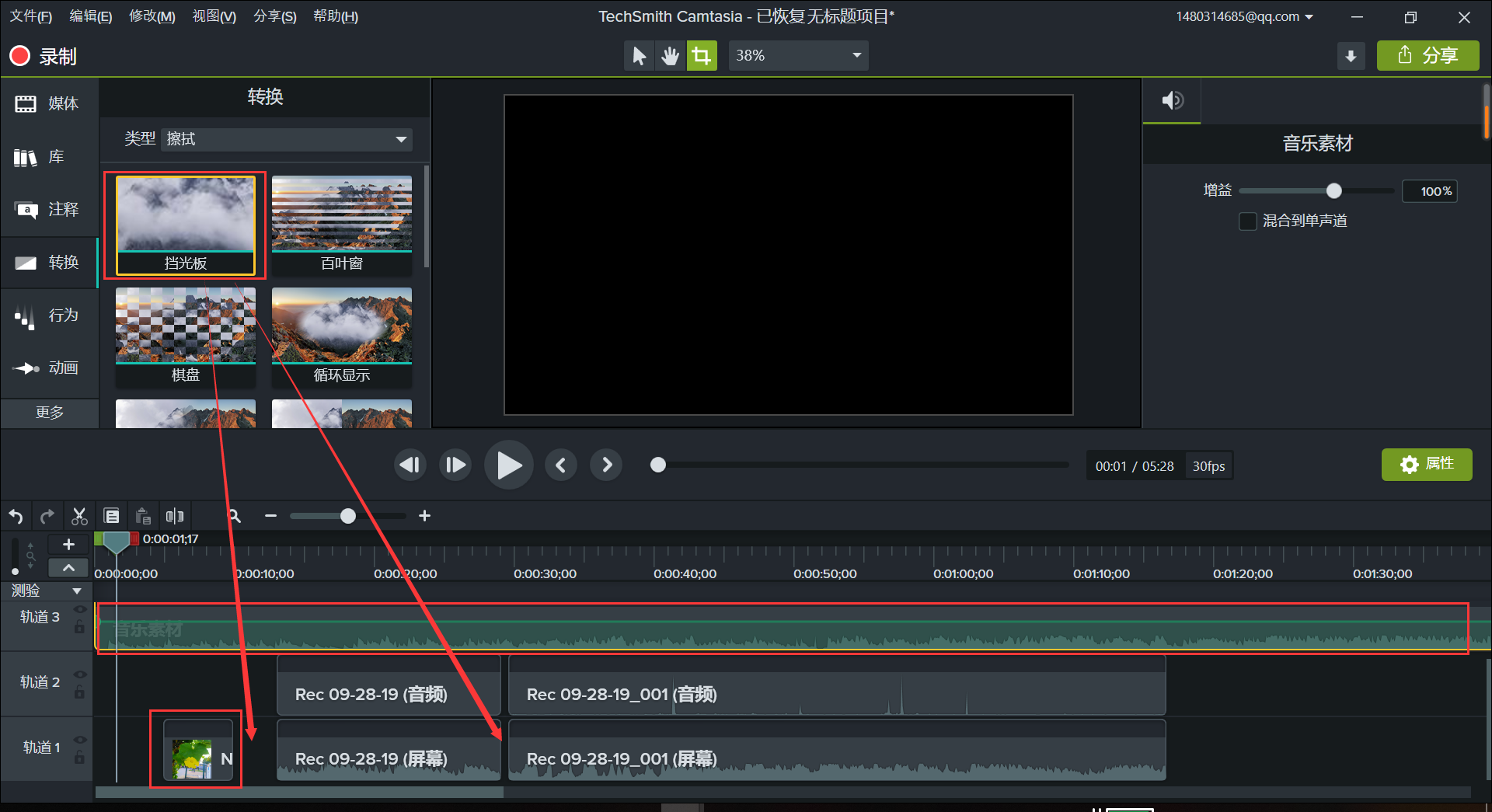
图 5:录屏的后期编辑
第六步:将完成的集锦导出保存即可。
通过以上步骤我们就可以快速的完成一个偶像的影集了,使用它我们不仅可以省去了找素材的很多时间,还可以直接进行编辑,甚是美哉。
学会了这些,称霸粉丝群不是梦。赶紧去下载Camtasia中文版来试试吧。
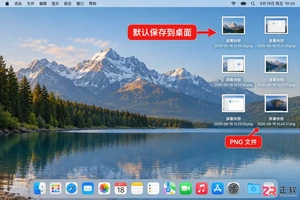
想知道Mac电脑怎么截图?掌握Command+Shift+3/4/5组合键,轻松实现全屏、选区及窗口截图。了解操作时的光标反馈及截图文件默认存储在桌面的位置,提升工作效率。
想在iPhone 11上记录精彩瞬间?其自带的录屏功能就能轻松搞定,通过控制中心一键开启,系统声音和你的现场解说都能清晰收录。 一、iPhone11录屏功能简介 说到iPhone 11的实用工具,自带的屏幕录制功能绝对排得上号。它直接集成在iOS系统里,这意味着你完全不用费心去寻找和下载第三方App

先说说《屏幕录制》这款。它本质上是个“录屏+投屏”二合一工具,思路很直白:系统级录屏开着,顺手把画面甩到大屏上。低配老机型也能跑,因为走的是底层画面抓取,能绕过不少app的投屏封锁,同时把过程存成视频留底。免费版支持1080P录制,导出也不强制加水印,家里长辈学手机操作、上班族存会议投影都挺合适。严

要在电脑上录屏,可以使用OBSStudio、Bandicam或Windows自带的Xbox录制工具。1.选择合适的软件:OBSStudio免费且功能强大,适合各种需求;Bandicam界面友好但需付费;Xbox录制工具免费但功能有限。2.设置和开始录屏:以OBS为例,下载并安装,添加“显示捕获”源,设置音频输入,点击“开始录制”。3.后期处理:使用DaVinciResolve或AdobePremierePro进行剪辑和编辑,保持原文件备份。4.解决常见问题:音频不同步可降低录制质量或调整设置;录制失败需确
苹果XR录屏可同时录制系统声音和解说,需在控制中心开启麦克风权限。先在设置中将屏幕录制添加到控制中心,长按录屏按钮并开启麦克风(显示红色)即可录制环境音或说话声;关闭麦克风则仅录内部声音。点击录屏按钮启动,3秒倒计时后开始,结束时点击红色状态栏或再次点击按钮,视频自动保存至照片App。
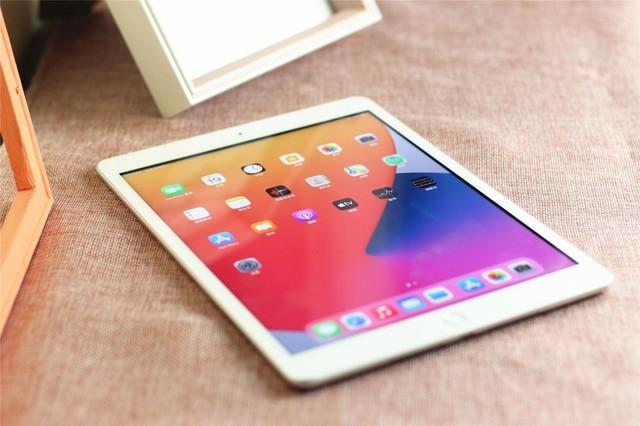
iPad录屏无声需检查五方面:一、将“屏幕录制”添加至控制中心;二、长按录屏图标启用麦克风;三、在“隐私与安全性→麦克风”中授权屏幕录制权限;四、确保系统为iPadOS11以上、关闭静音模式并确认扬声器正常;五、关闭单声道音频等辅助功能,必要时轻点屏幕激活音频菜单。

首先检查静音开关和音量设置,确保设备未静音且媒体音量适中;接着在控制中心长按录屏按钮并开启麦克风权限;断开所有蓝牙或有线音频设备以避免音频重定向;进入“隐私与安全”确认“屏幕录制”已授权麦克风访问;重启设备并更新至最新iOS版本修复潜在系统问题;若仍无效,可尝试还原所有设置;最后可使用如AZScreenRecorder等第三方应用替代录屏,确保音频正常录入。

电脑快速录屏的方法是使用系统快捷键。Windows用户可使用Win+Alt+R启动或停止录制,或用Win+G打开XboxGameBar进行设置;macOS用户可用Shift+Command+5选择录屏区域,或配合Shift+Command+4截屏。若录屏无声音,需检查麦克风设置并关闭占用程序。若视频文件过大,可降低分辨率、帧率或使用压缩软件处理。如需更多功能,推荐使用OBSStudio、Bandicam或ShareX等第三方软件。
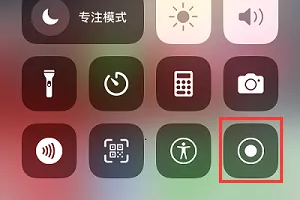
苹果14手机用户若需要录屏,可通过以下两种方式进行:在下拉控制中心内寻找录屏功能或借助第三方录屏应用程序。苹果14屏幕录制使用方法答:控制中心或者是第三方软件使用方法:1、用户只需在控制中心向下快速滑动,即能找到放置于其中的录屏按钮。2、若未找到录屏按钮,您还可以前往设置并在控制中心功能列表添加入录屏功能。3、轻触录屏按钮,便可开启屏幕录制功能;再按一次则结束录屏。4、录屏完成后,可在设备相册中的视频目录中找到所录制的内容,以便您打开查看及编辑。5、若对苹果内置录屏应用不满意,可以尝试安装其他第三方录屏应

win10系统是一款vein大家都认可的优秀系统!但是很多的win10系统功能有小伙伴们并不是很熟悉,今天小编就为大家带来了win10屏幕录制方法一起来看看吧。win10屏幕录制方法:1、同时按下键盘上的Win+i,打开设置界面,点击游戏打开。2、在打开的界面中找到屏幕录制的开启按钮。3、在屏幕录制开启的下方可以看到录制相关的快捷键。4、使用快捷键同Win+Alt+R或者点击"开始录制"的按钮,就可以开始录制了。5、在开启录制后按照开启的方式就可以关闭录制,同时按键盘Win+Alt+R或者点击"停止录制"





火山引擎是字节跳动旗下企业级云与AI服务平台。聚焦大模型核心能力,依托字节自研豆包多模态大模型,凭借火山方舟一站式平台,提供模型精调、推理部署、智能应用搭建等全链路服务,结合高性能AI算力,助力各行业快速落地大模型数字化与智能化应用。



