

Python write()方法详解
Python的write()方法向文件写入字符串,'w'模式覆盖或新建文件。写入后需调用close()确保数据保存,否则丢失。推荐with语句自动管理资源。注意write()不会自动换行,需手动添加'\n'。'w'模式会清空原文件,注意备份。
文件读写是Python编程中的基本功,而write()方法则是向文件写入内容的核心工具。下面通过一个完整的实例来拆解它的用法,从创建文件到写入数据,再到正确关闭,每一步都讲清楚。
先创建名为 ceshi1.txt 的测试文件,以写入模式打开——这意味着如果文件不存在,Python会自动新建;如果文件已存在,原有内容会被覆盖。然后用 write() 方法将指定字符串写入,最后关闭文件,确保数据真正保存到磁盘。
具体操作分几步来看。
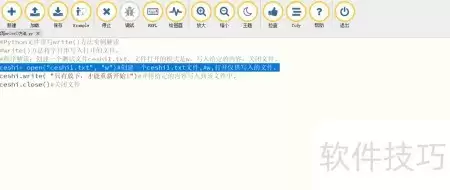
第一步,准备文件对象。 使用 open() 函数,指定文件名和模式。这里用 'w' 模式(只写模式),代码类似 f = open('ceshi1.txt', 'w')。
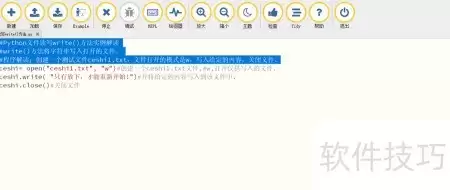
第二步,写入内容。 调用 f.write('要写入的字符串')。write() 方法接收一个字符串参数,将其写入文件。比如这里我们写入一句有寓意的话:“将只有放下,才能重新开始!”——这句话意味着结束过去,开启新的篇章。
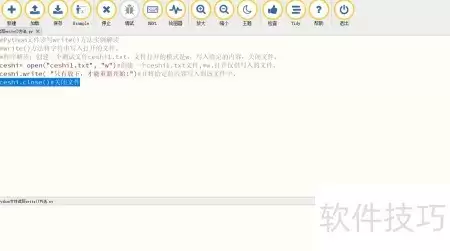
第三步,关闭文件。 写入完成后,一定要调用 f.close() 释放系统资源。如果不关闭,数据可能只停留在缓冲区,并未真正写入磁盘,甚至可能导致文件损坏或资源泄露。
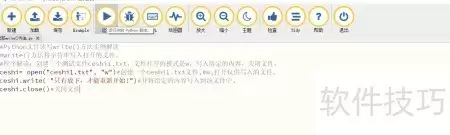
运行脚本, 没有任何错误提示,说明写入成功。接下来打开 ceshi1.txt 文件,就能看到里面赫然写着那句话。
整个过程就是这样:创建文件 → 写入内容 → 关闭文件。看起来简单,但每一步都有值得注意的细节——比如写入模式会覆盖原内容,比如忘记关闭文件的后果。实际开发中,更推荐使用 with 语句自动管理文件资源,不过理解底层的 write() 和 close() 仍是基础。
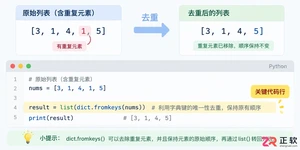
学习如何使用Python高效删除列表中的重复元素。本文提供5种常见方法的代码示例,涵盖保持顺序与不保持顺序的场景,适合初学者和进阶开发者参考。
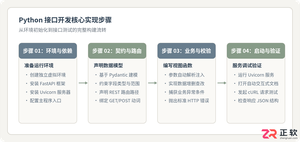
详细讲解使用Python编写Web接口的核心步骤与完整代码示例,涵盖环境准备、路由定义、数据校验、服务启动及调试测试方法。
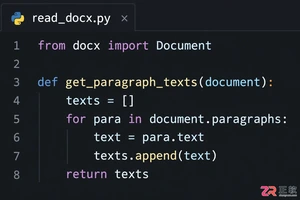
介绍如何利用编程工具读取和解析Word文档(docx格式),涵盖基础文本提取代码示例、结构化数据处理逻辑,以及处理复杂排版时的技术局限与替代方案。
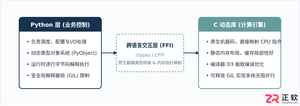
详细讲解在Python中调用C语言代码提升性能的完整实践指南,包含原理分析、编译步骤、ctypes与CFFI具体实现、性能对比及常见陷阱。
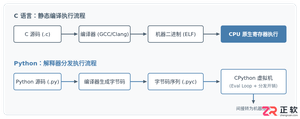
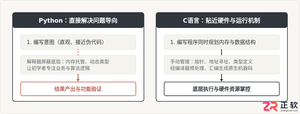
客观对比Python与C语言在心智负担、底层机制与学习反馈上的核心差异,提供清晰有据的选择标准与切实的入门学习路径。
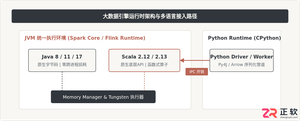
针对大数据工程场景,系统对比Java、Scala与Python在执行性能、生态结合、开发效率和维护成本上的核心差异,给出清晰的架构选型依据与落地方案。
本篇LangGraph Python中文入门教程详解,系统梳理StateGraph状态机定义、节点编写、边与条件路由、检查点持久化(MemorySaver)等核心机制,提供从环境安装到完整循环智能体构建的代码示例与实操指导。
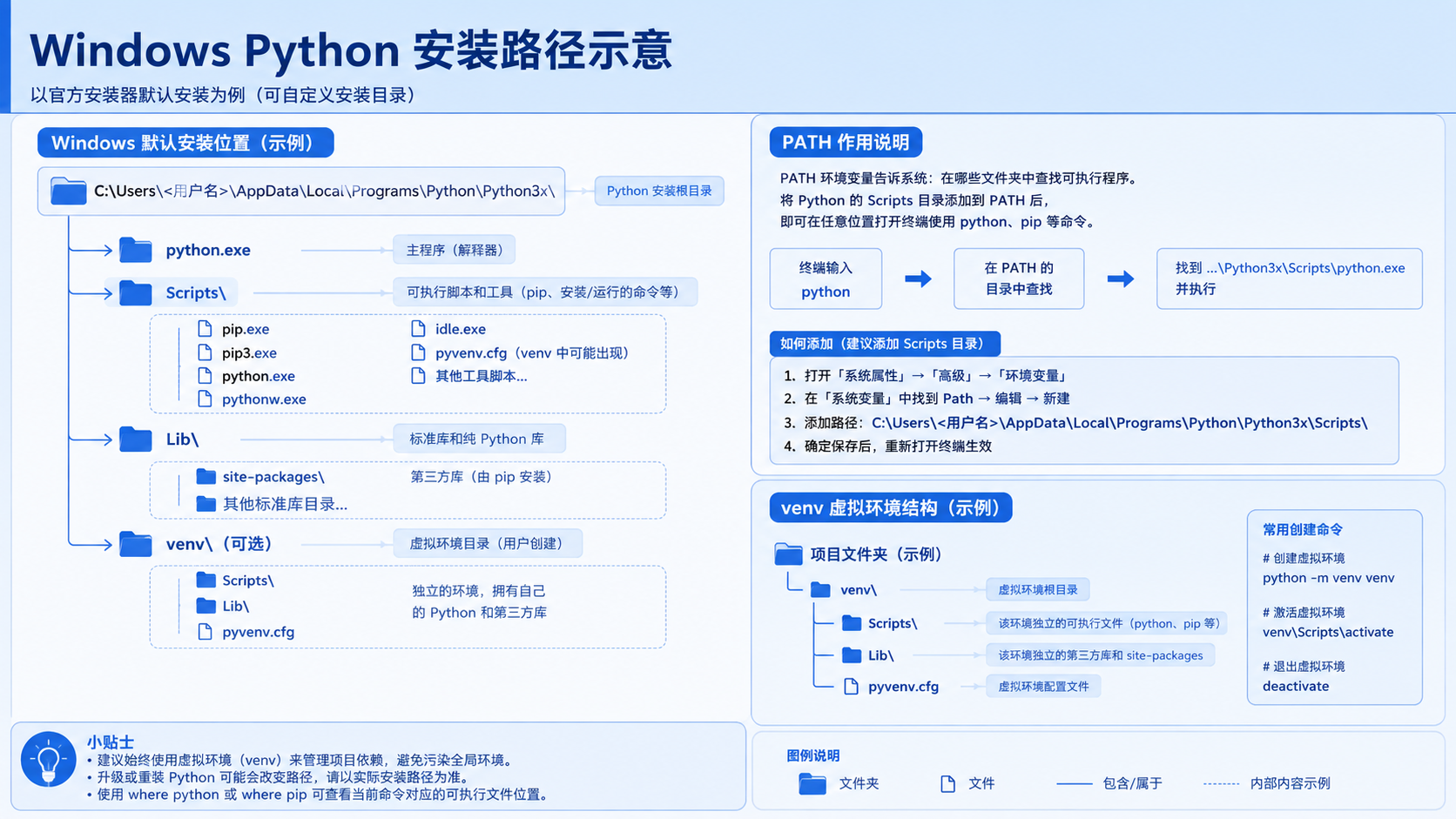
面向后端开发者,基于 Python 官方文档说明如何在 Windows 上安装 Python、创建 venv 虚拟环境及使用 pip 管理依赖。包含可复制命令、验证方法及工具选择边界,避免常见配置误区。




LibreOffice桌面版提供Writer、Calc、Impress等办公组件,可本地处理文档并交换Office格式。了解实际功能、商用许可、兼容性检查和企业支持的区别。

Numbers macOS版用于预算、数据整理和可视化报告,支持公式、图表、数据透视表及iCloud协作。了解Excel文件交换、Mac安装条件和多端使用差异。

Qoder智能体工作台将编程任务、项目知识整理和自动化集中处理。本页介绍任务执行、Repo Wiki与结果审阅,区分Qoder IDE、系统安装选项和账户套餐,并提供官方下载入口。

微信Windows版适合电脑聊天、会话查找和文件传送。本页说明登录与文件管理、电脑办公优势,以及大文件失败、版本差异和本地记录的核对方法。
LibreOffice桌面版提供Writer、Calc、Impress等办公组件,可本地处理文档并交换Office格式。了解实际功能、商用许可、兼容性检查和企业支持的区别。
Qoder智能体工作台将编程任务、项目知识整理和自动化集中处理。本页介绍任务执行、Repo Wiki与结果审阅,区分Qoder IDE、系统安装选项和账户套餐,并提供官方下载入口。


