

Go 语言如何编写高性能的 API 接口

一款功能相当强大的录音及音频编辑软件,不仅可以编辑音频,而且还可以录音,功能丰富,操作简单,使用方便,实用性强,并且占用电脑内存小,运行速度快,不卡顿电脑,使电脑系统保持良好的运行状态。支持许多格式的音频文件,包括WAV、OGG、VOC、IFF、AIFF、
Go语言编写高性能API的核心在于控制资源生命周期、避免隐式阻塞并缩短处理链路。应使用workerpool限制并发,为耗时操作设置超时,复用JSON编解码器,保持中间件轻量,并显式配置数据库连接池与上下文传播。高频路径代码需关注内存分配、阻塞和可取消性。
Go 语言写高性能 API,核心还真不是堆协程或者换个什么“更快”的框架——关键在于控制资源生命周期、避免隐式阻塞,以及把 HTTP 处理链路尽可能缩短。标准库 net/http 本身已经足够快,真正的瓶颈往往藏在 handler 内部:那些同步的数据库调用、没有被复用的 JSON 解码器、还有无节制启动的 goroutine。
别在 handler 里直接启动无限制 goroutine
一个很常见的坑是:看到“异步”就顺手写 go func() { ... }()。高并发一来,瞬间拉起成千上万个 goroutine,内存和调度器直接吃不消。
- 用带缓冲的 channel 或者 worker pool 来控制并发数,比如
semaphore.NewWeighted(10)(来自golang.org/x/sync/semaphore)来做限流,就很实用 - 耗时操作——像发 HTTP 请求、写日志到磁盘——一定要设超时。
context.WithTimeout(ctx, 3*time.Second)这一步不能省略 - 不要在 goroutine 里直接写 response。HTTP 连接可能已经关闭了,
write on closed network connection这个错误就是这么来的
JSON 编解码要复用 encoder/decoder 实例
每次请求都 new json.NewDecoder(r.Body) 或者 json.NewEncoder(w),会频繁触发内存分配,GC 压力一下就上去了。
- 可以考虑在 handler 外面用
sync.Pool来管理*json.Decoder和*json.Encoder,复用起来效率高很多 - 注意
Decoder在复用前需要调用UseNumber(),避免 float64 精度丢失——尤其处理 ID 字段的时候 - 如果结构体字段固定且简单,实测
encoding/json.Marshal+bytes.Buffer比 streaming encoder 更快,可以试试
路由和中间件链必须轻量
用 Gin 或 Chi 没问题,但别在每一层中间件里都做全量日志、完整 body 读取、JWT 全字段校验——这些动作应该按需延迟执行。
- 日志中间件只记录 method、path、status、latency,不记录 request body;需要 debug 时再单独加开关
- 认证中间件用
r.Header.Get("Authorization")提取 token 后,只验证签名和过期时间,用户信息可以延迟加载 - 避免在中间件里调用
ioutil.ReadAll(r.Body)——它会一次性读完整个请求体,后续 handler 再读就空了
数据库和外部依赖必须走连接池 + 上下文传播
没有上下文的 DB 查询等于放弃了超时控制;没有连接池的 HTTP client 会快速耗尽文件描述符,这都是生产环境常见的隐患。
database/sql的SetMaxOpenConns和SetMaxIdleConns必须显式设置。生产环境建议MaxOpenConns=20起步- 所有外部调用——DB、Redis、HTTP——都要传入
ctx,并确保上游 context 有 deadline - 用
http.DefaultClient很危险,它没有超时,也没有连接池配置。应该自定义&http.Client{Timeout: 5 * time.Second, Transport: ...}
说到底,真正卡住性能的,往往不是语法或者框架选型,而是某次忘记关的 rows.Close()、某个没设超时的 http.Get、或者一个反复 new 出来的 map[string]interface{}。高频路径上的每一行代码,都要能回答三个问题——它分配内存了吗?它会阻塞吗?它能被取消吗?

谷歌浏览器Mac版官方安装指南 谷歌浏览器Mac版官方安装入口是https://www.google.com/chrome/,需macOS 12+系统、500MB空间,下载.dmg后拖入应用程序安装,支持多设备同步、性能优化与隐私保护功能。 苹果电脑Chrome的安装入口究竟在哪里?这个问题最近可是
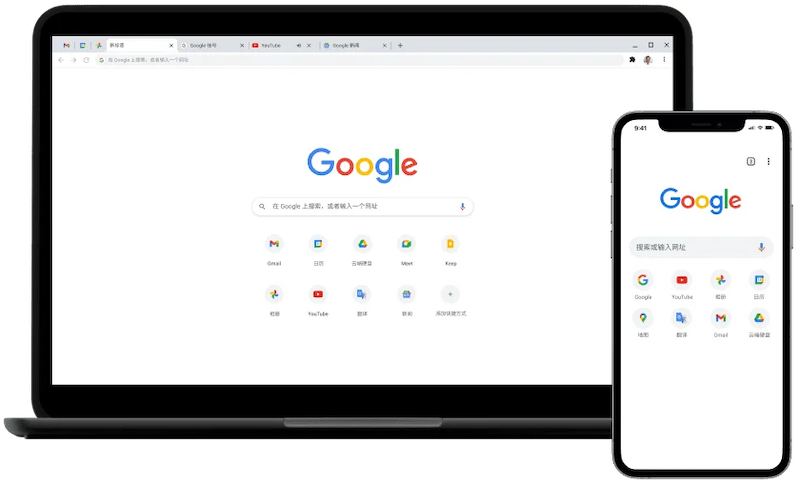
多语种覆盖能力 首先,它支持超过100种语言之间的即时互译,从全球主流语系到冰岛语、拉脱维亚语这类区域性小语种,都能找到对应方案,覆盖范围相当广泛。对于不确定源语言的情况,系统自带的语种自动识别功能就派上了大用场,粘贴文本后瞬间就能判定语种并启动翻译,操作门槛极低。 面对德语、法语、日语这些语法结构

中国电信官网在线访问入口与核心功能解析 对于许多电信用户来说,高效便捷地找到官方服务入口并进行在线办理,是日常生活中的高频需求。今天我们就来详细拆解一下中国电信的官方网站,看看它究竟能为用户带来哪些便利。 访问入口明确且统一:中国电信官网的在线访问地址是 https://www.189.cn。这个入
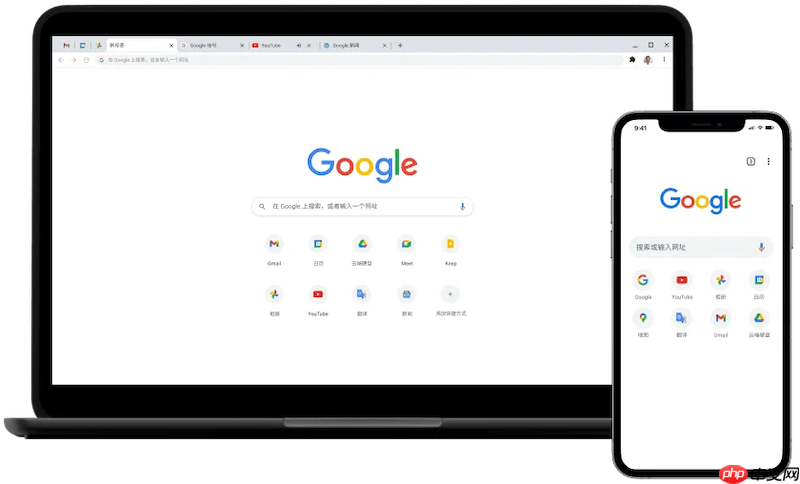
想在Chrome浏览器里装些好用的小工具,但发现插件来源复杂、操作步骤也不少,是不是有点无从下手?其实,只要搞懂几个核心路径,给Chrome添加新功能这件事,完全可以变得轻松流畅。下面,就为你梳理清楚安装第三方扩展的全套方法。 一、通过Chrome网上应用店安装插件 最稳妥、最省心的方式,自然是走官
火狐浏览器五大核心设置功能:解锁高效、安全与个性化体验 火狐浏览器功能强大,但如果不仔细挖掘,很多能大幅提升效率和安全性的设置可能就“藏着掖着”了。这就好比拥有一台高性能设备,却只用了基础模式。那么,如何把它调整到最顺手、最安全的状态?接下来,我们就聚焦于当前版本(截至2025年末)最关键的五大设置
如何在电脑上运行Google Play?3个在PC使用谷歌商店的高效方案 想在Windows电脑上打开Google Play商店,直接安装安卓应用或游戏?这个想法很自然,但得清楚一点:谷歌并未为桌面操作系统提供官方原生支持。不过别担心,绕过这个限制,已经有几条成熟且高效的路径被验证可行。下面我们就来

Chrome官方免验证入口为https://www.google.cn/chrome/,提供全平台安装包、免登录即用、本地化安全机制及引擎级性能优化。 到底该去哪里找正版、免费且无需繁琐验证的Chrome浏览器入口?这个问题困扰了不少网友。今天,我们就来直通核心,为大家详细拆解Chrome引擎的官方




Postman是一套面向API全生命周期的开发与测试平台,可在Mac上发送和调试多种协议请求,管理集合、环境及认证信息,并完成脚本测试、模拟服务、监控、文档发布和团队协作。它适合开发、测试及运维人员使用,提供个人免费方案。

Docker Desktop 是 Docker 官方为 Mac 提供的容器开发环境,集成 Docker Engine、命令行工具、Compose、Build、Kubernetes 与图形化管理界面。

Android Studio 是 Google 面向安卓应用开发提供的官方集成开发环境,基于 IntelliJ IDEA 构建。它整合智能代码编辑、Gradle 构建、界面预览、设备模拟、性能分析、调试测试及 APK 分析等工具。

PixPix 是面向品牌、卖家和内容团队的在线 AI 图片视频创作平台,提供图视频 Agent、无限画布、图片生成、视频生成、自然语言编辑及商品套图、产品精修和带货视频等电商工具。

Postman 是面向 API 全生命周期的开发与协作平台。Windows 桌面版可用于构建和发送 HTTP、GraphQL、gRPC、WebSocket、MQTT 等请求,并提供环境变量、集合、脚本测试、模拟服务、监控、文档及团队工作区等

Docker Desktop 为 Windows 开发者提供集成式容器环境,内置 Docker Engine、命令行工具、Compose、Build 与 Kubernetes 等组件,可在本机完成镜像构建、容器运行、日志查看和资源管理。