

[Python] 借助图形化界面探索模m运算的规律
背景 模运算这件事,看起来简单,但背后藏着不少有趣的规律。如果能把这些规律用图形化的方式展示出来,理解起来就会直观得多。受《A Friendly Introduction to Number Theory》第9章(Congruences, Powers, and Fermat’s Little Th
背景
模运算这件事,看起来简单,但背后藏着不少有趣的规律。如果能把这些规律用图形化的方式展示出来,理解起来就会直观得多。受《A Friendly Introduction to Number Theory》第9章(Congruences, Powers, and Fermat’s Little Theorem)的启发,这里借助图形化界面来探索模 运算的规律。本文只关心 是质数的情况,并提供一套Python代码,用来观察 的分布规律,目前这套代码支持20以内的所有质数。
正文
当然,光看公式和定理,有时候会觉得隔着一层纱。所以,打算用Python写一个图形化工具,把模运算的结果直接“画”出来,这样看起来就清楚多了。工具的开发思路是:用网格来展示所有可能的 和 组合,然后在每个格子里显示对应的 计算结果。和常见的纯数学推导不同,这种方式能直观地看到一些隐藏的模式,比如对称性、周期性,甚至是费马小定理的身影。
代码
借助豆包和trae,写了一个Python脚本,代码如下。这份代码在之前的文章([Python] 费马小定理)中也分享过,不过这次做了一些调整和优化。
import pygame
# ===================== 1. 初始化配置 =====================
pygame.init()
# 可选的质数 p 列表
PRIMES = [2, 3, 5, 7, 11, 13, 17, 19]
# 初始选中的 p(默认 None,未选择)
selected_p = None
# 基础窗口设置(自适应大小,最小600x600)
MIN_WIDTH, MIN_HEIGHT = 650, 650
screen = pygame.display.set_mode((MIN_WIDTH, MIN_HEIGHT), pygame.RESIZABLE)
pygame.display.set_caption("a^n mod p visualization tool")
# 颜色配置
WHITE = (255, 255, 255)
BLACK = (0, 0, 0)
GRAY = (200, 200, 200)
BLUE = (60, 130, 220)    # 按钮颜色
LIGHT_BLUE = (140, 190, 240)
RED = (220, 60, 60)     # 标题颜色
GREEN = (50, 180, 50)   # 结果文字颜色
DARK_BLUE = (30, 80, 180) # a/n标签颜色
def get_fonts(cell_size):
    """根据单元格大小动态调整字体"""
    base_size = max(10, int(cell_size * 0.55))
    font_grid = pygame.font.SysFont("Arial", base_size)
    font_an = pygame.font.SysFont("Arial", base_size)
    return font_grid, font_an
font_btn = pygame.font.SysFont("Arial", 24)
font_label = pygame.font.SysFont("Arial", 26)
def calc_pow(a, n, p):
    """calc a**n mod p"""
    if n == 0:
        return 1
    temp = calc_pow(a, n // 2, p)
    if n % 2 == 0:
        return (temp * temp) % p
    return (temp * temp * a) % p
# ===================== 2. 按钮绘制与点击判断 =====================
def draw_buttons():
    """绘制顶部的p选择按钮"""
    btn_width, btn_height = 60, 40
    start_x = 20
    start_y = 20
    spacing = 10
    for i, p in enumerate(PRIMES):
        btn_x = start_x + i * (btn_width + spacing)
        btn_rect = pygame.Rect(btn_x, start_y, btn_width, btn_height)
        # 选中的按钮变色
        color = LIGHT_BLUE if p == selected_p else BLUE
        pygame.draw.rect(screen, color, btn_rect, border_radius=5)
        # 按钮文字
        text = font_btn.render(f"p={p}", True, WHITE)
        text_rect = text.get_rect(center=btn_rect.center)
        screen.blit(text, text_rect)
def get_clicked_p(mouse_pos):
    """判断点击了哪个p按钮,返回对应的p值"""
    btn_width, btn_height = 60, 40
    start_x = 20
    start_y = 20
    spacing = 10
    for i, p in enumerate(PRIMES):
        btn_x = start_x + i * (btn_width + spacing)
        btn_rect = pygame.Rect(btn_x, start_y, btn_width, btn_height)
        if btn_rect.collidepoint(mouse_pos):
            return p
    return None
def resize_window(p):
    """根据选择的p自动调整窗口大小"""
    cell_size = min(70, (MIN_WIDTH - 120) // p)
    _, font_an = get_fonts(cell_size)
    max_num_str = str(p)
    max_label_width = font_an.size(max_num_str)[0]
    label_space = max_label_width + 10
    needed_width = cell_size * p + label_space + 60
    needed_height = 120 + cell_size * p + label_space + 60
    needed_width = max(needed_width, MIN_WIDTH)
    needed_height = max(needed_height, MIN_HEIGHT)
    return pygame.display.set_mode((needed_width, needed_height), pygame.RESIZABLE)
# ===================== 3. 网格绘制(显式标注a和n的值) =====================
def draw_grid(p):
    """绘制a-n网格,显式展示a、n和a^n mod p的值"""
    if p is None:
        tip = font_label.render("Please select p value", True, RED)
        screen.blit(tip, (screen.get_width()//2 - tip.get_width()//2, 100))
        return
    cell_size = min(70, (screen.get_width() - 120) // p)
    font_grid, font_an = get_fonts(cell_size)
    max_num_str = str(p)
    max_label_width = font_an.size(max_num_str)[0]
    label_space = max_label_width + 10
    total_grid_width = cell_size * p + label_space
    grid_start_x = (screen.get_width() - total_grid_width) // 2 + label_space
    grid_start_y = 120 + label_space
    grid_start_x = (screen.get_width() - total_grid_width) // 2 + label_space
    grid_start_y = 120 + label_space
    # -------- 1. 绘制坐标轴标题 --------
    n_title = font_label.render("n →", True, DARK_BLUE)
    n_title_x = grid_start_x + (cell_size * p) // 2
    n_title_y = 85
    screen.blit(n_title, (n_title_x - n_title.get_width()//2, n_title_y))
    a_title = font_label.render("a ↓", True, DARK_BLUE)
    a_title_x = (screen.get_width() - total_grid_width) // 2 - 25
    a_title_y = grid_start_y + (cell_size * p) // 2
    screen.blit(a_title, (a_title_x, a_title_y - a_title.get_height()//2))
    # -------- 2. 绘制顶部:显式展示所有 n 的值(横坐标) --------
    for i in range(p):
        n = i + 1
        x = grid_start_x + i * cell_size + cell_size//2
        y = grid_start_y - label_space//2
        n_text = font_an.render(str(n), True, DARK_BLUE)
        n_rect = n_text.get_rect(center=(x, y))
        screen.blit(n_text, n_rect)
    # -------- 3. 绘制左侧:显式展示所有 a 的值(纵坐标) --------
    for a in range(p):
        x = grid_start_x - label_space//2
        y = grid_start_y + a * cell_size + cell_size//2
        a_text = font_an.render(str(a), True, DARK_BLUE)
        a_rect = a_text.get_rect(center=(x, y))
        screen.blit(a_text, a_rect)
    # -------- 4. 绘制网格主体 + 计算结果 --------
    for i in range(p):
        n = i + 1
        for a in range(p):
            x = grid_start_x + i * cell_size
            y = grid_start_y + a * cell_size
            cell_rect = pygame.Rect(x, y, cell_size, cell_size)
            pygame.draw.rect(screen, BLACK, cell_rect, 1)
            val = calc_pow(a, n, p)
            val_text = font_grid.render(str(val), True, GREEN)
            val_rect = val_text.get_rect(center=cell_rect.center)
            screen.blit(val_text, val_rect)
# ===================== 4. 主循环 =====================
running = True
while running:
    screen.fill(WHITE)
    # 绘制按钮
    draw_buttons()
    # 绘制网格(含显式a/n标注)
    draw_grid(selected_p)
    # 事件处理
    for event in pygame.event.get():
        # 关闭窗口
        if event.type == pygame.QUIT:
            running = False
        # 鼠标点击事件
        if event.type == pygame.MOUSEBUTTONDOWN:
            mouse_pos = pygame.mouse.get_pos()
            # 获取点击的p值
            clicked_p = get_clicked_p(mouse_pos)
            if clicked_p is not None:
                selected_p = clicked_p
                screen = resize_window(selected_p)
    # 刷新界面
    pygame.display.flip()
pygame.quit()
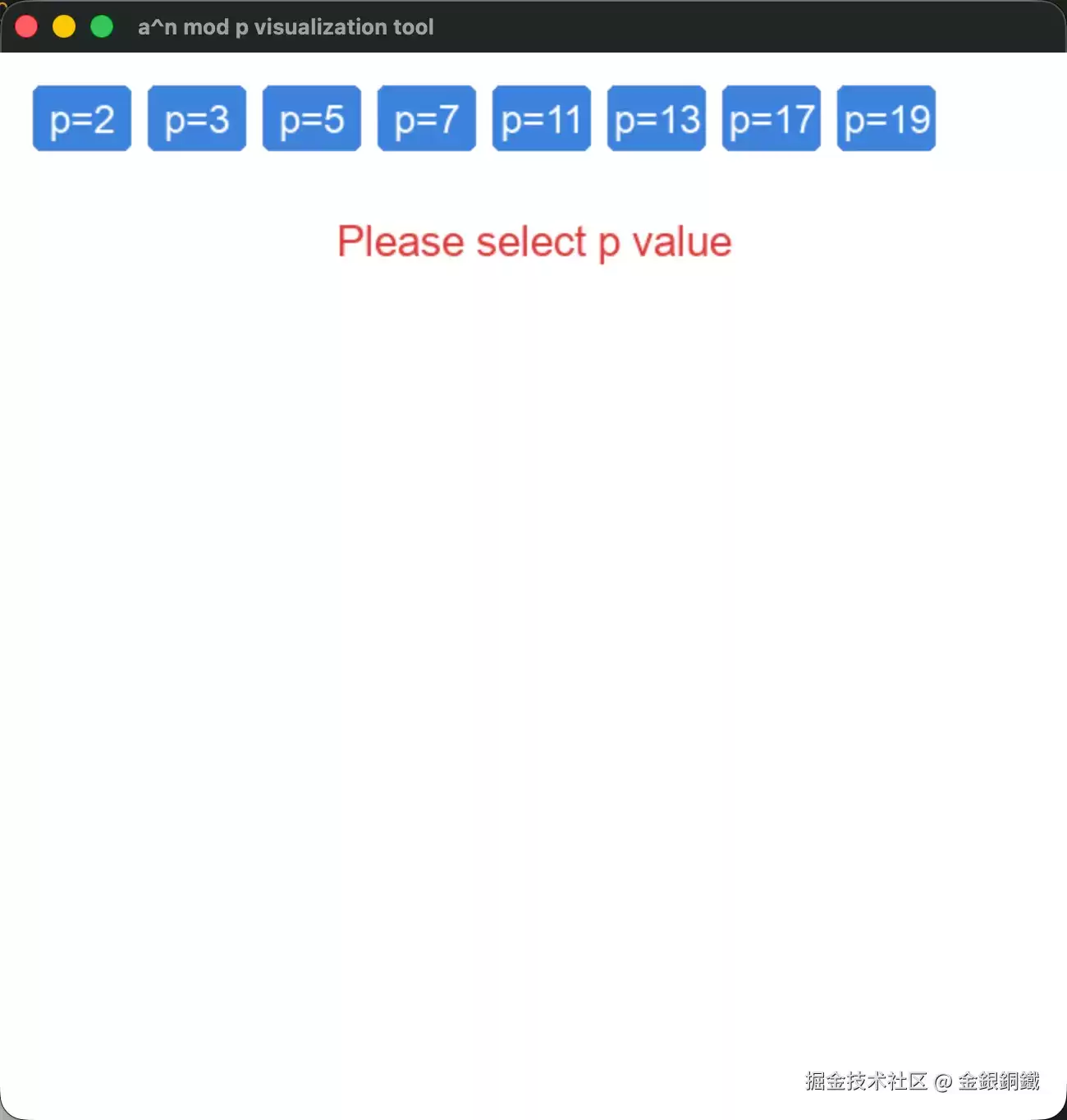
将以上代码保存为 show_mod_pow.py,然后用命令 python3 show_mod_pow.py 就可以运行。启动后的效果如下:
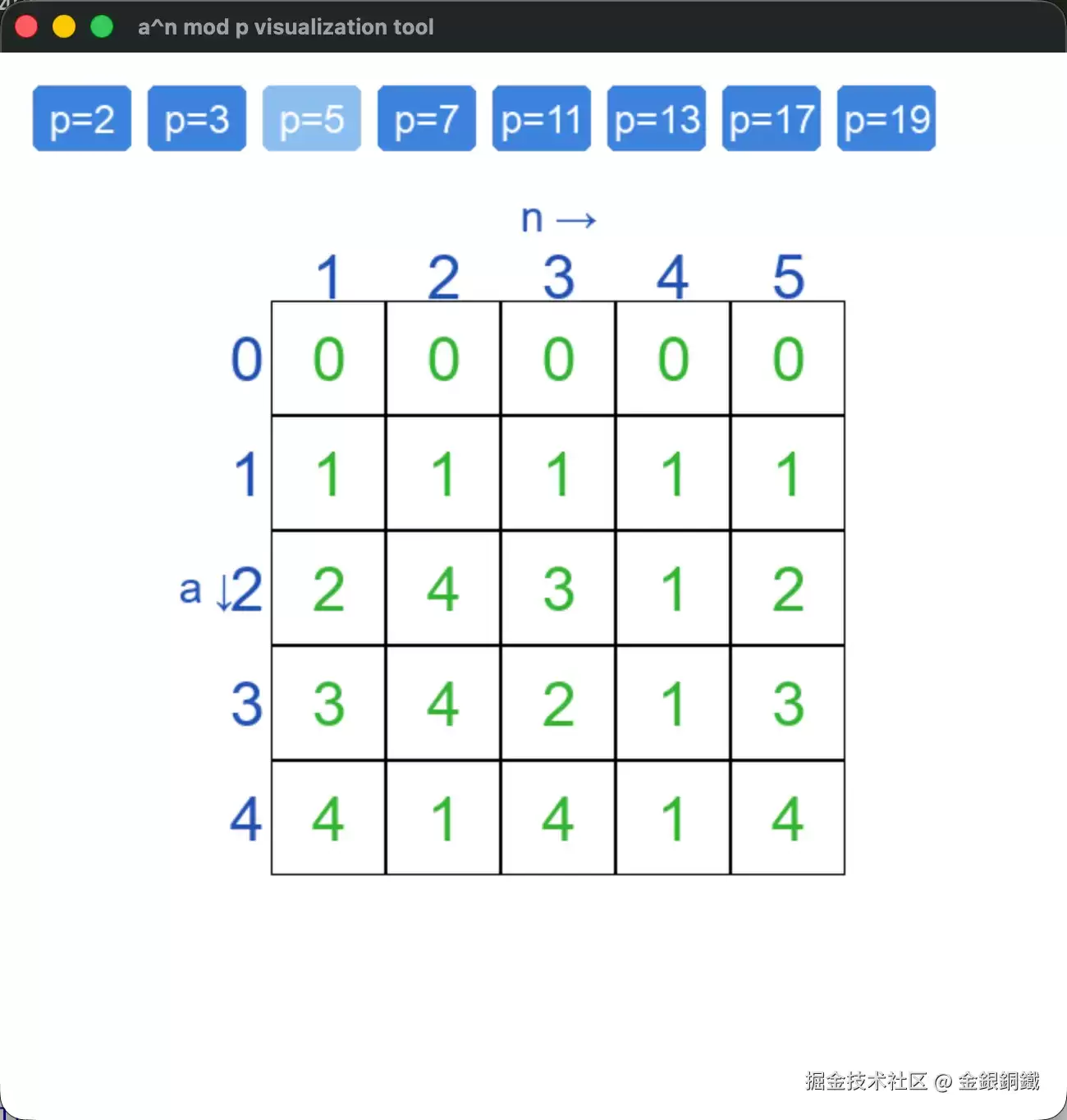
选择不同的 值,就能看到 的计算结果。以 为例,效果如下:
探索
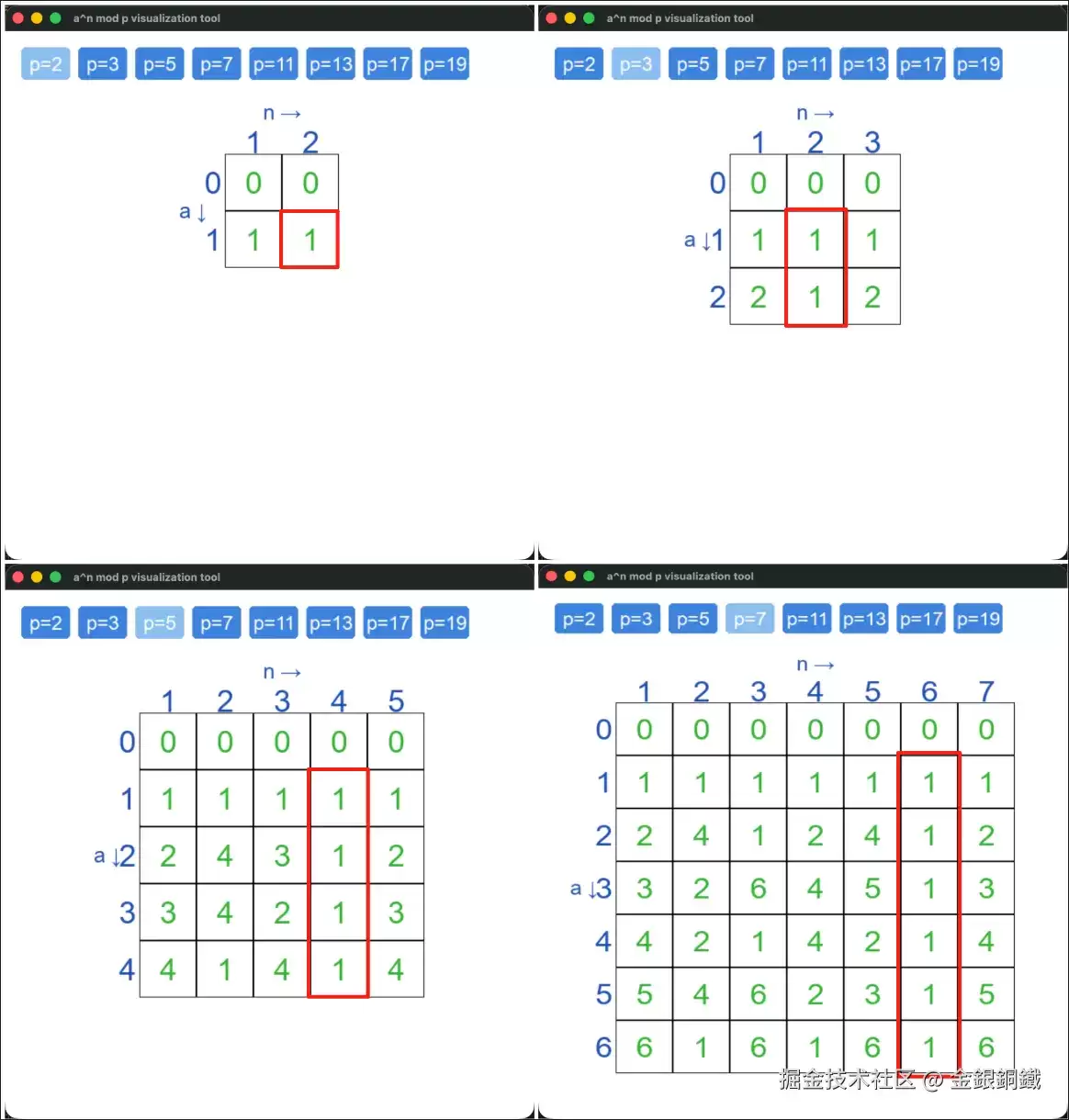
有了这个可视化工具,就可以开始“玩”了。以 的情况为例,探索出了一些有趣的规律。为了方便查看,把 的四张图合并到了一起。
规律一: 分布对称
第一个规律是: 的分布是对称的。具体来说,对满足 的 而言,。
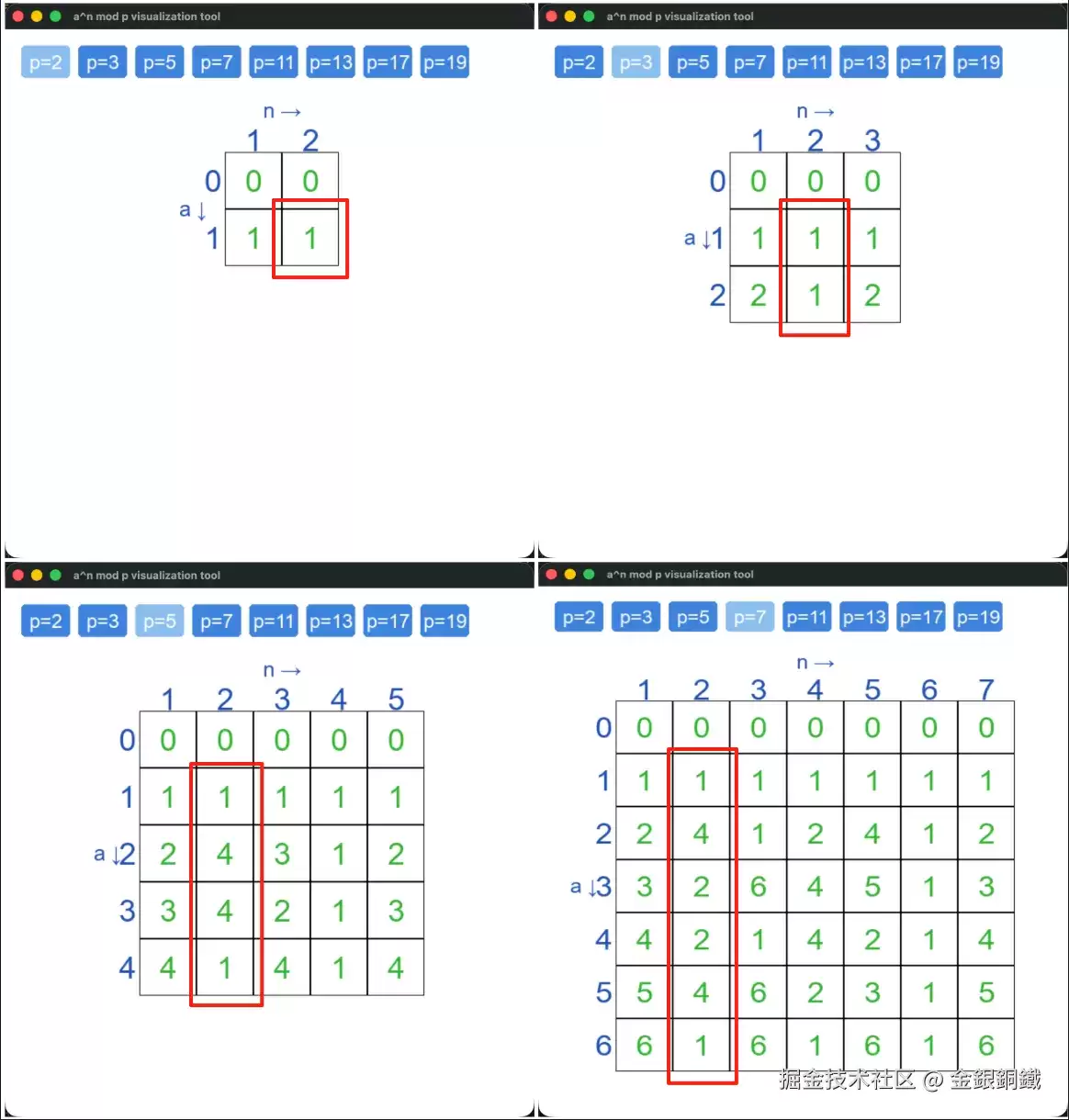
这个规律不难证明。展开 ,得到 ,显然能被 整除。所以 成立,而且这里 可以是任意整数。
规律二: 分布对称
第二个规律是: 的分布也是对称的。对满足 的 而言,( 是任意正整数)。
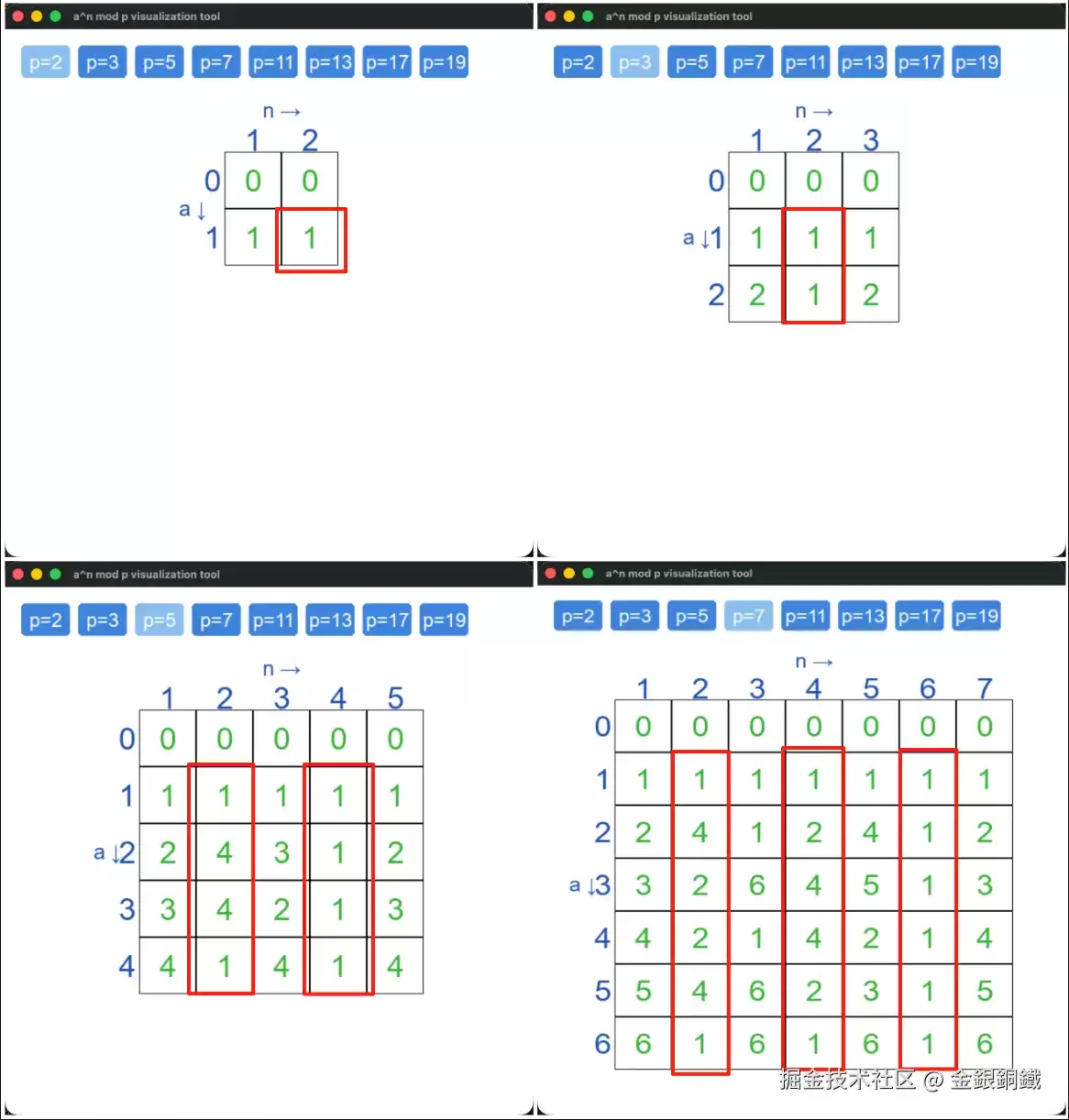
这个规律可以在规律一的基础上证明。把 个 的等式乘在一起,就能得到 。
规律三: +
第三个规律是:对满足 的 而言,( 是任意正整数)。
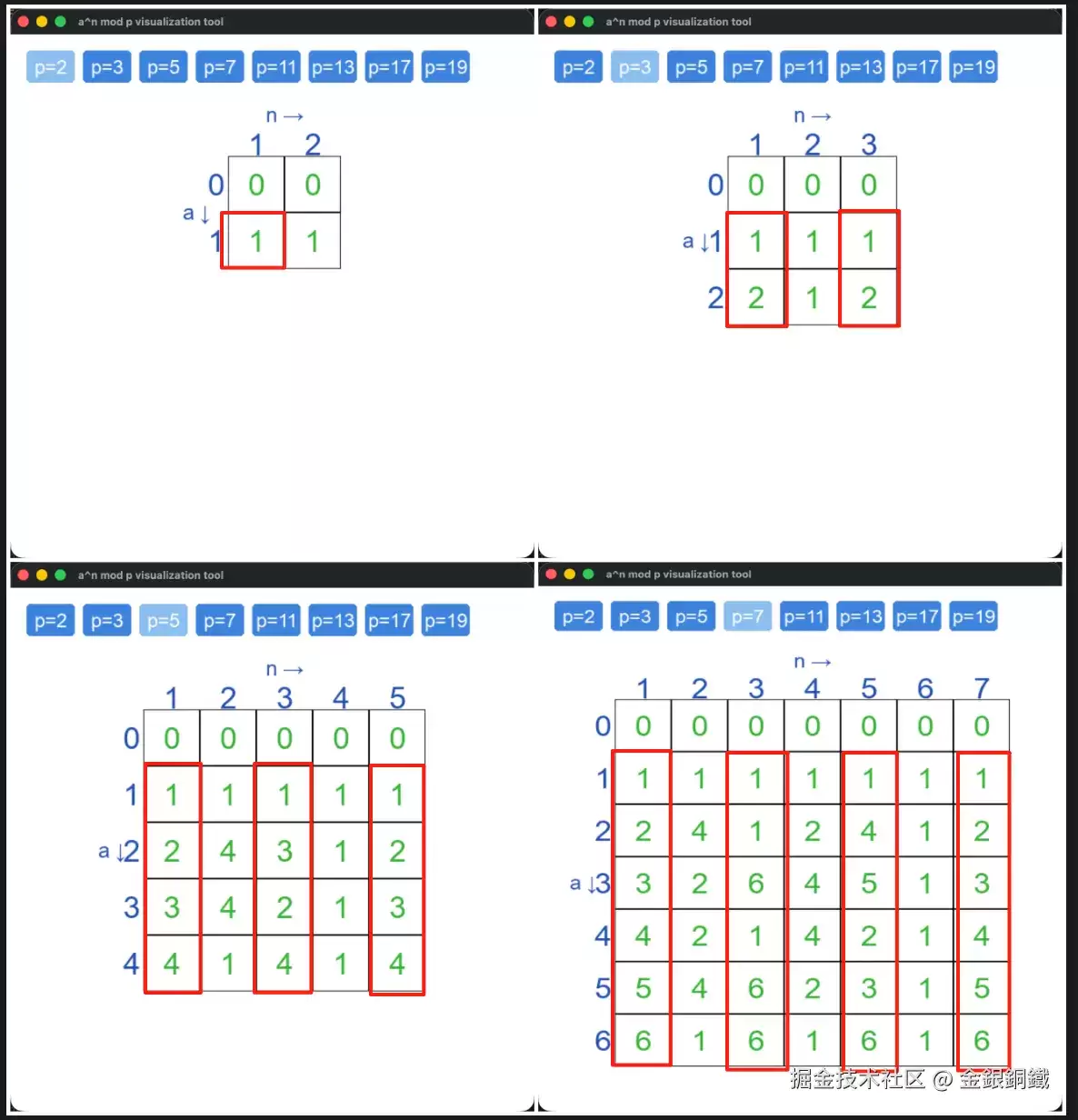
这个规律可以用二项式定理来证明。令 ,展开 ,由于 是奇数, 和 会互相抵消,剩下的每一项都包含因子 ,所以整个和能被 整除。证毕。
规律四: 费马小定理
第四个规律就是大名鼎鼎的费马小定理:对满足 的 而言,。
规律五:
第五个规律是:对满足 的 而言,。
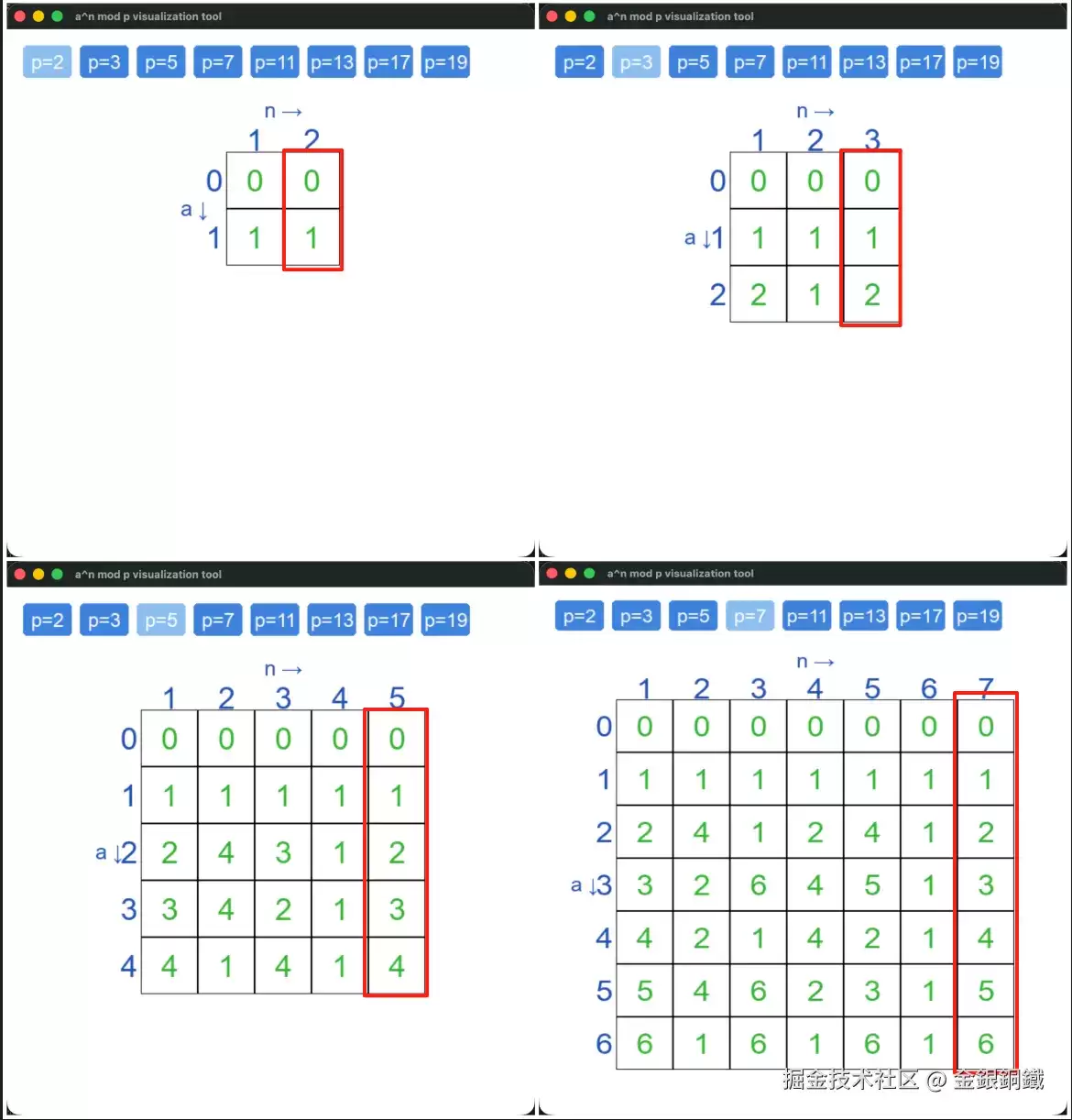
这个规律的证明很简单:如果 ,显然成立;如果 ,由费马小定理 ,两边乘以 ,即得 。
规律六: 最后一行是 和 交替出现
第六个规律是:最后一行(即 的那一行)是 和 交替出现。即,对任意自然数 ,,。
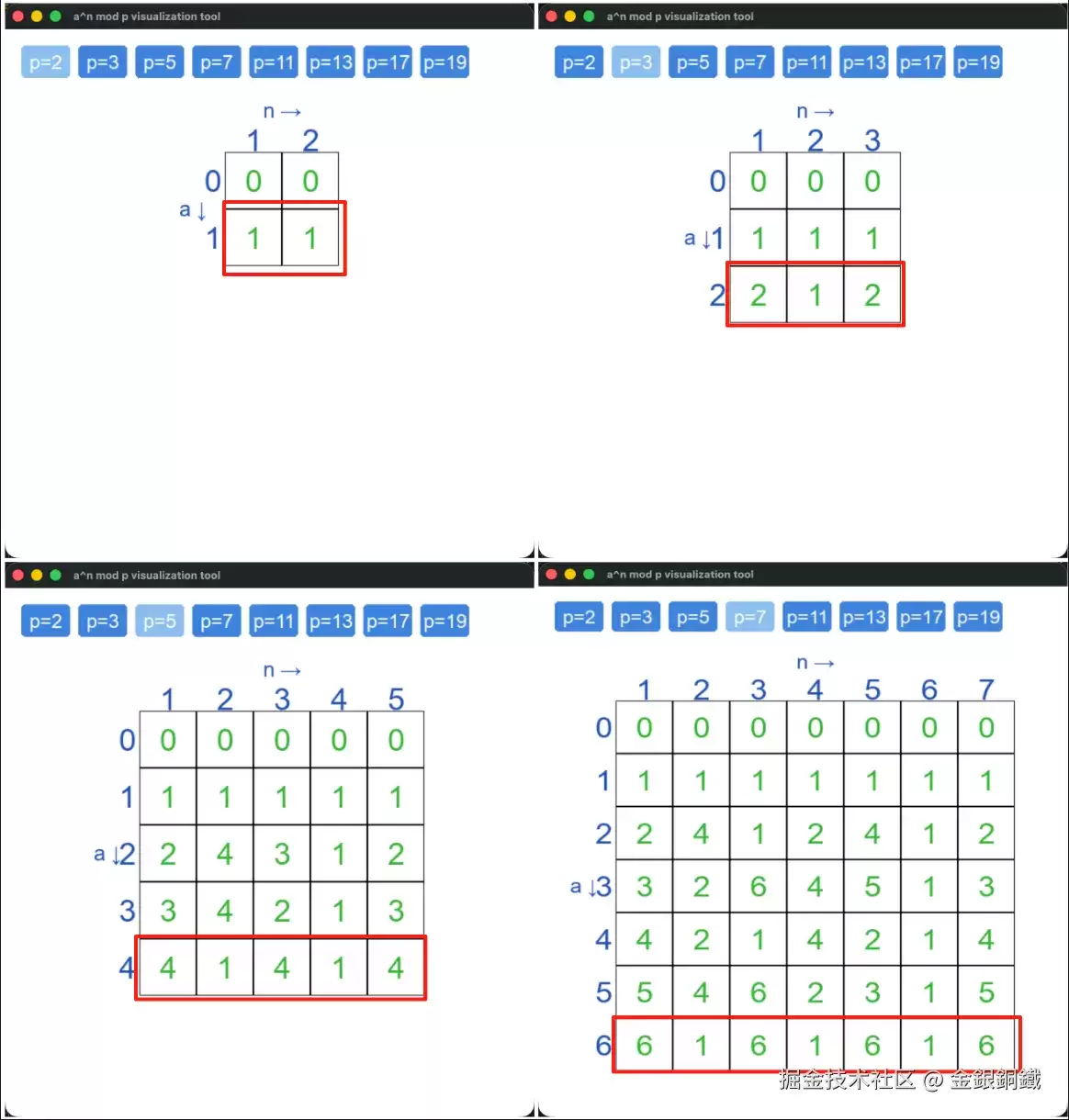
证明思路:先验证 时成立,然后利用 这个基础,将 或 反复乘到等式两边,就可以得到 、 等结果,本质上就是数学归纳法。
参考资料
- A Friendly Introduction to Number Theory 中的第 章 (
Congruences, Powers, and Fermat’s Little Theorem) - 关于费马小定理的更多介绍,可以参考另一篇文章:[Python] 费马小定理

本篇LangGraph Python中文入门教程详解,系统梳理StateGraph状态机定义、节点编写、边与条件路由、检查点持久化(MemorySaver)等核心机制,提供从环境安装到完整循环智能体构建的代码示例与实操指导。

面向后端开发者,基于 Python 官方文档说明如何在 Windows 上安装 Python、创建 venv 虚拟环境及使用 pip 管理依赖。包含可复制命令、验证方法及工具选择边界,避免常见配置误区。

针对Windows初学者的Python安装实战指南。详细讲解如何从Python官网下载匹配架构的安装包,重点演示安装首屏勾选“Add python.exe to PATH”的关键操作,并提供使用python --version和py命令验证环境变量的具体步骤,帮助新手快速搭建开发环境并排查路径问题。

刚在Windows安装好Python却不知道如何启动?本文详细演示如何通过开始菜单找到并打开IDLE集成开发环境,以及如何在PowerShell或命令提示符中使用python和py命令启动交互式解释器、运行.py脚本文件。包含退出解释器的方法及常见启动问题排查,帮助初学者快速验证安装成功并开始编写代码。

了解Python编程领域中最好的就业行业导语:近年来,Python作为一种易学易用的编程语言,越来越受到企业和开发者的青睐。在Python编程领域中,有许多就业机会,涵盖了各个行业。本文将介绍一些Python编程领域中最好的就业行业,并提供相应的代码示例。数据科学和机器学习数据科学和机器学习是Python编程领域中最热门的行业之一。Python在数据科学和机

针对Python处理CSV文件时常见的编码报错、内存溢出和数据类型错误,本文对比标准库csv与Pandas库的适用场景,提供可复制的代码示例和因果排查思路,帮助开发者选择最优处理方案。

本文介绍如何使用Python的sorted函数对字典按值进行升序和降序排序,结合具体代码示例和应用场景,帮助读者理解排序逻辑及其在数据处理中的实际价值。

深入讲解Python中使用re.sub进行正则匹配与替换的技巧,涵盖基础语法、分组引用及回调函数应用,帮助开发者解决复杂字符串修改需求,提升代码效率与可维护性。


Skyvern是一款基于大语言模型的开源浏览器自动化框架,目前仅提供英文界面且无官方中文版。本文指导用户通过GitHub获取源码,使用Docker快速部署本地环境,并解释其如何通过DOM树解析与自然语言指令实现网页自动操作,同时提供针对中文用户的配置建议与替代方案。




Postman是一套面向API全生命周期的开发与测试平台,可在Mac上发送和调试多种协议请求,管理集合、环境及认证信息,并完成脚本测试、模拟服务、监控、文档发布和团队协作。它适合开发、测试及运维人员使用,提供个人免费方案。

Docker Desktop 是 Docker 官方为 Mac 提供的容器开发环境,集成 Docker Engine、命令行工具、Compose、Build、Kubernetes 与图形化管理界面。

Android Studio 是 Google 面向安卓应用开发提供的官方集成开发环境,基于 IntelliJ IDEA 构建。它整合智能代码编辑、Gradle 构建、界面预览、设备模拟、性能分析、调试测试及 APK 分析等工具。

PixPix 是面向品牌、卖家和内容团队的在线 AI 图片视频创作平台,提供图视频 Agent、无限画布、图片生成、视频生成、自然语言编辑及商品套图、产品精修和带货视频等电商工具。

Postman 是面向 API 全生命周期的开发与协作平台。Windows 桌面版可用于构建和发送 HTTP、GraphQL、gRPC、WebSocket、MQTT 等请求,并提供环境变量、集合、脚本测试、模拟服务、监控、文档及团队工作区等

Docker Desktop 为 Windows 开发者提供集成式容器环境,内置 Docker Engine、命令行工具、Compose、Build 与 Kubernetes 等组件,可在本机完成镜像构建、容器运行、日志查看和资源管理。