

如何自定义Compton配置以满足需求
Compton配置涉及安装、核心参数(后端、垂直同步、阴影、透明度、淡入淡出、背景模糊)及窗口规则。通过模板实现性能优先、平衡模式或应用定制。调试需日志辅助,优先选择glx后端搭配垂直同步,关闭非必要特效可提升性能,注意排除特定窗口以避免无效渲染。
在 Linux 桌面环境下折腾久了,对 Compton 这款独立合成管理器应该都不陌生。它能让窗口带阴影、透明、平滑切换,整个视觉效果直接上一个档次。不过默认配置往往不够用,得自己动手调一调。这篇文章就把 Compton 配置从头到尾理一遍,从安装、参数说明到可直接套用的模板,再到调试技巧,一次性梳理清楚。
安装与配置文件位置
安装 Compton 很简单,不同发行版就一条命令的事:
- Debian/Ubuntu 系用
sudo apt-get install compton - Arch 系用
sudo pacman -S compton - Fedora/RHEL 系用
sudo dnf install compton
配置文件优先放用户目录:~/.config/compton.conf,系统级备选是 /etc/xdg/compton.conf。如果文件不存在,直接新建一个就行。首次启动可以用这条命令前台运行,方便观察日志和效果:
compton --config ~/.config/compton.conf -b配置结构与常用参数
Compton 的配置围绕几个核心方向展开:渲染后端、垂直同步、阴影、透明度、淡入淡出、背景模糊,以及按窗口规则定制行为。下面逐个拆解。
核心参数
backend:渲染后端,常用glx(性能更好,但需要显卡驱动支持)或xrender(兼容性更稳)。vsync:垂直同步,可选true、false或opengl-swc,主要用来减少画面撕裂,具体选哪个得看硬件和驱动。shadow:是否给窗口加阴影,最基础的视觉开关。
透明度与淡化
inactive-opacity/active-opacity:非活动窗口和活动窗口的透明度,比如设成 0.9 / 1.0,非活动窗口半透明,视觉效果更清爽。fade = true配合fade-delta、fade-in-step、fade-out-step:窗口切换时的淡入淡出动画,调好了非常丝滑。
阴影细节
shadow-radius、shadow-offset-x、shadow-offset-y、shadow-opacity:控制阴影的圆角大小、偏移方向和透明度。shadow-exclude:按窗口属性排除阴影,比如通知弹窗、桌面组件这些通常不需要阴影。
背景模糊
blur-background、blur-background-frame、blur-background-fixed:控制窗口背景模糊、标题栏模糊以及固定区域模糊。blur-kern:模糊核,常用3x3box。blur-background-exclude:排除特定类型窗口,比如 dock、desktop 这些不需要模糊的场景。
规则与调试
opacity-rule:按窗口类或名称单独设置不透明度,比如"90:class_g 'Firefox'"让 Firefox 半透明。- 日志与诊断:通过
--log-file、--log-level、--log-color定位问题,调试时非常有用。
三个可直接使用的配置模板
光看参数不够直观,直接上三个模板,覆盖从性能优先到日常通用再到定制化场景。
模板A 性能优先(轻量、稳定)
backend = "xrender"
vsync = false
shadow = false
fading = false
blur-background = false
inactive-opacity = 1.0
关闭阴影、模糊和淡化,用 xrender 后端,适合老旧显卡或对 CPU 负载敏感的场景。
模板B 平衡模式(日常通用)
backend = "glx"
vsync = "opengl-swc"
shadow = true
shadow-radius = 12
shadow-offset-x = -15
shadow-offset-y = -15
shadow-opacity = 0.5
shadow-exclude = [
    "name = 'Notification'",
    "class_g = 'Conky'",
    "class_g ?= 'Notify-osd'",
    "class_g = 'Cairo-clock'"
]
fading = true
fade-delta = 5
fade-in-step = 0.03
fade-out-step = 0.03
blur-background = true
blur-background-frame = true
blur-background-fixed = false
blur-kern = "3x3box"
blur-background-exclude = [
    "window_type = 'dock'",
    "window_type = 'desktop'"
]
inactive-opacity = 0.9
active-opacity = 1.0
启用阴影和轻度背景模糊,用 glx 加 opengl-swc 减少撕裂,适合大多数桌面环境,兼顾视觉效果和性能。
模板C 按应用定制透明度(工作区优化)
backend = "glx"
vsync = true
shadow = true
inactive-opacity = 0.95
active-opacity = 1.0
opacity-rule = [
    "90:class_g 'Firefox'",
    "92:class_g 'Alacritty'",
    "95:class_g 'Thunderbird'
]
通过 opacity-rule 为不同应用设置不同的不透明度,兼顾可读性和视觉层次感。
应用与排错
配置写好了,怎么让它跑起来?
应用配置
- 手动重启:
pkill compton && compton --config ~/.config/compton.conf -b。 - 如果用了 Systemd 服务:
sudo systemctl restart compton。
开机自启
创建服务文件 /etc/systemd/system/compton.service:
[Unit]
Description=Compton Window Composer
After=xorg.service

[Service]
ExecStart=/usr/bin/compton --config /etc/compton.conf
Restart=on-failure

[Install]
WantedBy=multi-user.target然后启用:sudo systemctl daemon-reload && sudo systemctl enable compton --now。
调试技巧
- 前台运行观察输出:
compton --config ~/.config/compton.conf -b。 - 加日志定位问题:
--log-file /tmp/compton.log --log-level 7,根据日志调整 backend、vsync 以及各特效开关。
性能与兼容性建议
最后说几条实践总结。优先选择 backend = "glx" 并搭配 vsync = "opengl-swc" 或 true,能有效减少画面撕裂。如果出现卡顿或花屏,果断回退到 xrender,同时关闭模糊和阴影,基本能解决问题。
不必要的特效关掉就是赚到——shadow = false、blur-background = false、fading = false 这三个开关对性能影响最明显。
善用 shadow-exclude 和 blur-background-exclude,精准排除 dock、desktop、notification 这些窗口,避免无效渲染,既省资源又能避免奇怪的显示问题。
显卡驱动和 DRI3/OpenGL 的状态会直接影响 Compton 的稳定性,必要时更新驱动,或者在不同的 vsync 取值之间多试几次,总能找到最适合当前硬件的组合。

掌握Linux中删除用户和用户组的正确方法,避免残留文件和进程冲突。本文深入解析userdel和groupdel命令的参数用法,提供处理“用户仍在使用”等常见错误的实战方案。


遇到CrossOver运行错误或需要更新版本时,如何彻底卸载旧版并干净重装?本教程详解macOS和Linux下的卸载步骤、残留文件清理方法及官方下载渠道,确保软件环境纯净稳定。




AirBuddy 3 是面向 macOS 的蓝牙外设增强工具,可集中查看 AirPods、Beats 与苹果设备电量,提供快速连接、播放控制、电量提醒、桌面小组件和多台 Mac 外设接力等功能。

AirServer macOS版可把 Mac 转换为无线投屏接收端,通过 AirPlay 或 Google Cast 接收手机、平板和电脑画面,并支持多设备同时连接、高清镜像及会话录制,适合家庭娱乐、课堂教学、会议演示和应用展示。

AnyDesk macOS版是一款适用于远程办公、设备维护和客户支持的远程桌面工具,可连接并操作异地计算机,支持文件传输、无人值守访问、会话权限控制及跨平台协作。

StarUML 7 Windows版是一款面向软件工程、系统分析与架构设计的专业建模工具,支持UML 2、ERD、流程图、数据流图和C4模型等,可用于需求梳理、系统设计、模型验证、文档发布及代码生成。
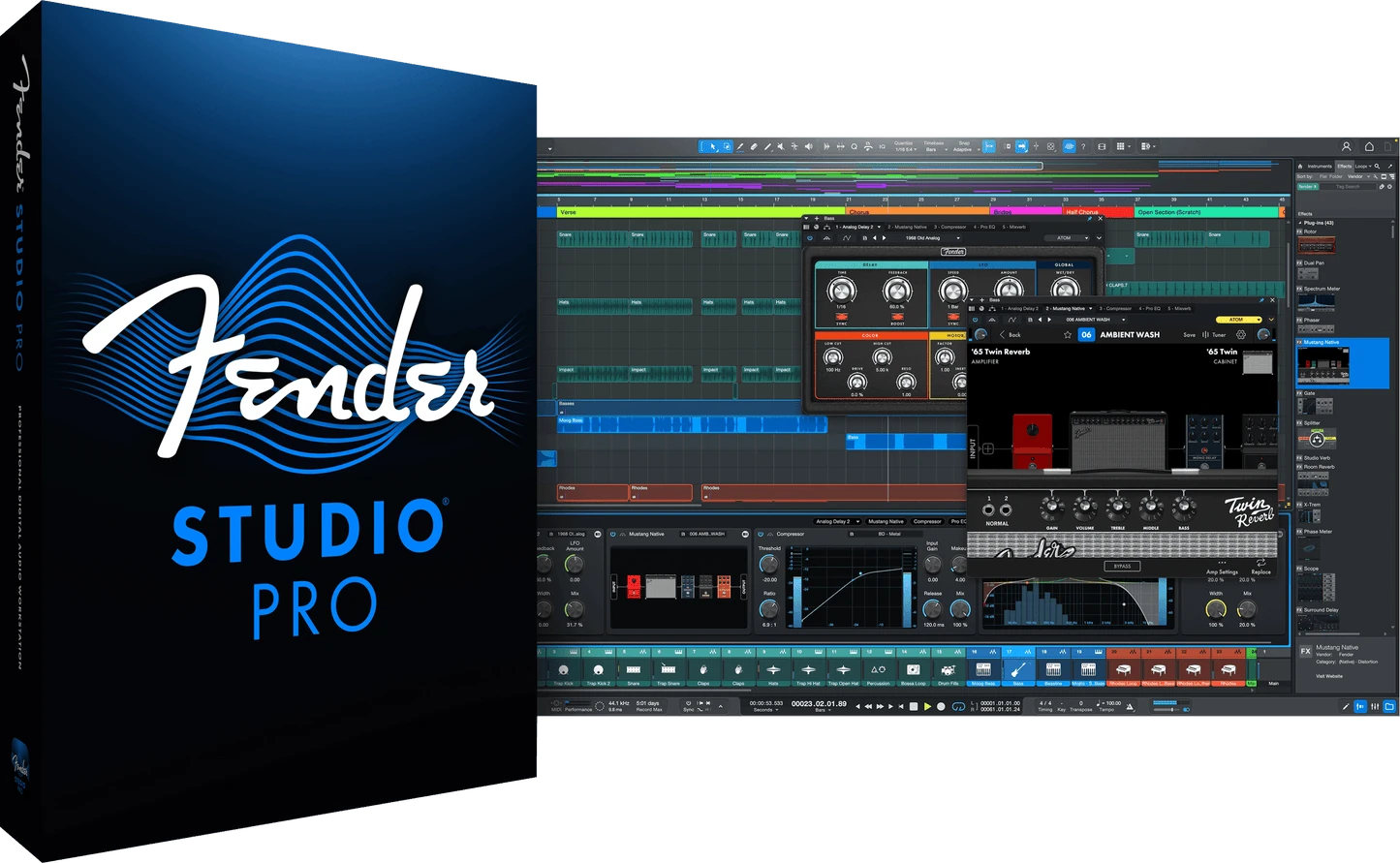
Fender Studio Pro(原Studio One)Windows版是一套专业数字音频工作站,可完成录音、编曲、混音、母带处理与现场演出。 新版本延续Studio One的核心工作流,并加入Fender音箱与效果建模、智能创作和更现代的制作界面。

think-cell Windows版是一款集成于Microsoft PowerPoint和Excel的商业演示增强插件,提供瀑布图、甘特图、Mekko图、数据联动、自动标注及智能排版功能,适合咨询、金融、项目管理和企业汇报场景。


