

centos中java防火墙规则怎么配置
在CentOS上配置Java应用防火墙时,先确认firewalld是否运行,开放端口添加--permanent参数使其永久生效,然后重载规则。验证端口后还需处理SELinux,使用audit2allow生成策略模块,确保应用畅通且安全。
在CentOS上部署Ja va应用时,防火墙规则是个绕不开的环节。很多新手一上来就卡在这里——端口开了吗?SELinux用不用关?今天咱们把这事儿从头到尾理清楚,不求花哨,只求每一步都走得踏实。
先确认防火墙的运行状态
CentOS 7及以上版本默认使用firewalld管理防火墙。别急着配规则,先看看它是不是在干活:sudo firewall-cmd --state如果返回
running,说明防火墙已经启动,接下来的配置才有意义。如果返回not running,那就先启动它再说。开放Ja va应用所需的端口
假设你的Ja va应用监听8080端口,那就得把这个口子放行。命令很简单:sudo firewall-cmd --zone=public --add-port=8080/tcp --permanent这里的
--permanent是关键——加上它,规则才会永久保留,即使重启防火墙也不会丢失。如果只是临时测试,可以不加这个参数,但生产环境最好一次到位。让新规则生效
添加或修改规则之后,别忘了重新加载一下防火墙配置,否则刚才的改动还是“待机状态”:sudo firewall-cmd --reload这一步很多人会忘,结果折腾半天发现端口还是不通,其实只是没刷新而已。
验证端口是否真的开放了
想确认刚才的操作有没有生效?两条路任选一条:sudo firewall-cmd --list-all这条命令会列出当前区域的所有规则,端口是否开放一目了然。或者直接用网络工具检查端口监听情况:
sudo netstat -tuln | grep 8080如果系统没有
netstat,换成ss也一样:sudo ss -tuln | grep 8080看到
LISTEN状态,说明端口已经乖乖等着了。别忘了SELinux这个“隐形门卫”
如果你的系统开启了SELinux(大多数CentOS默认是开启的),光配防火墙还不够,SELinux可能会把Ja va的网络请求拦在门外。先检查一下它的状态:sestatus如果显示
enforcing,说明它在严格模式下工作。你可以临时把它切到permissive模式测试一下,看看问题是不是出在SELinux身上:sudo setenforce 0确认是SELinux在“捣乱”之后,别图省事直接关掉它——更专业的做法是生成一个允许Ja va访问网络的策略模块。利用
audit2allow工具,从SELinux的审计日志中提取规则:sudo ausearch -c 'ja va' --raw | audit2allow -M my-ja va-app sudo semodule -i my-ja va-app.pp最后再把SELinux恢复为
enforcing模式:sudo setenforce 1这样一来,既保留了SELinux的安全防护,又让Ja va应用畅通无阻,两全其美。
以上几步走完,CentOS上的Ja va应用防火墙配置基本就稳了。实际部署时,记得根据你的应用端口号替换8080,其他步骤完全通用。

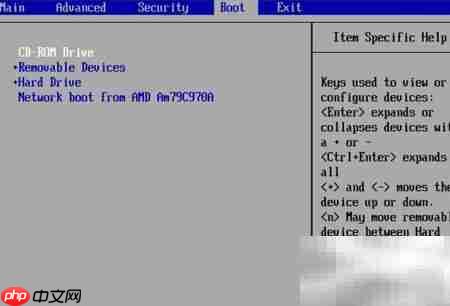
本文详细讲解如何在VMware Workstation中从零开始安装CentOS 7虚拟机。内容涵盖ISO镜像准备、典型配置创建、硬件参数分配(磁盘与内存)、安装器操作及首次启动后的版本与网络验证。通过规范化的步骤指引,帮助读者快速搭建稳定可用的Linux学习环境,并解决常见的启动与网络故障。
在CentOS系统上管理Python依赖库需先更新系统并安装Python3、pip及开发工具。安装方式包括pip(推荐)、yum/dnf(系统级)和conda。通过虚拟环境隔离依赖、用requirements.txt记录版本可避免冲突。卸载通过pip或yum/dnf完成。常见问题涉及权限、缺失系统依赖及版本兼容性。
在CentOS编译Java乱码时,需检查系统编码设为UTF-8,编译用-encodingUTF-8,运行设-Dfile.encoding=UTF-8,确保源文件编码一致,调整IDE编码,中文显示异常则安装中文字体。
通过升级JDK版本、启用增量编译与并行编译、优化JVM参数、利用构建工具高级特性、改进代码结构、进行系统级调优及持续监控分析,可显著提升CentOS环境下Java编译性能,减少重复编译,优化内存使用,从而缩短构建时间,提高开发效率。
在CentOS上编译Java程序时,需安装JDK并正确设置JAVA_HOME环境变量,通过命令查找安装路径并配置到~/.bashrc或/etc/profile中。同时关注编译器错误消息,修复代码语法或逻辑错误,确保Maven或Gradle等构建工具正确安装配置。
在CentOS上编译Golang程序,常见问题包括环境变量配置错误、依赖包管理混乱、glibc版本不兼容、编译器工具链缺失、代码或缓存异常、Go版本不匹配及权限不足,可通过逐一排查对应方法解决。

在CentOS上编译Golang:先安装开发工具包、wget和git;下载Go源码压缩包并解压至/usr/local;配置GOROOT和PATH环境变量(如添加至~/.bashrc),执行source生效;运行goversion验证安装成功。

在CentOS上提升Golang编译速度,可通过优化编译选项(如并行编译、去除调试信息)、将缓存目录指向SSD并定期清理,拆分代码为小包、消除循环依赖、使用vendor本地依赖,升级多核CPU、16GB以上内存和SSD,以及设置GOPROXY、采用PGO优化、升级Go版本等方式实现。
在CentOS编译Go程序时,需正确配置GOROOT、GOPATH等环境变量,使用GoModules管理依赖,注意Glibc版本兼容性,根据需求设置CGO_ENABLED=0实现静态链接,合理配置交叉编译参数,优化二进制文件大小,解决权限问题,并确保Go版本与项目要求一致。




Postman是一套面向API全生命周期的开发与测试平台,可在Mac上发送和调试多种协议请求,管理集合、环境及认证信息,并完成脚本测试、模拟服务、监控、文档发布和团队协作。它适合开发、测试及运维人员使用,提供个人免费方案。

Docker Desktop 是 Docker 官方为 Mac 提供的容器开发环境,集成 Docker Engine、命令行工具、Compose、Build、Kubernetes 与图形化管理界面。

Android Studio 是 Google 面向安卓应用开发提供的官方集成开发环境,基于 IntelliJ IDEA 构建。它整合智能代码编辑、Gradle 构建、界面预览、设备模拟、性能分析、调试测试及 APK 分析等工具。

Postman 是面向 API 全生命周期的开发与协作平台。Windows 桌面版可用于构建和发送 HTTP、GraphQL、gRPC、WebSocket、MQTT 等请求,并提供环境变量、集合、脚本测试、模拟服务、监控、文档及团队工作区等

Docker Desktop 为 Windows 开发者提供集成式容器环境,内置 Docker Engine、命令行工具、Compose、Build 与 Kubernetes 等组件,可在本机完成镜像构建、容器运行、日志查看和资源管理。

Android Studio 是 Google 面向 Android 应用开发提供的官方集成开发环境,以 IntelliJ IDEA 为基础,集成智能代码编辑、Gradle 构建、设备模拟、界面预览、调试测试及性能分析工具,