

Python使用 Spire.PDF合并多个PDF文件
使用Python和Spire.PDF库,可通过AppendPage顺序合并、InsertPage和InsertPageRange选择性导入页面、PdfMerger.MergeByStream基于流合并,以及批量合并文件夹中所有PDF文件。
PDF文件合并这件事,在日常办公和文档管理中其实挺常见的。比如要把分散的章节整合成一份完整的报告,或者把几份合同文件归到一个档案里——这些场景下,能够快速合并PDF都是一项非常实用的技能。
这篇文章会介绍如何用Python和Spire.PDF库来实现这个需求。内容涵盖简单的顺序合并、选择性页面导入,以及基于流的合并方法,基本覆盖了日常工作中可能遇到的各种情况。
为什么需要合并PDF文件
实际工作中,合并PDF文件的场景其实相当广泛:
- 文档整合:把分散的章节、附录或者补充材料拼成一份完整的报告或手册
- 档案管理:将相关的多份文件(比如合同、附件、补充协议)整理成一个档案
- 简化分享:把多个小文件合并成一个,方便通过邮件发送或在线分享
- 批量处理:自动化合并大量PDF文件,省时省力
- 保持格式:直接合并PDF,可以保留原有的排版和样式,避免转换格式带来的麻烦
用Python来自动化这个过程,效率会高很多,尤其是面对大量文件时,既省去了手动操作的时间,也降低了出错的风险。
环境准备
准备工作很简单,只需要安装Spire.PDF for Python库。一行命令就能搞定:
pip install Spire.PDF
装完之后,在Python脚本里导入这个库,就可以开始使用它的文档合并功能了。
基础合并:通过选择页面构建新PDF
使用InsertPage和InsertPageRange方法
除了直接全文合并,Spire.PDF还允许你创建一个全新的PDF文档,然后从现有的多个PDF文件中挑选特定页面或页面范围进行组合。这种方法特别适合需要对页面顺序进行重组,或者只提取部分内容的场景。
下面的代码演示了如何从三个不同的PDF文件中提取特定页面,然后整合到一个新文档中:
from spire.pdf import *
from spire.pdf.common import *

# 定义要处理的PDF文件路径
file1 = "示例1.pdf"
file2 = "示例2.pdf"
file3 = "示例3.pdf"
files = [file1, file2, file3]

# 加载所有PDF文件
pdfs = []
for file in files:
    # 实例化PdfDocument对象并加载文件
    doc = PdfDocument()
    doc.LoadFromFile(file)
    pdfs.append(doc)

# 创建一个新的空PDF对象(用于存放合并后的页面)
newPdf = PdfDocument()

# 策略1:插入单个页面 (InsertPage)
# 将第一个文档的第1页(索引0)插入新文档
newPdf.InsertPage(pdfs[0], 0)
# 将第二个文档的第2页(索引1)插入新文档
newPdf.InsertPage(pdfs[1], 1)

# 策略2:批量插入页面范围 (InsertPageRange)
# 将第三个文档的第1页到第2页(索引0到1)一次性插入新文档
newPdf.InsertPageRange(pdfs[2], 0, 1)

# 保存合并后的新PDF文档
newPdf.Sa veToFile("output/复制页面合并PDF.pdf")

# 关闭资源
newPdf.Close()
for pdf in pdfs:
    pdf.Close()
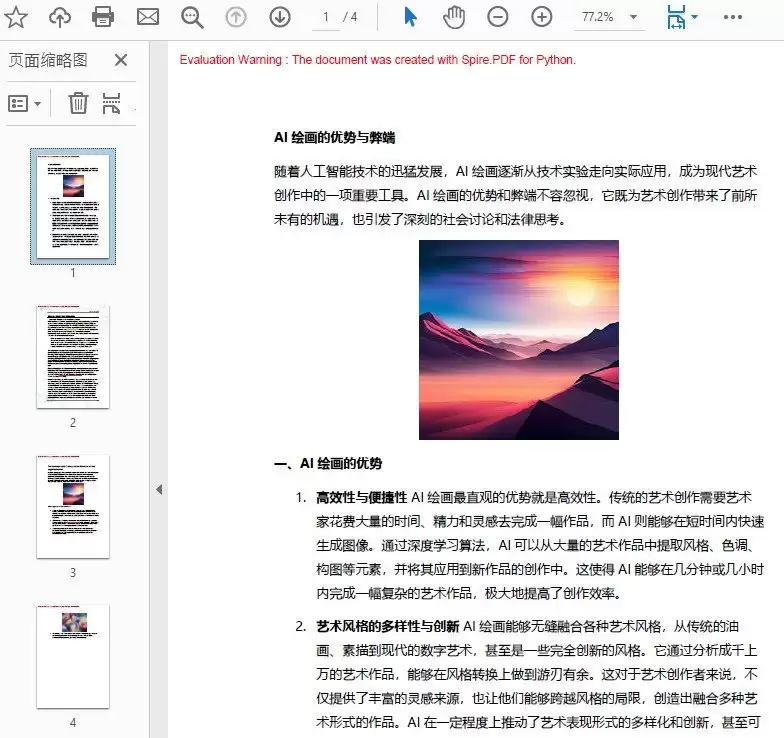
这段代码展示了两种精准控制页面合并的技术:
- InsertPage方法:从源文档中提取单个特定页面。它接受源文档对象和页面索引作为参数。示例中,从前面两个文档各取一页放入新文档。
- InsertPageRange方法:批量提取页面范围。它接受三个参数:源文档对象、起始页面索引和结束页面索引。相比多次调用
InsertPage,这种方法在处理连续章节合并时效率更高。
操作起来并不复杂,核心思路就是创建一个新的PDF文档,然后像搭积木一样,从各个源文件中抽取你想要的页面,最终生成一个完全定制化的新文件。
高级合并:使用流进行合并
使用PdfMerger.MergeByStream方法
除了基于文档对象的合并方式,Spire.PDF还提供了基于流的合并功能。这种方法特别适合处理来自网络或内存中的PDF数据,不需要先把数据保存到磁盘文件。
下面这个示例展示了如何通过流的方式合并多个PDF文件:
from spire.pdf.common import *
from spire.pdf import *

# 定义输入文件路径和输出流
inputFile1 = "./Demos/Data/MergePdfsTemplate_1.pdf"
inputFile2 = "./Demos/Data/MergePdfsTemplate_2.pdf"
inputFile3 = "./Demos/Data/MergePdfsTemplate_3.pdf"
outputFile = Stream("MergeFilesByStream.pdf")

# 创建PDF文档流
stream1 = Stream(inputFile1)
stream2 = Stream(inputFile2)
stream3 = Stream(inputFile3)

# 将所有流放入列表
streams = [stream1, stream2, stream3]

# 创建合并选项
mergeOp = MergerOptions()

# 通过流合并PDF文件
PdfMerger.MergeByStream(streams, outputFile, mergeOp)
这种基于流的合并方法有几个明显优势:
- 内存效率:可以直接处理内存中的数据,减少磁盘I/O操作
- 网络友好:适合处理从网络下载的PDF数据,无需先保存到本地
- 简洁高效:一行代码就能完成多个文件的合并,代码更简洁
MergerOptions类允许你配置合并过程中的各种选项,比如是否保留书签、如何处理元数据等。示例中用的是默认设置,实际应用时可以根据需要自定义配置。
实际应用
PDF合并功能在实际工作中的应用场景相当丰富。
批量合并文件夹中的所有PDF
如果需要将某个文件夹中的所有PDF文件按名称顺序合并,可以编写一个批处理函数来自动化这个过程。下面是一个实用的示例:
from spire.pdf.common import *
from spire.pdf import *
import os
import glob

def MergePdfFolder(input_folder: str, output_file: str):
    """将文件夹中的所有PDF文件按名称顺序合并"""

    # 获取文件夹中所有的PDF文件并按名称排序
    pdf_files = sorted(glob.glob(os.path.join(input_folder, "*.pdf")))

    if not pdf_files:
        print("未找到PDF文件")
        return

    print(f"找到 {len(pdf_files)} 个PDF文件,开始合并...")

    # 加载第一个PDF文档作为基础文档
    main_doc = PdfDocument()
    main_doc.LoadFromFile(pdf_files[0])
    print(f"已加载基础文档: {os.path.basename(pdf_files[0])}")

    # 依次将其他文档追加到基础文档
    for i in range(1, len(pdf_files)):
        temp_doc = PdfDocument()
        temp_doc.LoadFromFile(pdf_files[i])
        main_doc.AppendPage(temp_doc)
        temp_doc.Close()
        print(f"已合并: {os.path.basename(pdf_files[i])}")

    # 保存合并后的文件
    main_doc.Sa veToFile(output_file)
    main_doc.Close()

    print(f"\n合并完成!输出文件: {output_file}")
    print(f"总共合并了 {len(pdf_files)} 个文件")

# 使用示例
input_folder = "./PDF文档"
output_file = "合并结果.pdf"
MergePdfFolder(input_folder, output_file)
这个函数会自动扫描指定文件夹中的所有PDF文件,按文件名排序后依次合并。对于章节化的文档或系列报告来说,这个方法非常实用。
生成综合报告
企业可以将各部门提交的独立报告合并成一份综合年度报告,既保持整体结构,又方便统一分发和归档。
合同文件整理
法务部门可以将主合同、附件、补充协议等相关文件合并为一个完整的合同包,便于管理和查阅。
电子书制作
将多个章节的PDF文件合并成完整的电子书,为读者提供连续的阅读体验。
实用技巧
进行PDF合并时,有几个小技巧可以帮助你获得更好的效果:
- 文件顺序:合并前确保文件按照期望的顺序排列,可以通过文件名编号来控制顺序
- 页面方向:如果合并的文档有不同的页面方向(横向/纵向),合并后会保持各自的原始方向
- 书签处理:合并后的文档可能会保留各原文档的书签,注意检查书签的层级结构是否合理
- 文件大小:合并大量大文件时注意内存使用情况,必要时可以考虑分批处理
- 验证结果:合并完成后务必打开结果文件检查一下,确保所有页面都正确包含且顺序无误
总结
通过这篇文章,我们了解了使用Python和Spire.PDF库合并PDF文件的几种方法:
- 使用
AppendPage方法将整个文档追加到目标文档末尾 - 使用
InsertPage方法选择性地将特定页面插入到目标文档 - 使用
PdfMerger.MergeByStream方法通过流进行高效合并 - 实现批量合并功能处理文件夹中的多个PDF文件
这些技术为PDF文档的整合和管理提供了相当实用的工具。掌握这些方法,处理PDF文件会变得非常顺手——把分散的文档资源整合成统一的完整文档,工作效率和文档管理的专业性都能得到明显提升。
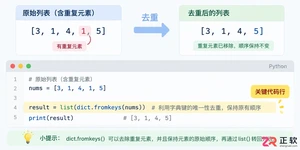
学习如何使用Python高效删除列表中的重复元素。本文提供5种常见方法的代码示例,涵盖保持顺序与不保持顺序的场景,适合初学者和进阶开发者参考。
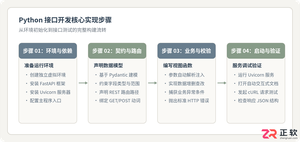
详细讲解使用Python编写Web接口的核心步骤与完整代码示例,涵盖环境准备、路由定义、数据校验、服务启动及调试测试方法。
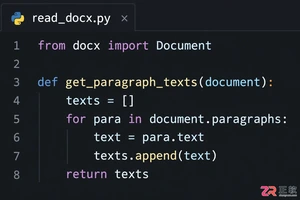
介绍如何利用编程工具读取和解析Word文档(docx格式),涵盖基础文本提取代码示例、结构化数据处理逻辑,以及处理复杂排版时的技术局限与替代方案。
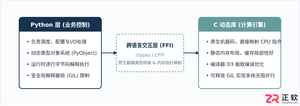
详细讲解在Python中调用C语言代码提升性能的完整实践指南,包含原理分析、编译步骤、ctypes与CFFI具体实现、性能对比及常见陷阱。
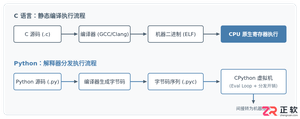
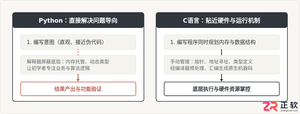
客观对比Python与C语言在心智负担、底层机制与学习反馈上的核心差异,提供清晰有据的选择标准与切实的入门学习路径。
针对大数据工程场景,系统对比Java、Scala与Python在执行性能、生态结合、开发效率和维护成本上的核心差异,给出清晰的架构选型依据与落地方案。
本篇LangGraph Python中文入门教程详解,系统梳理StateGraph状态机定义、节点编写、边与条件路由、检查点持久化(MemorySaver)等核心机制,提供从环境安装到完整循环智能体构建的代码示例与实操指导。
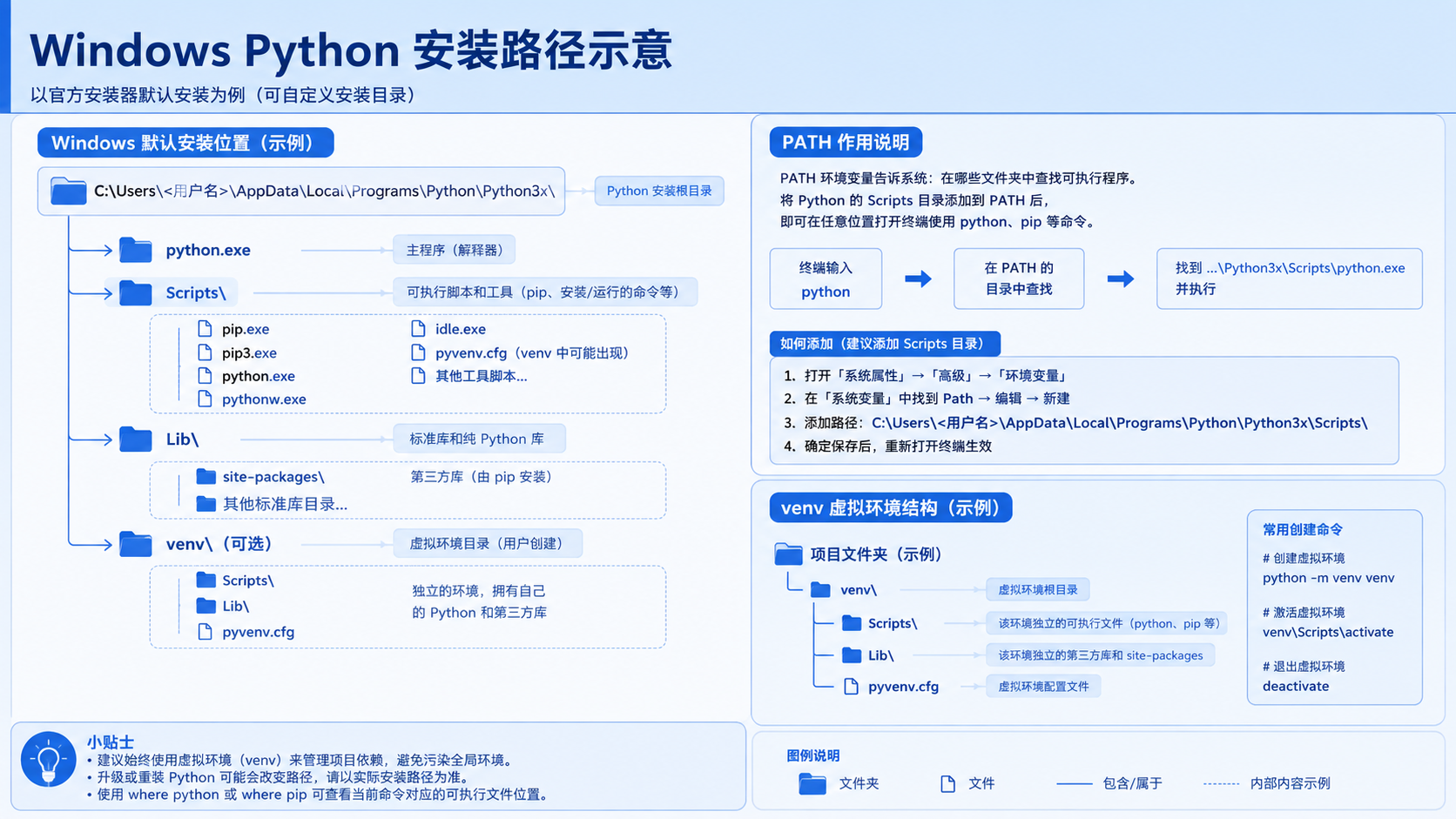
面向后端开发者,基于 Python 官方文档说明如何在 Windows 上安装 Python、创建 venv 虚拟环境及使用 pip 管理依赖。包含可复制命令、验证方法及工具选择边界,避免常见配置误区。




LibreOffice桌面版提供Writer、Calc、Impress等办公组件,可本地处理文档并交换Office格式。了解实际功能、商用许可、兼容性检查和企业支持的区别。

Numbers macOS版用于预算、数据整理和可视化报告,支持公式、图表、数据透视表及iCloud协作。了解Excel文件交换、Mac安装条件和多端使用差异。

Qoder智能体工作台将编程任务、项目知识整理和自动化集中处理。本页介绍任务执行、Repo Wiki与结果审阅,区分Qoder IDE、系统安装选项和账户套餐,并提供官方下载入口。

微信Windows版适合电脑聊天、会话查找和文件传送。本页说明登录与文件管理、电脑办公优势,以及大文件失败、版本差异和本地记录的核对方法。
LibreOffice桌面版提供Writer、Calc、Impress等办公组件,可本地处理文档并交换Office格式。了解实际功能、商用许可、兼容性检查和企业支持的区别。
Qoder智能体工作台将编程任务、项目知识整理和自动化集中处理。本页介绍任务执行、Repo Wiki与结果审阅,区分Qoder IDE、系统安装选项和账户套餐,并提供官方下载入口。


