

录屏 我只用Camtasia
Camtasia2019是一款专业的屏幕录像软件。该软件有着强大的编辑功能,能够帮助用户编辑音频、缩放局部画面、插图、设置过渡效果及画中画效果等等,用户还可以可以将影片播放速度功能从视频FX选项拖放到时间轴上,然后来进行相关控制,更多功能可以亲自体验!
录屏,是一种很常见的制作视频的方式,游戏视频解说,平台直播,视频教程等等都有录屏的身影,我们自己有时候也需要用到录屏记录一些操作。
录屏,是一种很常见的制作视频的方式,游戏视频解说,平台直播,视频教程等等都有录屏的身影,我们自己有时候也需要用到录屏记录一些操作。
录屏软件层出不穷,很多朋友很苦恼到底选用哪款比较好呢?笔者看来,Camtasia2019(Windows系统)是很不错的选择,无论是视频清晰度,输出格式,还是自带的音频剪辑等,都是很优秀的,且操作简便。这次我就带大家看看Camtasia录制视频的方式吧!
第一步
打开Camtasia,来到Camtasia界面,如图:
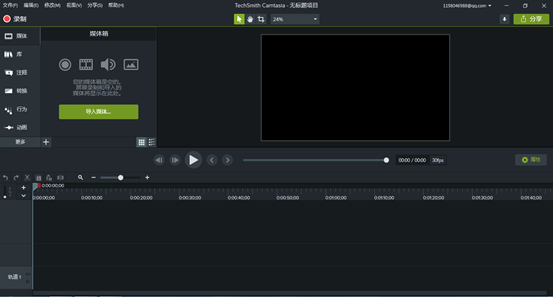
图片1:Camtasia界面
第二步
点击屏幕左上角的红色按钮或者按快捷键Ctrl+R,如图:
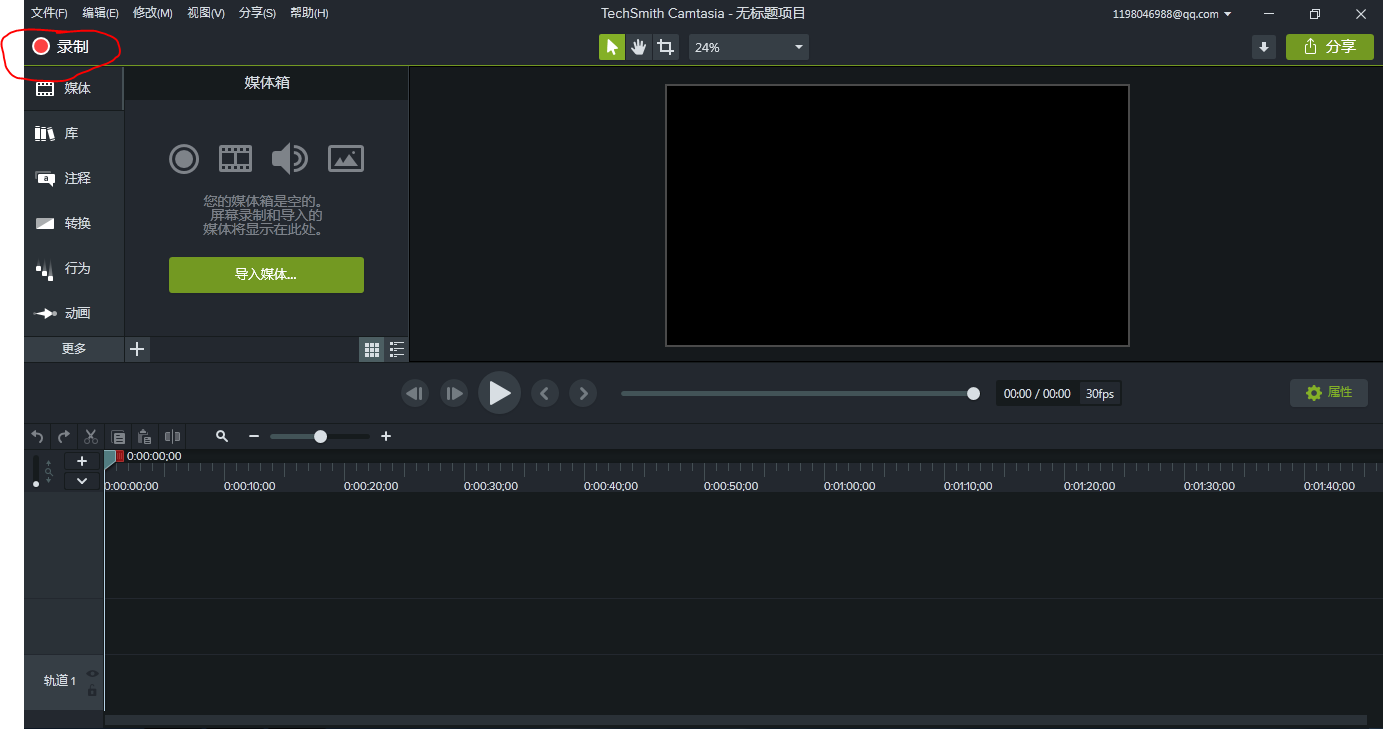
图片2:点击Camtasia界面红色按钮进入录屏准备工作
点击红色按钮之后,就会进入录制准备界面,如图:
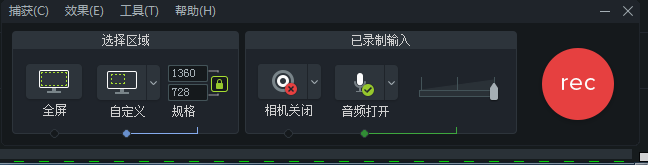
图片3:Camtasia录制界面
大家可能已经看到了,在边缘出现了绿色虚线框,这就是录制区域,这时可以自行调节一些参数,来调节出更适合你的录制方式,左边的“全屏”图标顾名思义是全屏录制,在它右边的“自定义”则是根据自身需求调节录制范围,如图:
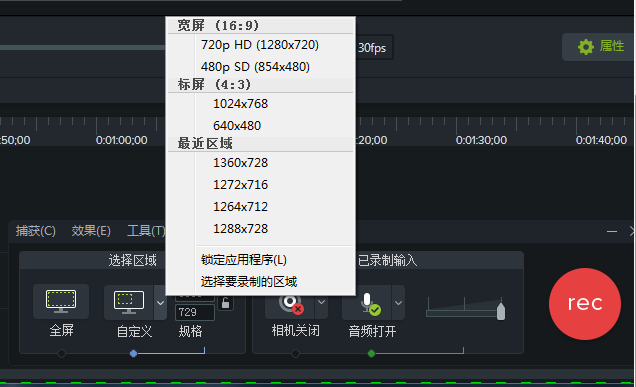
图片4:Camtasia自定义选择录屏范围
可选择16:9或者比较方正的4:3,但更多时候选择更为简便的拖动录制框即可,如图:
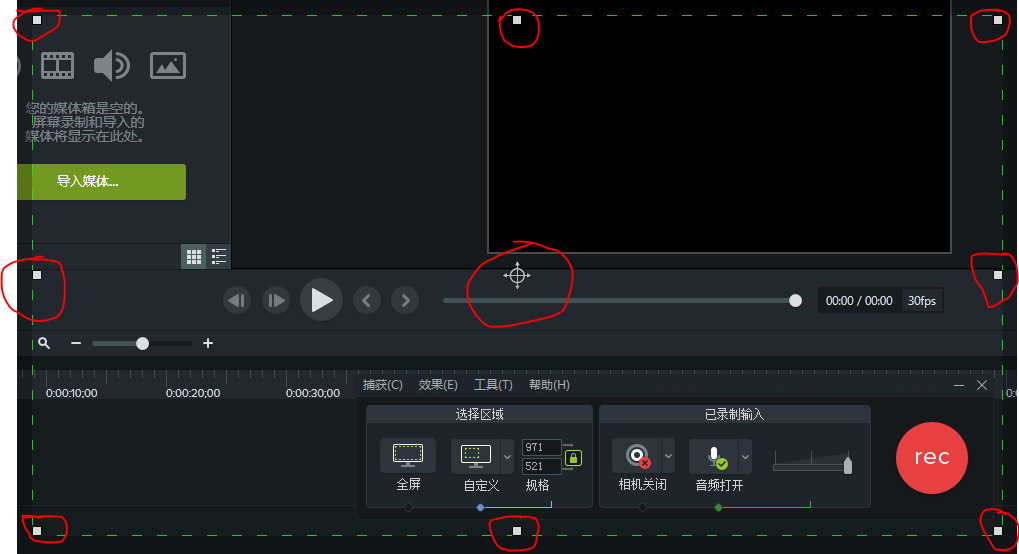
图片5:Camtasia可拖动的录制框
第三步
可选择拖动外围的八个小白框控制录制框的大小,而中央的四个箭头的图标,拖动它可移动整个录制框。
这里有个很重要的点需要提一下,就是关联图标,如图:
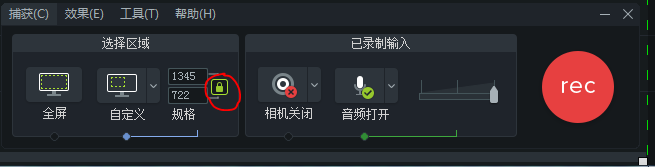
图片6:Camtasia录制界面关联图标
这个关联图标锁定状态时只会按照比例缩放录制框,而有时候我们需要自由度大一点,就需要点击它让它处于解锁状态,这样我们就可以自由拖动录制框,不受比例影响了。
右端的“已录制输入”界面则有“相机”和“音频”开关选项,点击相机时会打开电脑的摄像头,就像我们平时看直播的时候会看到主播本人,而“音频打开”选项,点击右侧的折线会弹出如图子窗口:
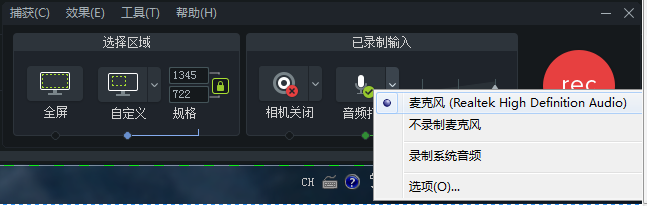
图片7:Camtasia录制音频界面
这是可以选择“麦克风”或者“不录制麦克风”中的一个,通俗来讲就是选择麦克风时可以把电脑之外的声音录进去,反之,则不会录进去,而下面的“录制系统音频”是可以录制电脑内部发出声音,此选项独立,不与上面两选项冲突。
另外顶部的工具栏里的“效果(E)”选项可以设置屏幕水印和添加字幕以及录制鼠标声音,最下方的的“选项”则是设置水印位置、颜色,鼠标声音等等的功能,如图:
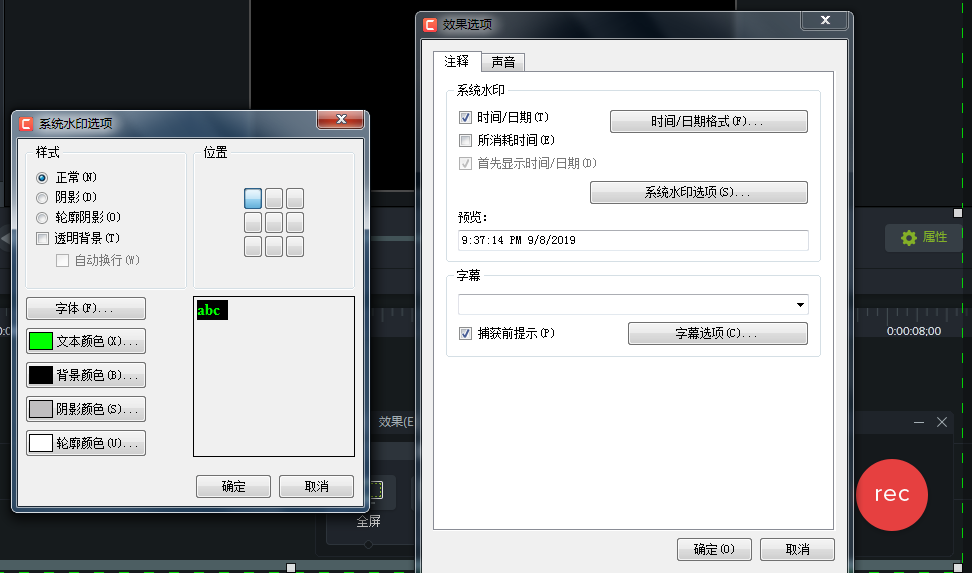
图片8:Camtasia录制界面调节选项界面
第四步,可拖动音频轨道调节音量大小,建议调到最大,使声音更明亮,一切准备就绪后,就可以点击最右端的红色按钮“rec”或者按快捷键F9开始录制了!录制过程如图:
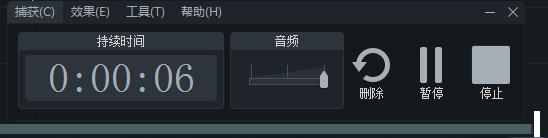
图片9:Camtasia录制过程
在录制过程中当觉得不满意时可直接点击“删除选项”重新开始录制,想暂停录制则点击“暂停”按钮,“停止”按钮则是结束此次录制并开始编辑它备用,按快捷键F10也是停止的作用。
这样,整个录制视频过程就讲解完了,可以发现Camtasia还是很人性化的,各种功能清清楚楚,也没有很复杂的操作,对于用户来说很友好,笔者用过好几款录屏软件,比较下来,最后还是选择了Camtasia这款,所以,还在等什么?赶快去试试吧!

了解如何在 FredTalk 2.5 中利用章节页将口播内容结构化,并结合录屏组件展示操作过程。本文详解输入材料准备、章节样式选择及时间轴对齐方法,帮助创作者高效生成结构清晰的视频。
使用立刻MV制作视频时遇到页面卡死、浏览器闪退或导出找不到文件?本文详解Windows环境下如何区分生成等待与系统故障,保护项目素材,并正确识别剪映工程与视频成片,助你高效解决技术难题。
想知道Mac电脑怎么截图?掌握Command+Shift+3/4/5组合键,轻松实现全屏、选区及窗口截图。了解操作时的光标反馈及截图文件默认存储在桌面的位置,提升工作效率。
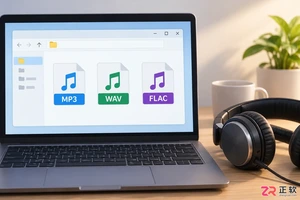
想知道立刻MV怎么使用?本教程带你从导入MP3或WAV音频开始,经过歌词校对、画面分镜设置,到最终预览并导出高清视频,解决新手在素材选择和节奏配合上的常见困惑。
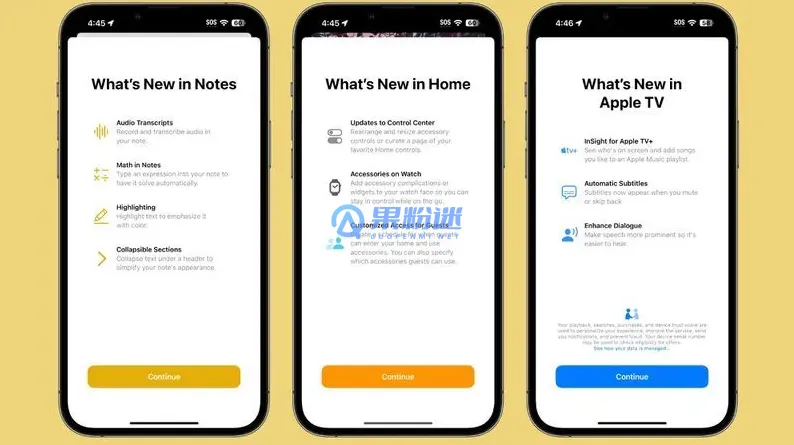
想在iPhone 11上记录精彩瞬间?其自带的录屏功能就能轻松搞定,通过控制中心一键开启,系统声音和你的现场解说都能清晰收录。 一、iPhone11录屏功能简介 说到iPhone 11的实用工具,自带的屏幕录制功能绝对排得上号。它直接集成在iOS系统里,这意味着你完全不用费心去寻找和下载第三方App
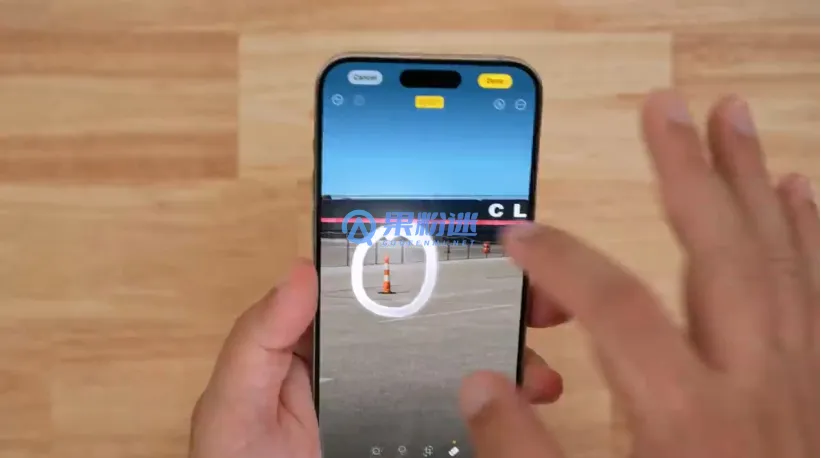
用iPhone 14自带的iMovie应用剪视频,这事儿对新手来说,其实门槛并没有想象中那么高。快速完成剪辑、配上音乐并分享出去,完全可以在短时间内轻松掌握。 一、准备工作:熟悉iPhone 14的视频拍摄功能 磨刀不误砍柴工,剪辑之前,最好先摸透你手里这台iPhone 14的拍摄底子。它最高能录制
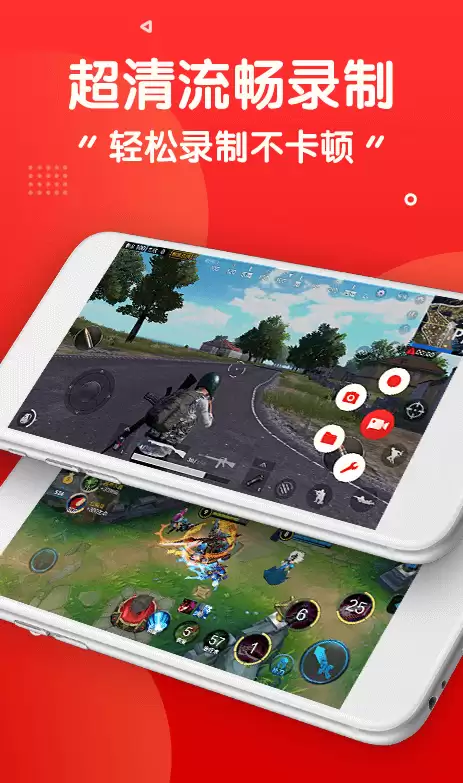
先说说《屏幕录制》这款。它本质上是个“录屏+投屏”二合一工具,思路很直白:系统级录屏开着,顺手把画面甩到大屏上。低配老机型也能跑,因为走的是底层画面抓取,能绕过不少app的投屏封锁,同时把过程存成视频留底。免费版支持1080P录制,导出也不强制加水印,家里长辈学手机操作、上班族存会议投影都挺合适。严
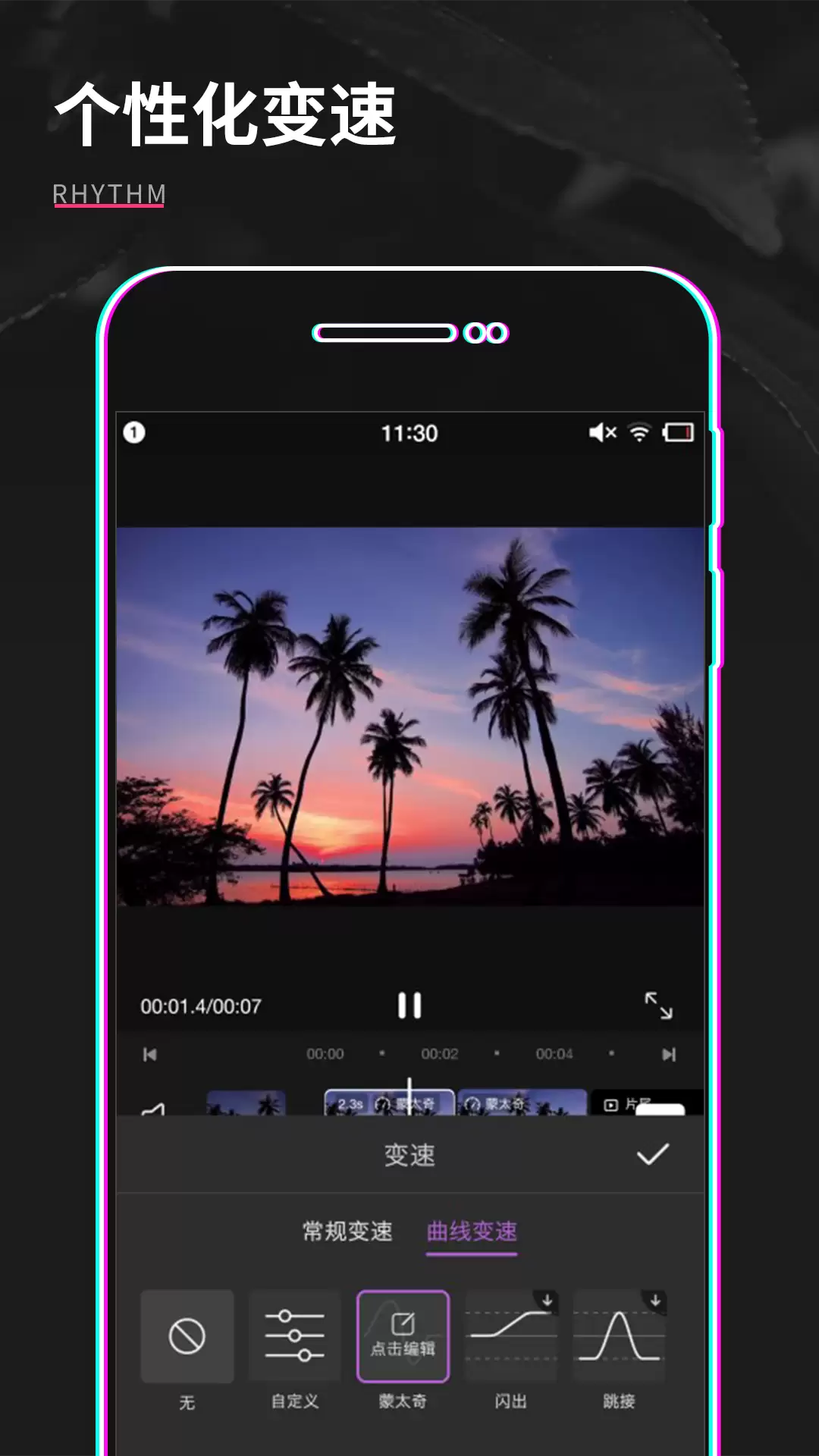
短视频创作的门槛,正在被这几款免费工具悄悄拉低。不需要高额订阅,也不依赖复杂的配置,真正能让内容创作者把精力放在想法本身,而不是操作上。下面这五款应用,在易用性和功能深度上都各有亮点,值得逐一细看。 1《视频制作》 界面设计非常直观,逻辑也很清晰,新手花上半小时就能把核心剪辑流程摸清楚;对有一定经验
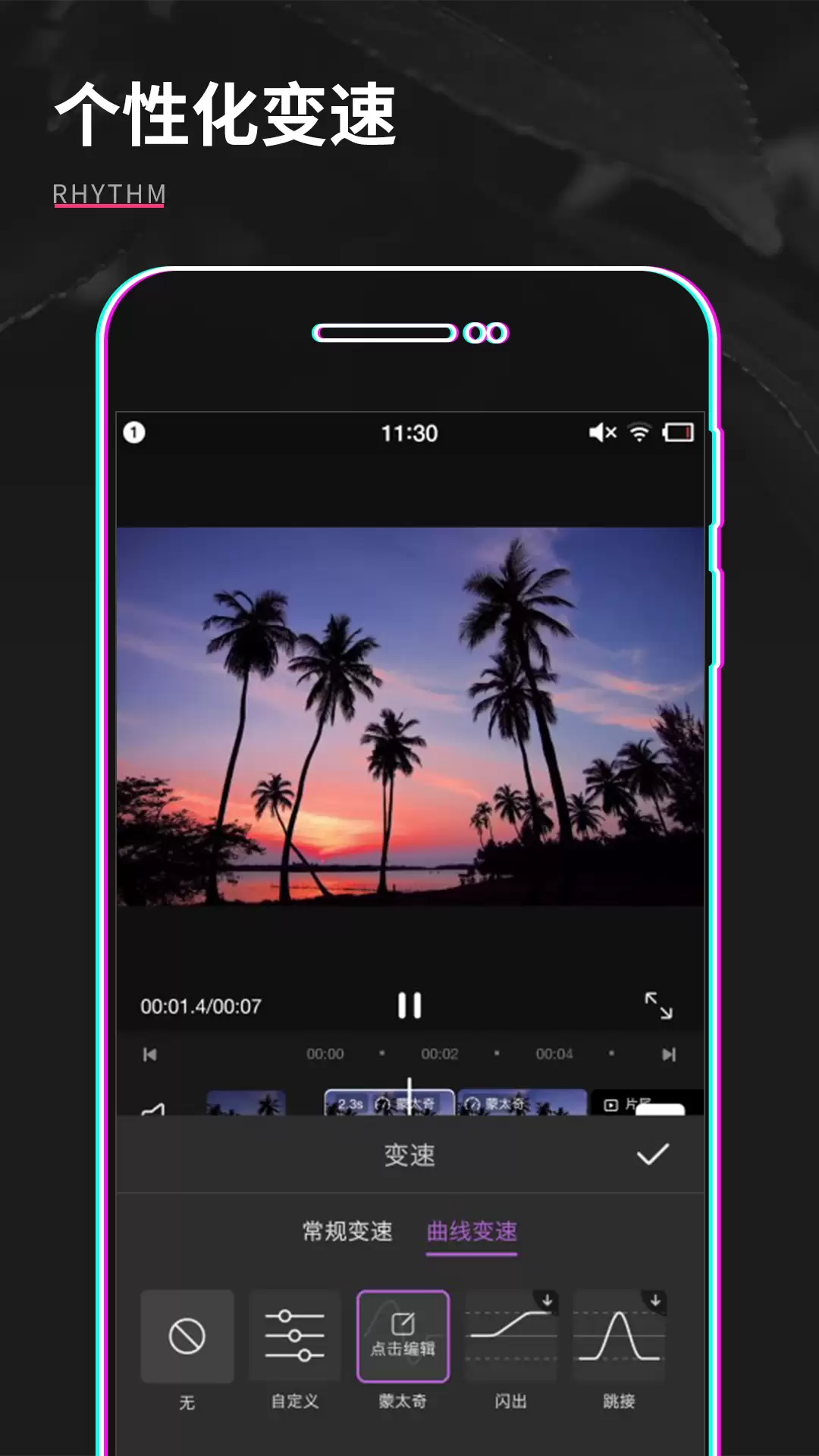
短视频不仅是我们日常解压的利器,也是了解世界万象的窗口。聊到视频制作工具,市面上免费又实用的选择其实不少,对新手尤其友好。今天就来盘点几款值得关注的产品——它们都能让你在短时间内上手,并且完全免费。 1.《视频制作》 上手几乎没什么难度,就算是新手小白,半小时内也能轻松入门。对专业人士来说,几分钟就
要在电脑上录屏,可以使用OBSStudio、Bandicam或Windows自带的Xbox录制工具。1.选择合适的软件:OBSStudio免费且功能强大,适合各种需求;Bandicam界面友好但需付费;Xbox录制工具免费但功能有限。2.设置和开始录屏:以OBS为例,下载并安装,添加“显示捕获”源,设置音频输入,点击“开始录制”。3.后期处理:使用DaVinciResolve或AdobePremierePro进行剪辑和编辑,保持原文件备份。4.解决常见问题:音频不同步可降低录制质量或调整设置;录制失败需确





火山引擎是字节跳动旗下企业级云与AI服务平台。聚焦大模型核心能力,依托字节自研豆包多模态大模型,凭借火山方舟一站式平台,提供模型精调、推理部署、智能应用搭建等全链路服务,结合高性能AI算力,助力各行业快速落地大模型数字化与智能化应用。



