

如何正确判断 Go 中的 string 类型字段是否为空
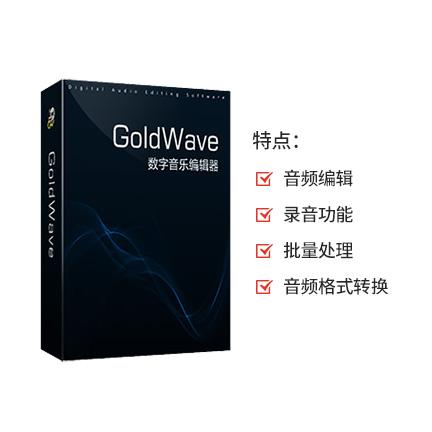
一款功能相当强大的录音及音频编辑软件,不仅可以编辑音频,而且还可以录音,功能丰富,操作简单,使用方便,实用性强,并且占用电脑内存小,运行速度快,不卡顿电脑,使电脑系统保持良好的运行状态。支持许多格式的音频文件,包括WAV、OGG、VOC、IFF、AIFF、
在Go中判断字符串指针字段是否为空,应先检查指针是否为nil,再解引用判断内容。直接与空字符串比较会编译错误,解引用nil指针会导致panic。可封装辅助函数统一处理nil和空字符串,使代码更健壮。
在 Go 中,当结构体字段为 `string`(字符串指针)时,不能直接与空字符串 `""` 比较;应先检查指针是否为 `nil`,再根据需要解引用判断内容。
相信不少刚接触 Go 的朋友,在操作 GitHub API 或其他外部库时,都遇到过这样一个“坑”:结构体里的某个字段明明是字符串,但写着写着却编译不过了,提示类型不匹配。比如 GitHub 的 RepositoryTag 结构,它的 Name 字段被定义为 *string 类型——也就是指向字符串的指针。这可不是设计者闲得无聊,而是 Go 客户端库里一种很常见的做法:用 nil 表示“这个字段没设置或者缺失”,而不是用空字符串。所以,如果你直接写 release.Name == "",编译器会毫不客气地甩你一句:mismatched types *string and string,类型根本对不上。
那正确的做法是什么?其实就两步,逻辑非常清晰:
- 先判空指针:
release.Name == nil—— 检查这个字段到底有没有被赋值; - 再判内容(如果需要的话):
*release.Name == ""—— 确认指针不是nil之后,再安全地解引用去判断内容。
不过这里有个容易摔跟头的地方:如果你在代码里写 var release github.RepositoryTag,声明了一个零值结构体,它的 Name 字段默认就是 nil。这时候直接 *release.Name 取内容,等着你的就是 panic: nil pointer dereference。你真正想检查的,其实是 releases[0] 的 Name,而不是那个还没初始化的局部变量 release。
✅ 那一个完整的、健壮的写法是什么样的?看这个修正后的函数:
func TestLatestTag(user, project string) {
    client := github.NewClient(nil)
    releases, _, err := client.Repositories.ListTags(user, project, nil)
    if err != nil {
        fmt.Println("Error:", err)
        return
    }
    if len(releases) == 0 {
        fmt.Println("No tags found")
        return
    }
    latest := releases[0]
    // ✅ 安全检查:Name 是否为 nil
    if latest.Name == nil {
        fmt.Println("Latest tag name is unset (nil)")
    } else if *latest.Name == "" {
        fmt.Println("Latest tag name is empty string")
    } else {
        fmt.Printf("Latest tag: %s\n", *latest.Name)
    }
}
⚠️ 几个关键点值得特别提醒:
- 对
nil的*string做解引用(也就是*ptr)是绝对禁止的,一碰就 panic; - 先确认
len(releases) > 0,保证切片非空,再安全地访问releases[0]; - 虽然 GitHub API 正常返回时
RepositoryTag.Name通常不会是nil(除非响应异常),但写健壮代码的习惯就是——显式处理所有可能的边界情况; - 如果你觉得后面每次都要写两重判断太啰嗦,完全可以封装一个辅助函数,把“空”的语义统一起来(
nil或""都视为空):
func StringValue(s *string) string {
    if s == nil {
        return ""
    }
    return *s
}
// 使用:if StringValue(latest.Name) == "" { ... }
说到底,指针和零值的行为,是 Go 程序员必须跨过的一道坎。理解透了,写出既安全又优雅的代码,也就不难了。

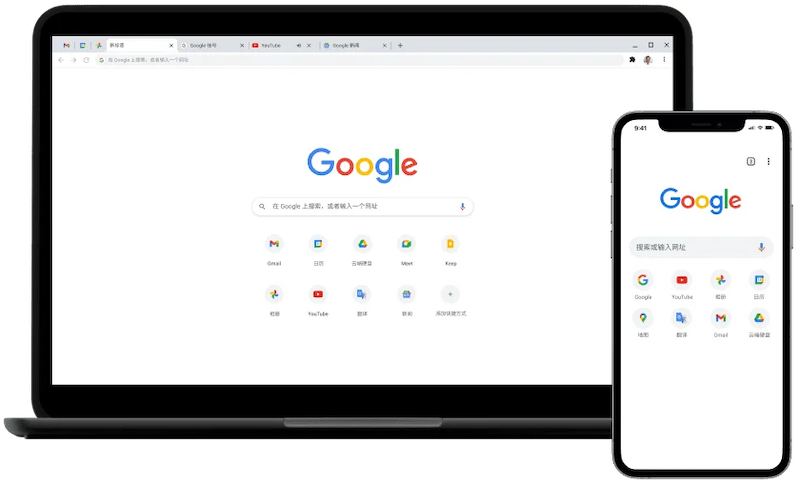
谷歌浏览器Mac版官方安装指南 谷歌浏览器Mac版官方安装入口是https://www.google.com/chrome/,需macOS 12+系统、500MB空间,下载.dmg后拖入应用程序安装,支持多设备同步、性能优化与隐私保护功能。 苹果电脑Chrome的安装入口究竟在哪里?这个问题最近可是
多语种覆盖能力 首先,它支持超过100种语言之间的即时互译,从全球主流语系到冰岛语、拉脱维亚语这类区域性小语种,都能找到对应方案,覆盖范围相当广泛。对于不确定源语言的情况,系统自带的语种自动识别功能就派上了大用场,粘贴文本后瞬间就能判定语种并启动翻译,操作门槛极低。 面对德语、法语、日语这些语法结构
中国电信官网在线访问入口与核心功能解析 对于许多电信用户来说,高效便捷地找到官方服务入口并进行在线办理,是日常生活中的高频需求。今天我们就来详细拆解一下中国电信的官方网站,看看它究竟能为用户带来哪些便利。 访问入口明确且统一:中国电信官网的在线访问地址是 https://www.189.cn。这个入
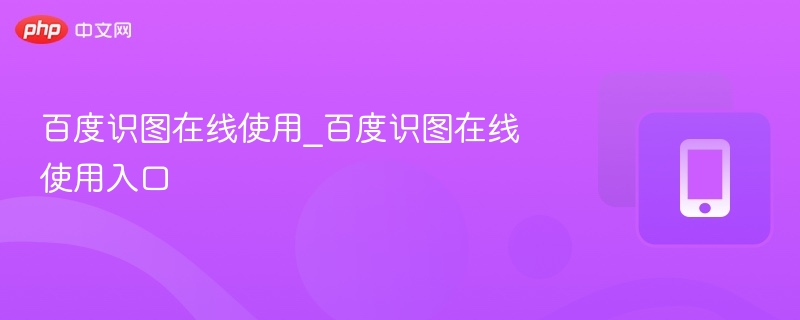
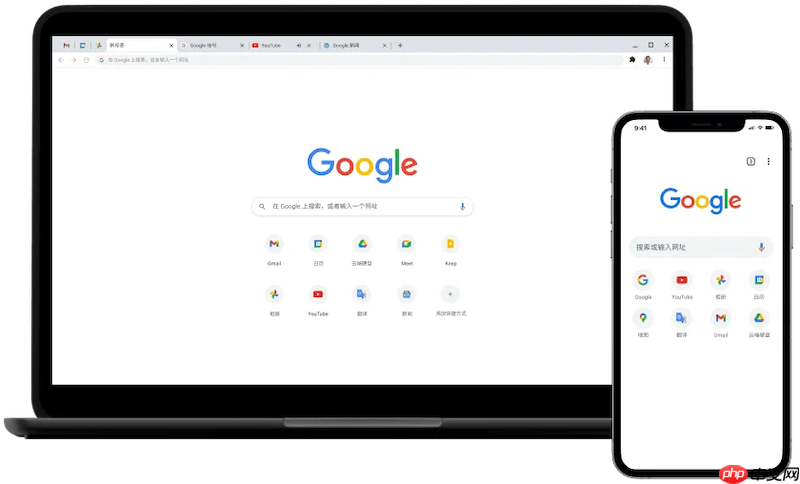
想在Chrome浏览器里装些好用的小工具,但发现插件来源复杂、操作步骤也不少,是不是有点无从下手?其实,只要搞懂几个核心路径,给Chrome添加新功能这件事,完全可以变得轻松流畅。下面,就为你梳理清楚安装第三方扩展的全套方法。 一、通过Chrome网上应用店安装插件 最稳妥、最省心的方式,自然是走官
火狐浏览器五大核心设置功能:解锁高效、安全与个性化体验 火狐浏览器功能强大,但如果不仔细挖掘,很多能大幅提升效率和安全性的设置可能就“藏着掖着”了。这就好比拥有一台高性能设备,却只用了基础模式。那么,如何把它调整到最顺手、最安全的状态?接下来,我们就聚焦于当前版本(截至2025年末)最关键的五大设置
如何在电脑上运行Google Play?3个在PC使用谷歌商店的高效方案 想在Windows电脑上打开Google Play商店,直接安装安卓应用或游戏?这个想法很自然,但得清楚一点:谷歌并未为桌面操作系统提供官方原生支持。不过别担心,绕过这个限制,已经有几条成熟且高效的路径被验证可行。下面我们就来
Chrome官方免验证入口为https://www.google.cn/chrome/,提供全平台安装包、免登录即用、本地化安全机制及引擎级性能优化。 到底该去哪里找正版、免费且无需繁琐验证的Chrome浏览器入口?这个问题困扰了不少网友。今天,我们就来直通核心,为大家详细拆解Chrome引擎的官方




Postman是一套面向API全生命周期的开发与测试平台,可在Mac上发送和调试多种协议请求,管理集合、环境及认证信息,并完成脚本测试、模拟服务、监控、文档发布和团队协作。它适合开发、测试及运维人员使用,提供个人免费方案。

Docker Desktop 是 Docker 官方为 Mac 提供的容器开发环境,集成 Docker Engine、命令行工具、Compose、Build、Kubernetes 与图形化管理界面。

Android Studio 是 Google 面向安卓应用开发提供的官方集成开发环境,基于 IntelliJ IDEA 构建。它整合智能代码编辑、Gradle 构建、界面预览、设备模拟、性能分析、调试测试及 APK 分析等工具。

PixPix 是面向品牌、卖家和内容团队的在线 AI 图片视频创作平台,提供图视频 Agent、无限画布、图片生成、视频生成、自然语言编辑及商品套图、产品精修和带货视频等电商工具。

Postman 是面向 API 全生命周期的开发与协作平台。Windows 桌面版可用于构建和发送 HTTP、GraphQL、gRPC、WebSocket、MQTT 等请求,并提供环境变量、集合、脚本测试、模拟服务、监控、文档及团队工作区等

Docker Desktop 为 Windows 开发者提供集成式容器环境,内置 Docker Engine、命令行工具、Compose、Build 与 Kubernetes 等组件,可在本机完成镜像构建、容器运行、日志查看和资源管理。