

如何自动生成 WordPress 上传目录中所有图片的路径清单文件
通过WordPress内置函数开发极简插件,自动扫描wp-content/uploads目录,生成含完整文件路径的TXT/CSV清单文件,便于Excel批量导入商品图链。全程基于原生函数,无需编程基础,安全可靠,不依赖外部脚本或登录模拟。
做电商WordPress站的朋友都知道,给几百个商品配图,光整理图片路径就能让人崩溃。手动在FTP里翻找,再一条条复制粘贴?太慢还容易出错。用Python脚本吧,又得处理模拟登录、权限、CSRF这些坑。其实,最好的办法就是利用WordPress自己提供的函数,写一个极简插件,自动把图片路径清单生成出来。这个方案无需编程基础,安全可靠——通过轻量插件自动扫描 wp-content/uploads 目录,生成含完整文件路径(或URL)的TXT/CSV文本文件,便于Excel批量导入商品图链。全程基于WordPress内置函数,不依赖外部脚本或登录模拟。
没错,就是本文要介绍的这套方案:无需编程基础、安全可靠的WordPress原生方案——通过轻量插件自动扫描 wp-content/uploads 目录,生成含完整文件路径(或URL)的TXT/CSV文本文件,便于Excel批量导入商品图链。全程基于WordPress内置函数,不依赖外部脚本或登录模拟。
在电商类WordPress网站里,比如WooCommerce,给几百上千个商品批量上传图片并关联路径,是件常见但特别繁琐的事。手动整理wp-content/uploads下的图片路径,不仅耗时易错,而且FTP或主机后台直接浏览,很难导出结构化数据。这篇文章要介绍的就是一个零依赖、免写代码、开箱即用的专业级解决方案——通过定制化WordPress插件,全自动创建标准化文件清单。
✅ 核心优势:原生、安全、智能更新
这个方案完全基于WordPress官方函数list_files()(位于wp-admin/includes/file.php),兼容性和安全性都有保障。它只在WordPress后台初始化时触发(admin_init钩子),不暴露于前台、不开放远程访问、不需要用户名密码登录,彻底绕开了Python模拟登录失败、权限不足、CSRF阻断这些常见坑。
更值得说的是,插件自带智能缓存机制:只有当上传目录内容有变化(比如新增或删除了图片),或者插件文件本身被修改时,才会重新生成清单文件;否则直接跳过,避免无谓的I/O开销和覆盖风险。
? 快速部署三步走
- 复制并配置代码
把下面这个精简版插件代码保存为file-list-creator.php(注意:UTF-8无BOM编码):
 wp_get_upload_dir()['basedir'], // 默认扫描 uploads 根目录
    'file_name'   => 'image-paths',                  // 输出文件名(不含扩展名)
    'extensions'  => ['jpg','jpeg','png','gif','webp','a vif','svg'], // 仅包含这些格式
    'file_type'   => 'txt',                          // 可选 'txt' 或 'csv'
    'list_type'   => 'paths',                        // 可选 'paths' / 'urls' / 'both'
    'location'    => 'uploads',                      // 保存位置:'uploads' 或 'root'(网站根目录)
    'separator'   => "\t",                           // TXT 文件分隔符(制表符更易粘贴到 Excel)
];

// ✅ 无需修改下方逻辑 —— 自动执行
add_action('admin_init', function() use ($settings) {
    if (!is_admin() || wp_doing_ajax() || !current_user_can('manage_options')) return;
    $target_dir = $settings['folder'];
    if (!is_dir($target_dir)) return;
    $output_file = ($settings['location'] === 'root' ? ABSPATH : wp_get_upload_dir()['basedir'] . '/')
                    . $settings['file_name'] . '.' . $settings['file_type'];
    // 智能判断是否需要更新:仅当 uploads 目录或插件文件更新后才重写
    $needs_update = !file_exists($output_file)
         || filemtime($target_dir) > filemtime($output_file)
         || filemtime(__FILE__) > filemtime($output_file);
    if (!$needs_update) return;
    $files = list_files($target_dir, 3, []); // 深度3:兼容年/月子目录结构
    if (empty($files) || !is_array($files)) return;
    $filtered = array_filter($files, function($f) use ($settings) {
        return is_file($f) && in_array(strtolower(pathinfo($f, PATHINFO_EXTENSION)), $settings['extensions']);
    });
    if (empty($filtered)) return;
    if ($settings['file_type'] === 'csv') {
        $fp = fopen($output_file, 'w');
        fputcsv($fp, [$settings['list_type'] === 'both' ? 'PATH' : 'PATH']); // 简化列头
        foreach ($filtered as $f) {
            $row = $settings['list_type'] === 'both'
                 ? [$f, str_replace(ABSPATH, site_url() . '/', $f)]
                 : [$f];
            fputcsv($fp, $row, ';');
        }
        fclose($fp);
    } else {
        $content = implode("\n", array_map(function($f) use ($settings) {
            return $settings['list_type'] === 'both'
                 ? $f . $settings['separator'] . str_replace(ABSPATH, site_url() . '/', $f)
                : $f;
        }, $filtered));
        file_put_contents($output_file, $content . "\n", LOCK_EX);
    }
    chmod($output_file, 0644); // 设为可读写(非私有)
});
安装插件
- 进入WordPress后台 →「插件」→「安装插件」→「上传插件」→ 选择刚保存的
file-list-creator.php - 点击「安装现在」→「启用插件」
? 提示:启用后无需任何操作,插件将在下次进入后台时自动运行并生成文件。
- 进入WordPress后台 →「插件」→「安装插件」→「上传插件」→ 选择刚保存的
获取清单文件
- 文件默认保存在
wp-content/uploads/image-paths.txt(或.csv) - 通过FTP、主机文件管理器或WordPress插件(如WP File Manager)下载该文件
- 在Excel中:「数据」→「从文本/CSV」导入 → 选择对应分隔符(TXT用制表符\t,CSV用分号;)→ 完成!
- 文件默认保存在
⚠️ 关键注意事项
- 路径深度适配:如果你的站点启用了「按年月组织上传文件」(WordPress默认),请保持
list_files()的levels参数≥3;如果已关闭此功能,可以设为1以提升性能。 - 安全建议:生成的文件默认权限为0644(公开可读)。如果需要禁止直接浏览器访问(比如防止爬虫抓取),把代码中
chmod($output_file, 0644)改为chmod($output_file, 0600)即可。 - 扩展性说明:这个方案支持CSV格式(带表头)、多列输出(路径+URL)、自定义分隔符,完美适配Excel VBA批量处理需求。
- 故障排查:如果没生成文件,先检查PHP错误日志;确认
wp-content/uploads目录可写;临时禁用其他插件排除冲突。
? 总结
与其折腾不可靠的Python登录模拟,或者手动遍历服务器目录,不如采用WordPress原生、钩子驱动、权限可控的自动化方案。这个插件体积小(<2KB)、没有外部依赖、一次配置长期生效,真正实现“上传新图 → 后台刷新 → 清单就绪”的高效工作流。对于熟悉Excel/VBA的朋友,从此可以把image-paths.txt直接作为产品图链数据源,大幅提升上架效率。
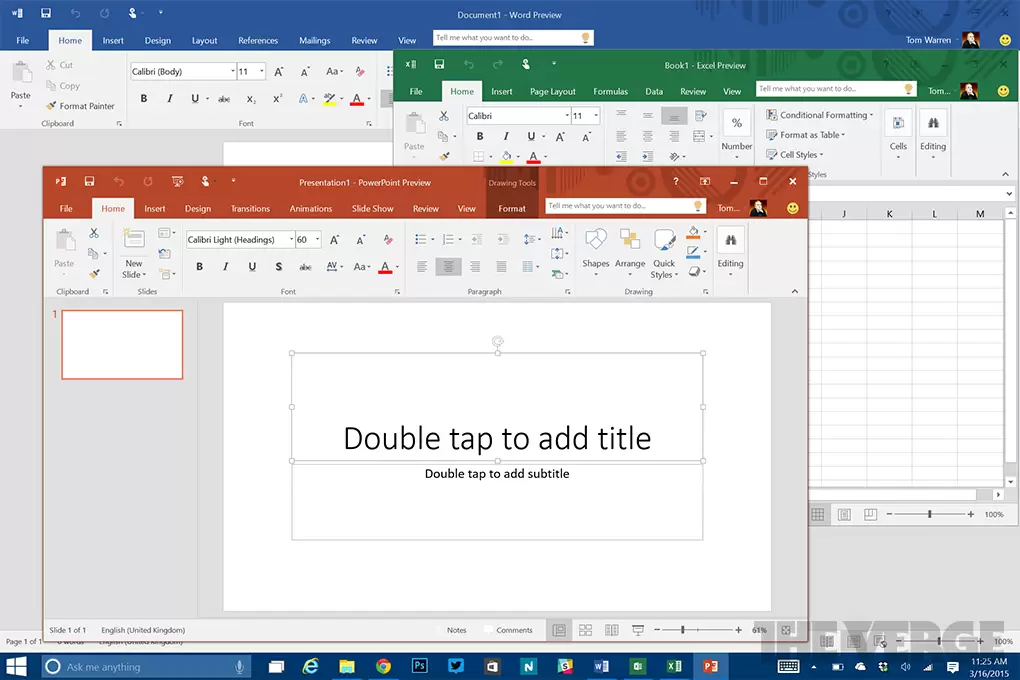
本文通过“活动报名与费用汇报”真实案例,演示如何高效协同使用Word、Excel和PPT。从建立规范的项目文件夹开始,分别完成Word内容撰写、Excel数据统计与PPT结论展示,并强调多软件间数据一致性与交付检查的重要性,帮助新手建立完整的办公任务处理逻辑。
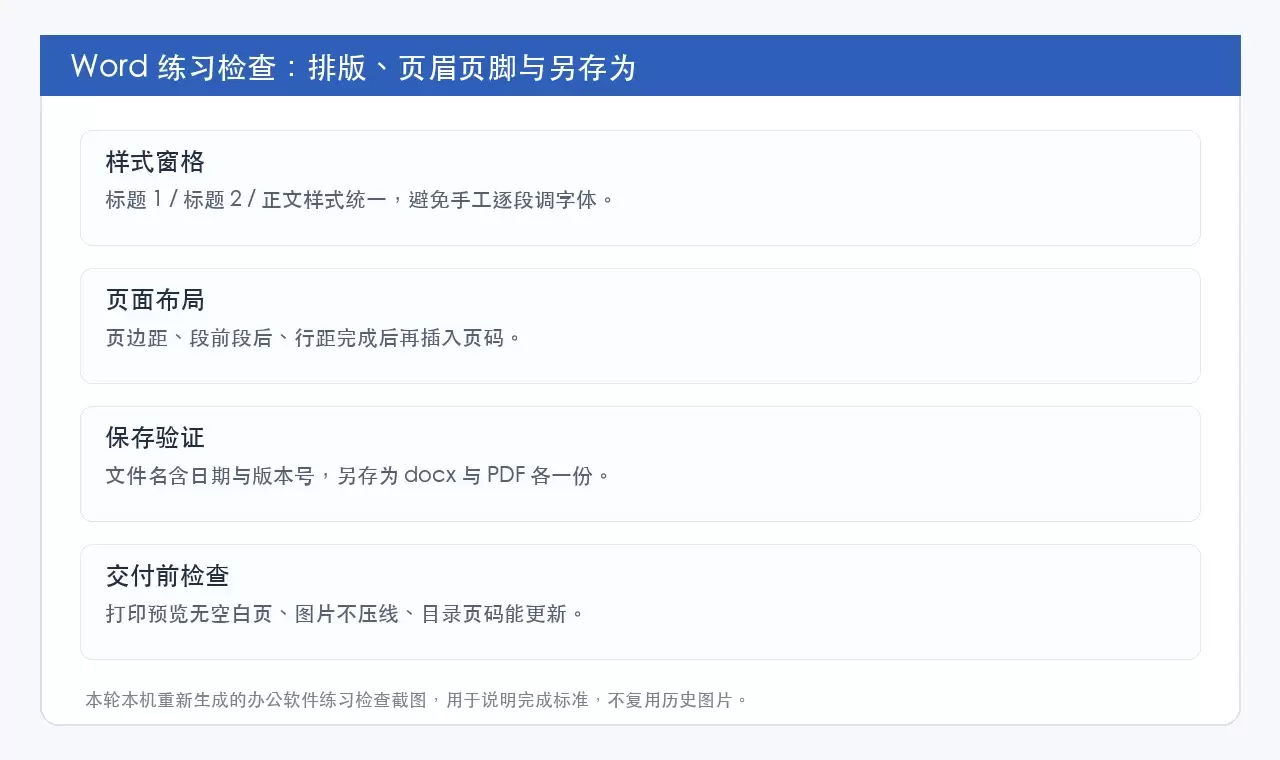
本文提供Word、Excel和PPT的零基础自学路线,强调以“可交付成果”为导向而非功能堆砌。通过分阶段练习文档排版、数据表格处理及演示文稿制作,帮助新手建立规范的文件管理、公式核对及放映检查习惯,快速掌握日常办公核心技能。
本文提供PDF转Word的三种处理方式:在线工具(极轻PDF)、桌面软件及Microsoft Word内置功能。重点说明转换后需核对文字编辑、图片位置、表格及页码等关键要素,确保文件可直接编辑。适用于急需处理文档或需保留原格式的场景,帮助读者避免格式错乱和文件覆盖风险。
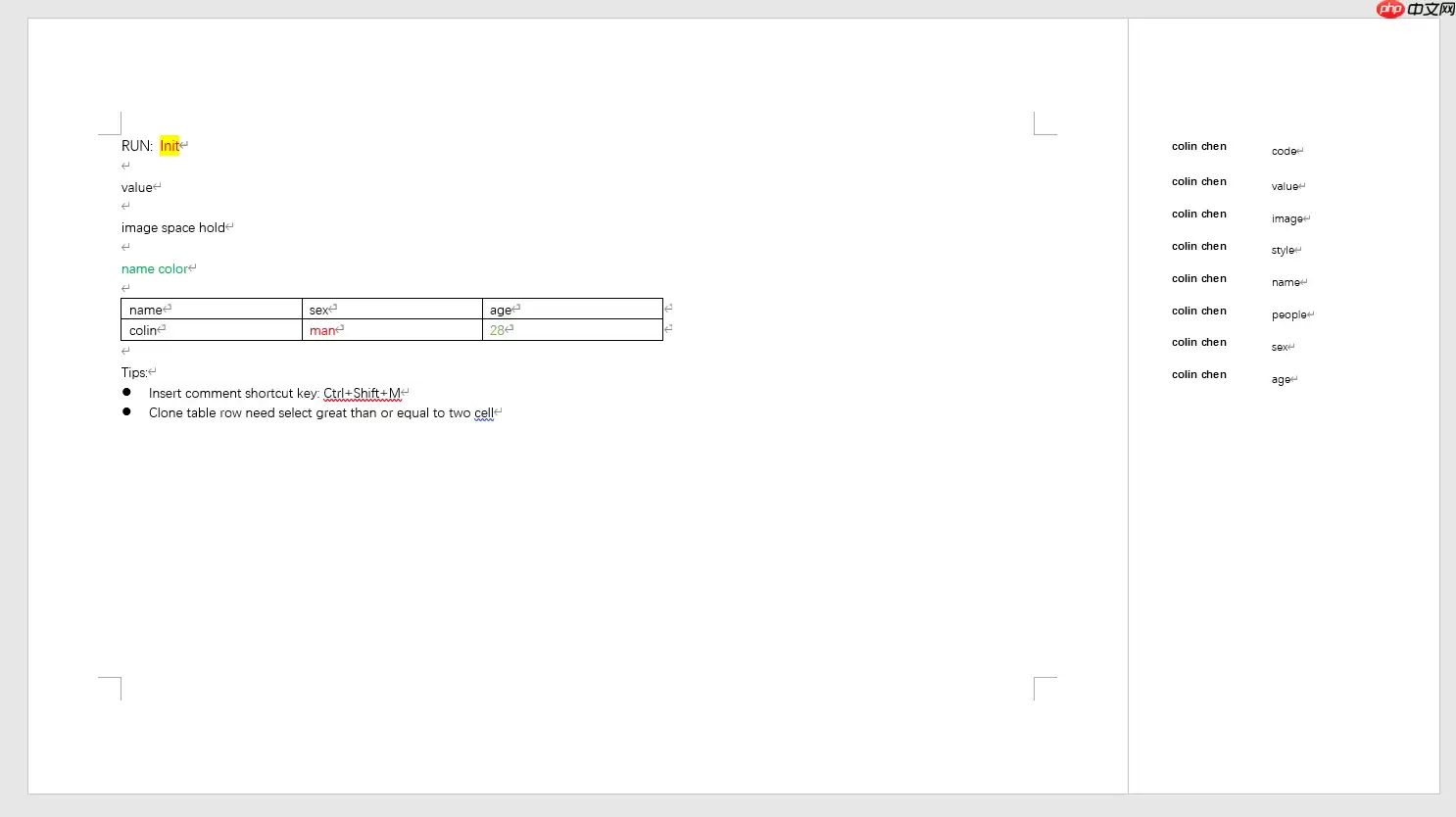
MDword1.1.9版本发布,新增图片宽度百分比设定及小语种字体自动匹配功能。该工具基于母版替换机制动态生成Word文档,相比逐元素写入的PHPWord,开发效率更高。性能测试显示,1页母版执行100次变量赋值仅需0.04秒,连续运行内存占用稳定在约0.05MB。
Word转完PDF图片发虚,大多和源图分辨率、Word压缩设置,或是导出方式有关。下面整理了两种完整的转换方法,顺便说下怎么排查、提升导出后的图片清晰度。 方法一:用极轻PDF在线转换 极轻PDF(pdf.cn)自带Word转PDF功能,不用给Word 2007额外装插件,上传文档直接就能转。 步骤
PDF.cn在线PDF转Word页面每次仅限转换一个文件,适合临时处理单份文字型PDF。扫描件或图片版PDF无法直接转为可编辑文档。批量转换或文件超过50MB时,建议改用客户端处理,避免反复上传下载。
普通文字型PDF可通过在线工具直接转换为可编辑的DOCX文档,而扫描件则需先进行OCR识别。转换时务必上传完整文件,转换完成后应仔细检查文字、表格及图片的排版情况,如有少量偏差可手动微调。
PDF在线转Word仅支持普通可复制型PDF,不支持扫描件或超50MB文件。操作步骤:上传文件、点击转换、下载Word。转换后需检查文字、表格、图片排版,复杂排版需手动调整,确保内容准确无误。
将PDF转换为可编辑Word时,需先区分普通文字版与扫描件。普通PDF可直接用极轻PDF、Smallpdf等在线工具转换;扫描件需OCR识别。转换后需逐页核对标题层级、图片位置、表格结构及数字格式,确保内容完整准确。




Postman是一套面向API全生命周期的开发与测试平台,可在Mac上发送和调试多种协议请求,管理集合、环境及认证信息,并完成脚本测试、模拟服务、监控、文档发布和团队协作。它适合开发、测试及运维人员使用,提供个人免费方案。

Docker Desktop 是 Docker 官方为 Mac 提供的容器开发环境,集成 Docker Engine、命令行工具、Compose、Build、Kubernetes 与图形化管理界面。

Android Studio 是 Google 面向安卓应用开发提供的官方集成开发环境,基于 IntelliJ IDEA 构建。它整合智能代码编辑、Gradle 构建、界面预览、设备模拟、性能分析、调试测试及 APK 分析等工具。

PixPix 是面向品牌、卖家和内容团队的在线 AI 图片视频创作平台,提供图视频 Agent、无限画布、图片生成、视频生成、自然语言编辑及商品套图、产品精修和带货视频等电商工具。

Postman 是面向 API 全生命周期的开发与协作平台。Windows 桌面版可用于构建和发送 HTTP、GraphQL、gRPC、WebSocket、MQTT 等请求,并提供环境变量、集合、脚本测试、模拟服务、监控、文档及团队工作区等

Docker Desktop 为 Windows 开发者提供集成式容器环境,内置 Docker Engine、命令行工具、Compose、Build 与 Kubernetes 等组件,可在本机完成镜像构建、容器运行、日志查看和资源管理。