

Python爬虫如何爬取动态下拉菜单_利用Selenium模拟交互点击
动态下拉菜单爬取常见问题包括元素未加载、被遮挡或嵌套iframe、事件未触发及反爬拦截。解决方案涉及使用WebDriverWait等待可点击、切换iframe、执行JavaScript点击、触发change事件,以及隐藏自动化特征以规避反爬。
动态下拉菜单,对于爬虫开发者来说,就像游戏里的精英怪——看着不难,但总能在意想不到的地方让你翻车。点不开、点开了没反应、数据不更新、甚至被反爬拦截,每一步都可能踩坑。今天,我们就把这些场景拆开揉碎了,聊聊背后的原因和对应的解决思路。
先讲几个常见的问题场景,看看你遇到过哪个。
动态下拉菜单点不开?十有八九是元素没加载完
最让人头疼的错误莫过于 NoSuchElementException。明明选择器写得没问题,但Selenium就是找不到元素。这通常不是你的脚本写错了,而是DOM还没渲染出来,你就急着去“揪”它。Selenium默认不会等待JS动态内容加载,所以你得主动告诉它:“慢点,等它准备好。”
关键点在于不要用 time.sleep() 硬等,那玩意儿太“蛮力”了,既不稳定,调试起来也麻烦。更好的做法是使用 WebDriverWait 配合 expected_conditions.element_to_be_clickable,等按钮变得可点击了再操作,这才是优雅的做法。
如果下拉菜单是懒加载的,比如滚动到底部才触发,那就先执行 driver.execute_script("window.scrollTo(0, document.body.scrollHeight);") 滚动到页面底部,再等选项出现。另外,有些菜单点击后会触发AJAX请求,这时候要等的是新DOM节点的出现,而不仅仅是按钮本身。
点击后菜单没展开?八成是被遮挡或藏在iframe里
点了按钮,菜单却没弹出来,这又是一个让人抓狂的场景。常见原因有两个:一是目标元素被其他层覆盖了,比如页面顶部的固定导航栏;二是整个下拉区域嵌在 iframe 里,Selenium默认只能在主文档上下文里操作,根本进不去。
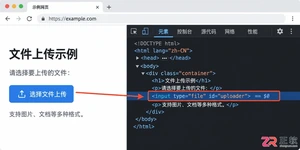
解决办法也很直接。用浏览器开发者工具右键检查菜单容器,看看它是不是在 iframe 标签下。如果是,先用 driver.switch_to.frame 切进去再说。如果是被遮挡,可以用 driver.execute_script("arguments[0].click();", element) 绕过可见性检测,直接调用元素的click方法。部分网站会用 pointer-events: none 或透明覆盖层来拦截点击,这就需要先移除或隐藏干扰元素。点击后,可以加一个短等待(比如0.3秒),给菜单一点加载动画的时间。
选中下拉项后数据不更新?大概率是事件没触发完整
用 click() 点了某个 或 ,页面UI变了,但后续请求没发。这说明JS监听的并不是 click 事件,而是 change、input 或自定义事件。这就像你按了电梯按钮,但电梯没反应,因为你没按对楼层按钮。
所以,不要只点选项,点完后要手动触发关键事件。比如用 element.send_keys(Keys.ENTER) 或 driver.execute_script("arguments[0].dispatchEvent(new Event('change', { bubbles: true }));", select_element) 来触发 change 事件。有些下拉是“伪 select”,实际上是 div + ul + li 结构,选中后可能还需要额外点击“确认”按钮,或者等待异步回调完成。打开浏览器DevTools的Network面板,手动操作一次,看看触发了什么请求、带了什么参数,然后在爬虫里尽量复现相同的行为。
顺便提一下,原生 select 标签和非原生下拉组件的行为差异很大:前者可以用 Select 类,后者必须模拟真实交互。
频繁被反爬拦截?Selenium的指纹太明显了
跑了几次就被验证码或403拦住了,这通常不是IP的问题,而是Selenium启动的Chrome暴露了大量自动化特征,比如 webdriver 属性、缺少真实用户的行为序列。网站很容易识别出你是一个“机器人”。
要解决这个问题,可以从几个方面入手。启动时加参数禁用自动化标志:options.add_experimental_option("excludeSwitches", ["enable-automation"]) 和 options.add_argument("--disable-blink-features=AutomationControlled")。启动后立即执行 driver.execute_cdp_cmd("Page.addScriptToEvaluateOnNewDocument", {"source": "Object.defineProperty(na vigator, 'webdriver', {get: () => undefined})"}) 来隐藏特征。鼠标移动时,避免直线移动,用 ActionChains 做小幅偏移、暂停、缓慢移动,模拟真实用户的操作。
如果只是偶尔用,换 undetected-chromedriver 更省事,但要注意它版本迭代快,uc.Chrome() 初始化方式经常变。
说到底,最麻烦的不是点不开菜单,而是菜单点了、选了、事件也触发了,但接口返回空数据。这时候,就得回头抓包看请求头里缺了哪个token,或者Cookie是否过期。动态菜单背后的数据链路,往往比交互本身更脆弱,也更值得深挖。
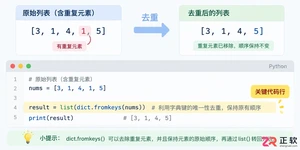
学习如何使用Python高效删除列表中的重复元素。本文提供5种常见方法的代码示例,涵盖保持顺序与不保持顺序的场景,适合初学者和进阶开发者参考。
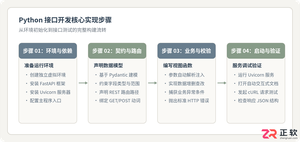
详细讲解使用Python编写Web接口的核心步骤与完整代码示例,涵盖环境准备、路由定义、数据校验、服务启动及调试测试方法。
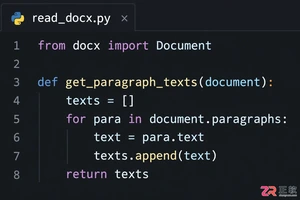
介绍如何利用编程工具读取和解析Word文档(docx格式),涵盖基础文本提取代码示例、结构化数据处理逻辑,以及处理复杂排版时的技术局限与替代方案。
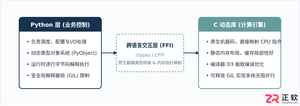
详细讲解在Python中调用C语言代码提升性能的完整实践指南,包含原理分析、编译步骤、ctypes与CFFI具体实现、性能对比及常见陷阱。
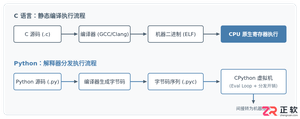
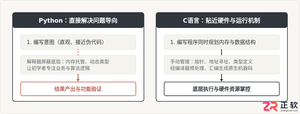
客观对比Python与C语言在心智负担、底层机制与学习反馈上的核心差异,提供清晰有据的选择标准与切实的入门学习路径。
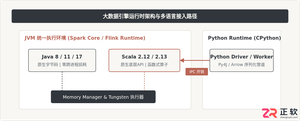
针对大数据工程场景,系统对比Java、Scala与Python在执行性能、生态结合、开发效率和维护成本上的核心差异,给出清晰的架构选型依据与落地方案。
本篇LangGraph Python中文入门教程详解,系统梳理StateGraph状态机定义、节点编写、边与条件路由、检查点持久化(MemorySaver)等核心机制,提供从环境安装到完整循环智能体构建的代码示例与实操指导。
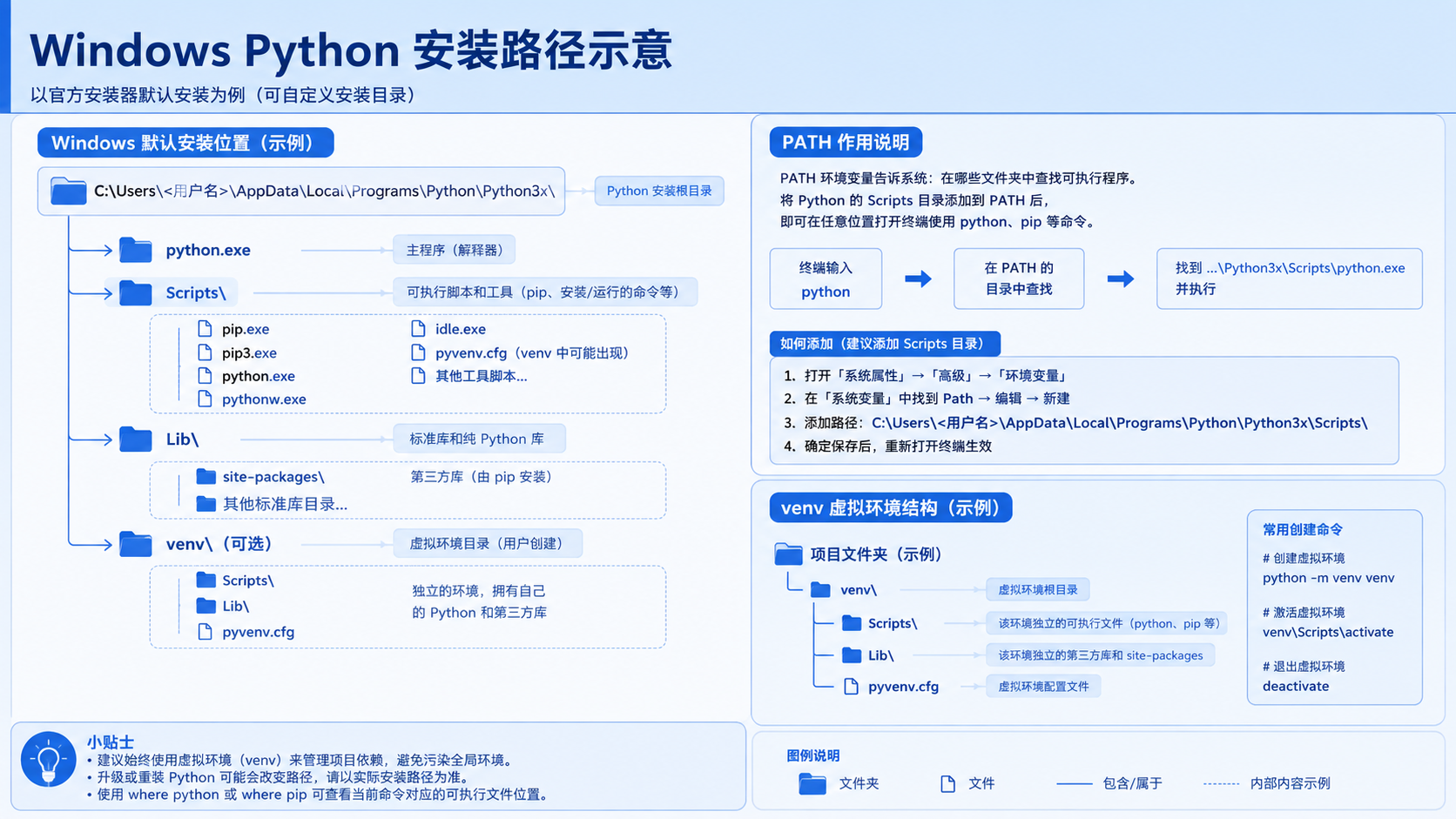
面向后端开发者,基于 Python 官方文档说明如何在 Windows 上安装 Python、创建 venv 虚拟环境及使用 pip 管理依赖。包含可复制命令、验证方法及工具选择边界,避免常见配置误区。





火山引擎是字节跳动旗下企业级云与AI服务平台。聚焦大模型核心能力,依托字节自研豆包多模态大模型,凭借火山方舟一站式平台,提供模型精调、推理部署、智能应用搭建等全链路服务,结合高性能AI算力,助力各行业快速落地大模型数字化与智能化应用。



