

EDIUS怎么设置导出无损AVI视频-EDIUS如何进行导出无损AVI视频的设置
在EDIUS中导出无损AVI视频,需在输出格式中选择AVI,将视频压缩器设为“无压缩”,音频压缩器同样设为“无压缩”,保持分辨率、帧率与原始素材一致,合理添加关键帧,并选择空间充足的存储路径。
在视频剪辑圈里,Edius 一直是个低调但靠谱的存在——功能扎实,上手快,出活儿利索。不过,真到了追求极致画质的时候,比如要输出无损 A VI 视频,很多朋友会卡在设置环节上。别急,这事儿其实没那么玄乎,把几个关键参数安排明白就行。
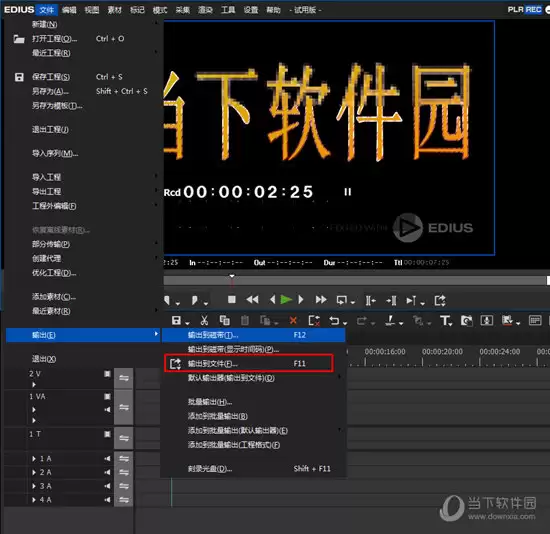
先把素材导进时间线,该剪的剪、该调色调的调,完成后直接点菜单栏里的“输出”。这时候你会看到一大堆格式选项,目标很明确——找 A VI。
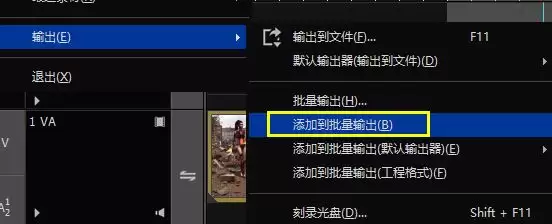
选择合适的输出格式
输出格式里,A VI 是绕不开的老牌容器。它本身不压缩,但能不能真正无损,还得看里面装的“压缩器”是什么货色。
进行视频设置
进入 A VI 格式的具体设置界面后,盯住“视频”选项卡。最关键的一步来了:把“压缩器”从默认的某种编码改成“无压缩”。对,就是那个“无压缩”选项,选它,视频在导出过程中就不会被二次编码榨干画质,这才是无损的底气所在。另外,分辨率、帧率这些参数,记得跟原始素材保持一致——别自作主张改低或改高,否则要么损失细节,要么强插帧导致卡顿,得不偿失。
音频设置
切到“音频”选项卡,同样把音频压缩器设为“无压缩”。音频质量跟画面一样重要,别让它拖后腿。顺便扫一眼声道设置,确保跟原始素材匹配——比如原来是立体声,就别不小心改成单声道。
关键帧设置
很多人忽略关键帧,其实它直接关系到播放流畅度。在时间轴上,根据视频内容的变化节奏,适当添加关键帧,能让过渡效果更自然。不过要记住,关键帧不是越多越好,太密反而增加文件体积和播放负担,合理布置就行。
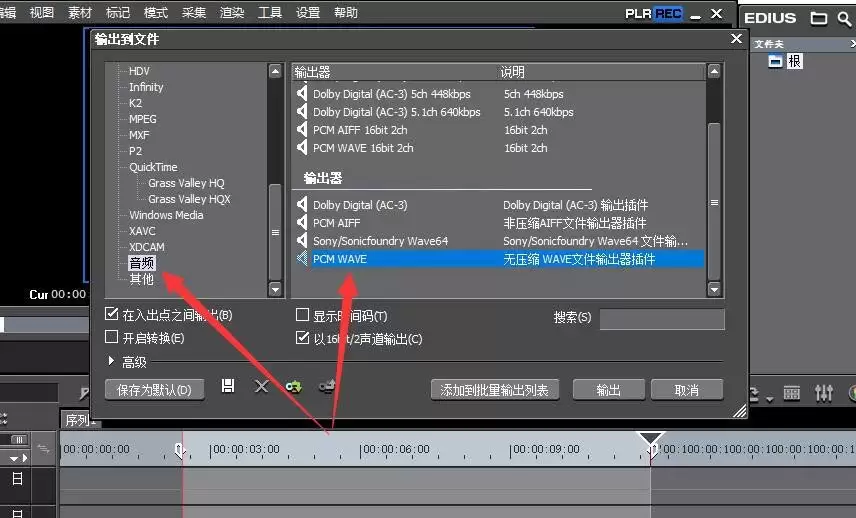
选择输出路径和文件名
点“浏览”,找个空间够大的盘,给视频起个容易辨认的名字。无损 A VI 体积通常很可观,所以输出路径最好选在固态硬盘或者大容量机械盘上,避免中途空间不足。
开始导出
所有参数确认无误,点“确定”按钮,Edius 就开始吭哧吭哧干活了。导出时间取决于视频长度和电脑性能,去喝杯咖啡、刷会儿手机,耐心等一下就好。
按照这套流程走一遍,导出的 A VI 视频就能真正保留原始素材的每一帧细节和每一声波形。无论是拿去做专业展示,还是当母带长期存档,都挑不出毛病。说到底,无损这事儿,技术门槛不高,细心才是关键。
学习如何使用Microsoft Copilot在Excel中自动分析数据。涵盖整理结构化表格、打开Copilot面板、生成销售总结、创建动态图表和数据透视表的具体步骤,适合需要快速洞察数据的办公用户。
处理PDF文件缩小体积后变模糊,需先模糊通常来自图片采样率过低或反复JPEG重编码。本文结合真实步骤图说明回到原件重新压缩,不要继续压缩已经模糊的副本、屏幕阅读从中等图像质量开始,打印文件保留更高分辨率、优先删除冗余对象和附件,避免把文字页整页转图,并补充用100%与200%对比小字、印章、细。
介绍PDF变成可编辑PPT的三种路线:普通文档可用PDF.cn在线转换,大文件或多份文件可交给桌面转换器,遇到扫描件、乱码、空白页及复杂排版时则更换转换入口交叉验证,并说明各方法的适用场景、操作步骤、限制以及转换后的文字、图片、表格和页数检查重点。
处理PDF转Word格式全乱,需先转换后不要从首页盲目重排,先定位字体、表格和分页三类问题。本文结合真实步骤图说明对照原PDF统一页面尺寸、页边距和缺失字体的替代方案、从最复杂表格开始检查合并单元格、列宽与跨页表头、打开编辑标记查找多余分页符、分节符和空段落,并补充完成后再与原PDF并排抽查封。
零基础学习 FL Studio Windows 版,通过制作一段前四小节纯鼓、后四小节加入旋律的练习,掌握通道机架、钢琴卷帘、播放列表及混音器的基本操作与导出方法。
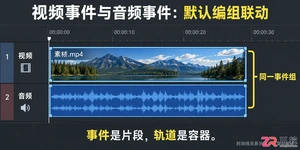
学习如何在VEGAS Pro中单独编辑视频原声。掌握解除音画编组、使用忽略编组快捷键、独立分割音频及调整事件增益的方法,避免误动画面,确保后期剪辑灵活且音画同步。
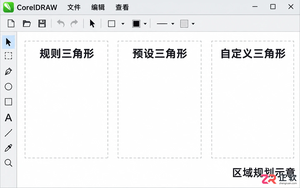
学习在CorelDRAW Windows版中绘制三角形的三种核心方法:多边形工具设边数、预定义形状库调用、手绘工具节点闭合。包含详细操作步骤、快捷键技巧及对象属性验证指南,适合新手快速掌握矢量三角形绘制。
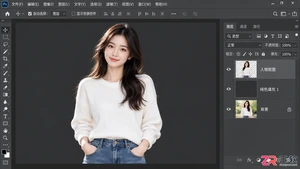
掌握Photoshop高效抠图方法:利用选择主体快速入门,通过选择并遮住细化硬边与发丝,使用图层蒙版灵活修补瑕疵。本教程以Windows版为例,保留原图数据,实现可编辑的高质量人像抠图。
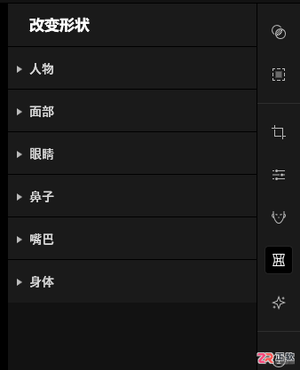
面向日常拍摄未化妆或状态不佳的人像后期需求,本文详解Aperty软件的AI修图功能。针对五官调整,介绍如何利用“改变形状”工具精细化调节眼睛、鼻子及嘴巴比例;针对妆容添加,演示“修饰”工具中眼线、口红等AI自动识别上妆技巧;针对肤质与轮廓,讲解瘦脸及皮肤瑕疵去除、平滑处理的具体参数设置。通过分步操作,帮助用户在无需手动蒙版的情况下,快速实现自然精致的修脸、磨皮及化妆效果。
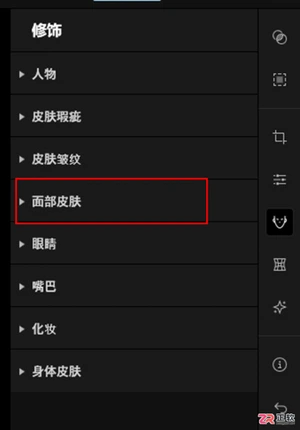
面向使用Aperty进行人像后期的用户,解决因现场光线不足导致的面部暗沉及肤色不透问题。本文详解两种补光路径:一是利用“面部提亮”AI工具自动识别并提亮肤色,操作简便且自然;二是通过“灯光控制”手动设置光源位置、深度及场景平滑度,实现精准打光与背景压暗。此外,结合“化妆”添加红晕与“高光”局部提亮,进一步打造白里透红的通透肤质,帮助用户在无需反光板的情况下完成专业级人像修饰。





火山引擎是字节跳动旗下企业级云与AI服务平台。聚焦大模型核心能力,依托字节自研豆包多模态大模型,凭借火山方舟一站式平台,提供模型精调、推理部署、智能应用搭建等全链路服务,结合高性能AI算力,助力各行业快速落地大模型数字化与智能化应用。



