

KindEditor 4.x 在线编辑器常用方法小结
KindEditor4.x通过create方法绑定textarea实现编辑器交互,支持allowFileManager、allowImageUpload等配置项。常用方法包括获取HTML内容、插入内容、判断是否为空、设置只读等。文件管理功能需加载插件,支持浏览服务器文件、上传图片及本地文件。
KindEditor和jQuery的配合其实相当直接,一句`KindEditor.create('#nr')`就能完成绑定。需要留意的是,`create`方法里的参数,就是页面上那个`textarea`的ID,只要对应上,编辑器就能正常工作。
HTML部分的结构也很标准,就是下面这个`textarea`标签,宽度和高度可以直接在`style`属性里设定,方便布局。
HTML部分
--------------
接下来,我们聊聊几个关键的配置项,它们决定了编辑器的功能边界。
核心配置选项
allowFileManager:这个选项控制是否允许用户浏览服务器上已经上传过的文件。默认值是`false`,意味着上传后自己都看不到历史文件——这显然不是大多数场景想要的结果。通常建议开启。
allowImageUpload:是否允许用户上传本地图片。默认是`true`,这个一般保持开启就好。
allowFlashUpload 与 allowMediaUpload:这两个选项分别控制是否允许上传Flash文件和多媒体文件,默认值也都是`true`。
pasteType:这是关于粘贴行为的设置,分为三种情况:0代表禁止粘贴,1代表只粘贴纯文本,2代表粘贴HTML格式(也是默认值)。对于大多数内容编辑场景,保持HTML粘贴是比较方便的。
resizeType:控制编辑器能否被用户拖拽改变大小。0是不能改变,1是只能改变高度,2是宽度和高度都可以改变(默认值)。
themeType:主题风格,可以设置成`default`或`simple`。如果选择`simple`,别忘了额外引入对应的样式文件。
designMode:这个选项决定了编辑器是可视化模式还是代码模式。数据类型是布尔值,默认是`true`(可视化模式)。
afterCreate:这是一个回调函数,在编辑器创建完成后触发。可以在这里执行一些初始化操作,比如弹个提示框,或者绑定其他事件。
fontSizeTable:用来定义字号下拉菜单里的选项,默认提供了从9px到32px的序列。
colorTable:定义取色器面板里的颜色列表,默认有一套从红色到黑色的渐变颜色组。
------
说完了配置,再来看一些常用的交互方法,这些在开发中会频繁用到。
常用方法调用
Ctrl+Enter提交:一个很实用的功能,可以通过`afterCreate`回调来绑定。核心逻辑是监听`Ctrl+Enter`键,先将编辑器内容同步到`textarea`,然后再执行提交操作。
------
假设我们把编辑器实例赋值给了一个变量`editor`,那么下面的操作就变得非常灵活:
编辑器获取焦点:调用`editor.focus()`方法就可以让光标定位到编辑器中。
取得编辑器HTML内容:使用`editor.html()`方法,可以拿到编辑器里包含所有格式的完整内容。
取得编辑器纯文本内容:使用`editor.text()`方法,它会剥离所有HTML标签,只返回纯文本。
移除编辑器:调用`editor.remove()`方法,可以销毁编辑器实例,清理掉它占用的DOM元素和事件。
设置编辑器HTML:使用`editor.html('编辑器内容')`,可以动态地向编辑器里写入带格式的内容。
设置编辑器纯文本内容:使用`editor.text('编辑器内容')`,它会将字符串作为纯文本显示,也就是把HTML标签原样显示出来。
判断编辑器内容是否为空:`editor.isEmpty()`方法会返回一个布尔值,可以据此来判断内容是否为空,并进行相应的提示。
在光标处插入内容:`editor.insertHtml('插入内容')`可以将指定的HTML代码插入到当前光标所在位置。
在编辑器末尾追加内容:`editor.appendHtml('追加内容')`可以将HTML内容添加到编辑器内容的最后。
切换全屏模式:`editor.fullscreen()`方法可以让编辑器立即进入或退出全屏模式。
设置只读状态:`editor.readonly(false)`方法,传入`true`开启只读,传入`false`则取消只读。
------
接下来是比较进阶的功能,涉及到与服务器的交互:文件管理和上传。
浏览服务器文件与上传
浏览服务器已上传文件
要实现这个功能,需要提前准备好几个资源:
1. 首先,必须引入编辑器的默认样式文件`default.css`。
2. 其次,必须引入两个Ja vaScript文件:`kindeditor-min.js`和`lang/zh_CN.js`。
3. 最后,通过Ja vaScript代码来触发。核心思路是使用`KindEditor.editor()`创建一个对话框实例,然后通过`loadPlugin`方法加载`filemanager`插件。在`filemanagerDialog`的配置中,`viewType`可以设置成`VIEW`(缩略图)或`LIST`(列表)来展示文件。`dirName`参数则指定了要浏览的文件夹类型,默认支持`image`、`flash`、`media`、`file`四种。点击文件后,`clickFn`回调函数会被触发,你可以在这里获取到文件的URL和标题,并做后续处理,比如将URL填入某个输入框。
上传本地文件到服务器
这个功能同样需要引入样式文件和Ja vaScript文件。实现方式是通过`KindEditor.uploadbutton`方法创建一个上传按钮。你需要指定按钮的DOM元素、上传文件字段名(通常是`imgFile`)、以及服务器端的上传处理程序URL。在`afterUpload`回调中,可以处理上传成功后的逻辑,比如获取返回的URL;`afterError`则用于处理上传失败的情况。
上传图片(包含选择已上传图片)
这个功能可以看作是前两个功能的组合。它需要引用`default.css`、`kindeditor-min.js`和`lang/zh_CN.js`三个文件。通过`KindEditor.editor`实例,并设置`allowFileManager : true`来开启浏览服务器文件的功能。点击按钮后,加载`image`插件,调用`imageDialog`方法。在对话框中,用户既可以上传新图片,也可以切换到“网络图片”或“服务器图片”标签页,选择已上传的文件。`clickFn`回调函数会返回图片的URL、标题、宽度、高度、边框和对齐方式等信息,方便你将这些信息应用到页面中。
KindEditor编辑器可通过`editor.cmd.range.startOffset`和`endOffset`属性分别获取当前光标位置的起始与结束索引,两者结合即可准确获取用户选中的文字内容,便于实现文本选中操作。
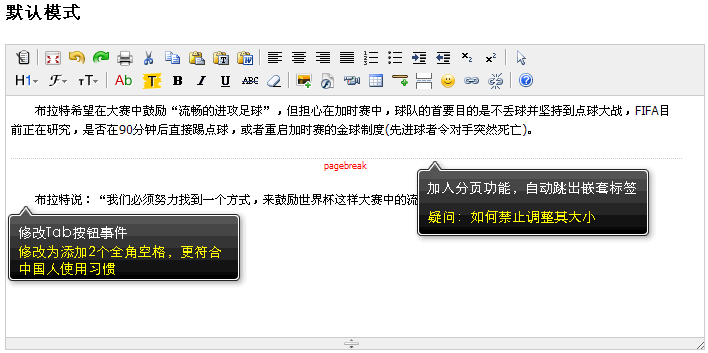
这次主要做了两个改动:一是加入了分页符功能,二是把Tab事件调整为添加两个全角空格——这样更符合中文用户的输入习惯。 如图,下载地址如下: kindeditor-3.5.1-zh_CN-kingeric.rar 顺便提几点意见和咨询: 从Word文档复制内容到编辑器时,如何过滤掉原有格式?别只推荐用
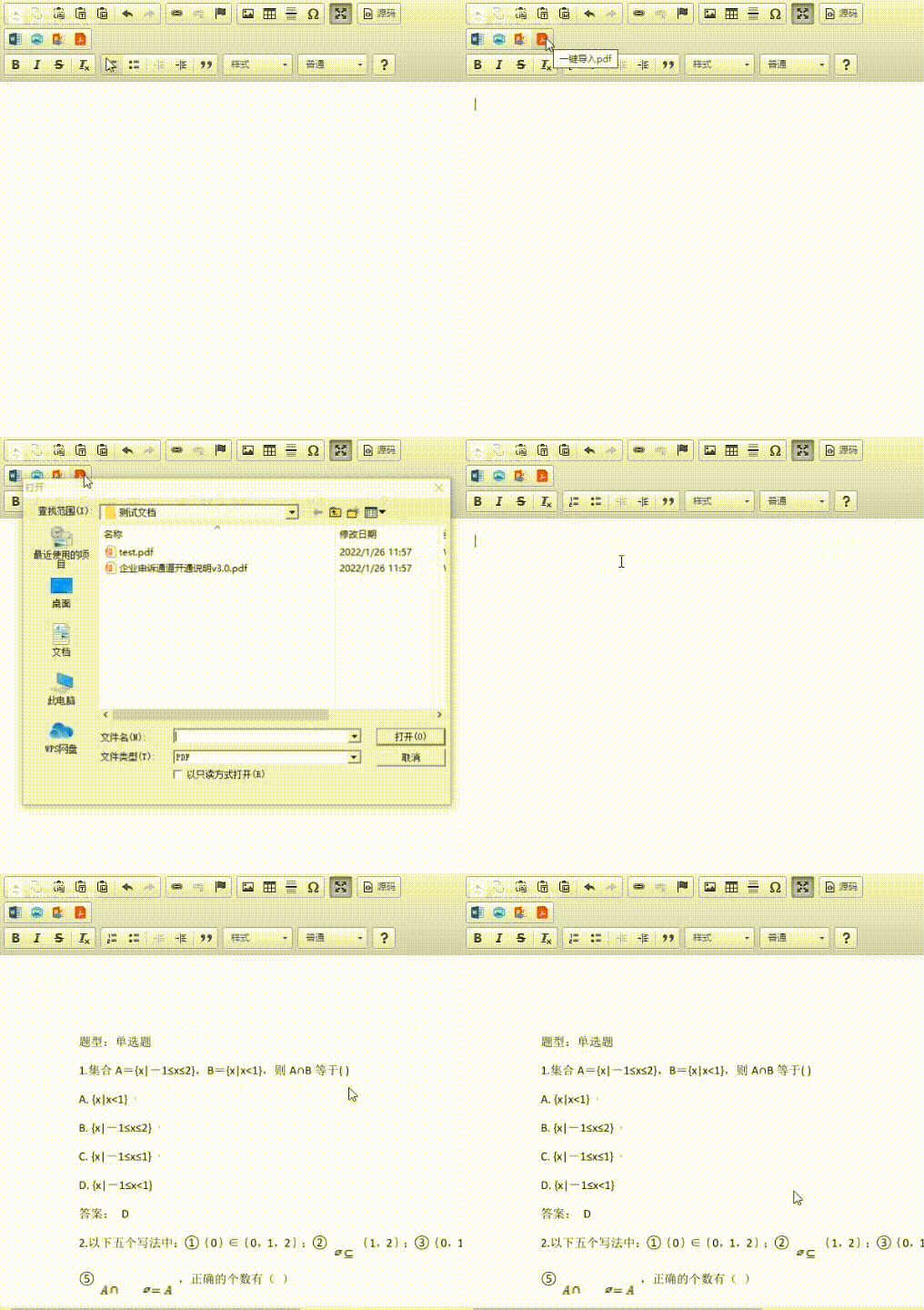
图片的复制无非有两种方法,一种是图片直接上传到服务器,另外一种转换成二进制流的base64码目前限chrome浏览器使用首先以um-editor的二进制流保存为例:打开umeditor.js,找到UM.plugins['autoupload'],然后找到autoUploadHandler方法,注释掉其中的代码。加入下面的代码://判断剪贴板的内容是否包含文本//首先解释一下为什么要判断文本是不是为空//在ctrl+cword中的文字或者图片之后会返回1种(image/png)或者4种typ




Postman是一套面向API全生命周期的开发与测试平台,可在Mac上发送和调试多种协议请求,管理集合、环境及认证信息,并完成脚本测试、模拟服务、监控、文档发布和团队协作。它适合开发、测试及运维人员使用,提供个人免费方案。

Docker Desktop 是 Docker 官方为 Mac 提供的容器开发环境,集成 Docker Engine、命令行工具、Compose、Build、Kubernetes 与图形化管理界面。

Android Studio 是 Google 面向安卓应用开发提供的官方集成开发环境,基于 IntelliJ IDEA 构建。它整合智能代码编辑、Gradle 构建、界面预览、设备模拟、性能分析、调试测试及 APK 分析等工具。

PixPix 是面向品牌、卖家和内容团队的在线 AI 图片视频创作平台,提供图视频 Agent、无限画布、图片生成、视频生成、自然语言编辑及商品套图、产品精修和带货视频等电商工具。

Postman 是面向 API 全生命周期的开发与协作平台。Windows 桌面版可用于构建和发送 HTTP、GraphQL、gRPC、WebSocket、MQTT 等请求,并提供环境变量、集合、脚本测试、模拟服务、监控、文档及团队工作区等

Docker Desktop 为 Windows 开发者提供集成式容器环境,内置 Docker Engine、命令行工具、Compose、Build 与 Kubernetes 等组件,可在本机完成镜像构建、容器运行、日志查看和资源管理。