

JSP实现文件上传功能
文件上传在Web开发中算是高频需求了,JSP配合Servlet实现时,有几个关键点很容易踩坑。下面就把完整流程拆开来讲,从依赖包到页面再到后台处理,一步步说清楚。 一、准备部分 需要两个JAR包:fileupload.jar 和 io.jar。构建好路径后就可以继续了。 二、页面部分 学号: 姓名:
文件上传在Web开发中算是高频需求了,JSP配合Servlet实现时,有几个关键点很容易踩坑。下面就把完整流程拆开来讲,从依赖包到页面再到后台处理,一步步说清楚。
一、准备部分
需要两个JAR包:fileupload.jar 和 io.jar。构建好路径后就可以继续了。

二、页面部分
注意:
- 文件上传必须用
post方法,否则get方式下传输总量可能超过URL长度限制。 - 必须加上
enctype="multipart/form-data"这个属性,否则文件数据无法正常提交。 - 文件选择框要用
type="file"。

三、Servlet部分
package webtest;

import ja va.io.File;
import ja va.io.IOException;
import ja va.util.Iterator;
import ja va.util.List;

import ja vax.servlet.ServletException;
import ja vax.servlet.annotation.WebServlet;
import ja vax.servlet.http.HttpServlet;
import ja vax.servlet.http.HttpServletRequest;
import ja vax.servlet.http.HttpServletResponse;

import org.apache.commons.fileupload.FileItem;
import org.apache.commons.fileupload.FileItemFactory;
import org.apache.commons.fileupload.FileUploadBase;
import org.apache.commons.fileupload.FileUploadException;
import org.apache.commons.fileupload.disk.DiskFileItemFactory;
import org.apache.commons.fileupload.servlet.ServletFileUpload;

/**
 * Servlet implementation class UploadServlet
 */
@WebServlet("/UploadServlet")
public class UploadServlet extends HttpServlet {
    private static final long serialVersionUID = 1L;

    protected void doGet(HttpServletRequest request, HttpServletResponse response)
            throws ServletException, IOException {
        request.setCharacterEncoding("utf-8");// 请求编码
        response.setCharacterEncoding("utf-8");// 响应编码
        response.setContentType("utf-8");// 显示编码

        boolean isMultipart = ServletFileUpload.isMultipartContent(request);// 判断是否有enctype="multipart/form-data"
        if (isMultipart) {
            try {
                FileItemFactory factory = new DiskFileItemFactory();
                ServletFileUpload upload = new ServletFileUpload(factory);

                // 设置内存缓冲区大小,超出时写入临时文件 10KB
                ((DiskFileItemFactory) factory).setSizeThreshold(10240);
                // 设置临时文件目录,防止系统空间不足
                ((DiskFileItemFactory) factory).setRepository(
                    new File(request.getSession().getServletContext().getRealPath("Uploadtemp")));
                // 控制单个文件最大 20KB
                upload.setSizeMax(20480);

                List items = upload.parseRequest(request);// 解析所有请求字段
                Iterator iter = items.iterator();

                while (iter.hasNext()) {
                    FileItem item = iter.next();
                    if (item.isFormField()) { // 普通字段
                        String itemName = item.getFieldName();
                        if (itemName.equals("sno")) {
                            int sno = -1;
                            sno = Integer.parseInt(item.getString("utf-8"));
                        } else if (itemName.equals("sname")) {
                            String sname = null;
                            sname = item.getString("utf-8");
                        } else {
                            System.out.println("其他字段...");
                        }
                    } else { // 文件字段
                        String fileName = item.getName();// 获取文件名(含路径)
                        // 判断文件类型
                        String ext = fileName.substring(fileName.indexOf(".") + 1);
                        if (!(ext.equals("png") || ext.equals("gif") || ext.equals("jpg"))) {
                            System.out.println("仅支持png、gif、jpg类型文件");
                            return;
                        }
                        String path = request.getSession().getServletContext().getRealPath("Upload");
                        File file = new File(path, fileName);
                        item.write(file);// 写入服务器
                        System.out.println(fileName + "上传成功");
                    }
                    item.delete();// 删除临时文件
                }
            } catch (FileUploadBase.SizeLimitExceededException e) {
                System.out.println("最大20KB");
            } catch (FileUploadException e) {
                e.printStackTrace();
            } catch (Exception e) {
                e.printStackTrace();
            }
        }
    }

    protected void doPost(HttpServletRequest request, HttpServletResponse response)
            throws ServletException, IOException {
        doGet(request, response);
    }
}
注:
- 如果代码中某些类标红且找不到包,可以用
Alt + /组合键,选择第一个提示项来导入。

Upload 和 Uploadtemp 文件夹默认存放在 Tomcat 对应的项目目录下。每次通过 Eclipse 更新代码,Eclipse 会直接覆盖整个项目,这两个文件夹也会被清掉。建议在 Eclipse 中新建这两个文件夹,或者通过绝对/相对路径存放到其他位置。
临时文件中的数据保留时间很短,可以加个
sleep让程序暂停一下观察。即便不写item.delete(),整个会话结束后临时文件也会被自动删除。如果报错找不到文件,优先用 Chrome 等浏览器测试,不要用 Eclipse 自带的浏览器。
学习如何在Vue项目中设置文件上传格式限制。本文介绍使用HTML accept属性进行基础过滤,以及结合JavaScript进行严格后缀名校验的方法,确保只允许指定类型的文件被上传。
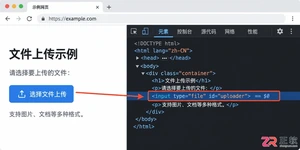
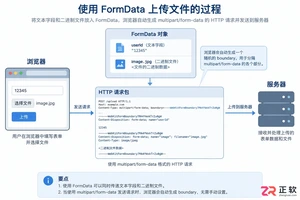
详解如何使用原生 JavaScript 和 FormData 对象实现前端文件上传,涵盖单文件、多文件提交及进度监听,无需依赖重型库,提升代码可控性。
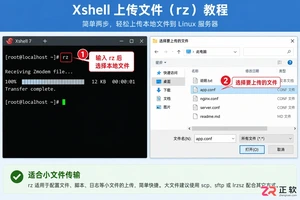
遇到Xshell无法直接拖拽上传文件的困扰?本文详解如何通过安装lrzsz使用rz命令快速上传小文件,以及利用内置SFTP功能稳定传输大文件的具体操作步骤。
本文详细介绍使用在线工具将PDF转换为TXT的操作流程,涵盖从文件上传、格式转换到结果下载的全过程。重点讲解转换后如何核对段落顺序、检查乱码与缺字,以及处理扫描版PDF的识别问题,确保导出文本准确无误。
基于JSP,利用Session维持当前会话登录状态,通过设置过期时间的Cookie持久化用户标识。关闭浏览器仅使SessionCookie失效,持久化Cookie仍有效,从而在下次访问时自动恢复登录,实现简易自动登录功能。该机制无需数据库支持,适合轻量级应用。
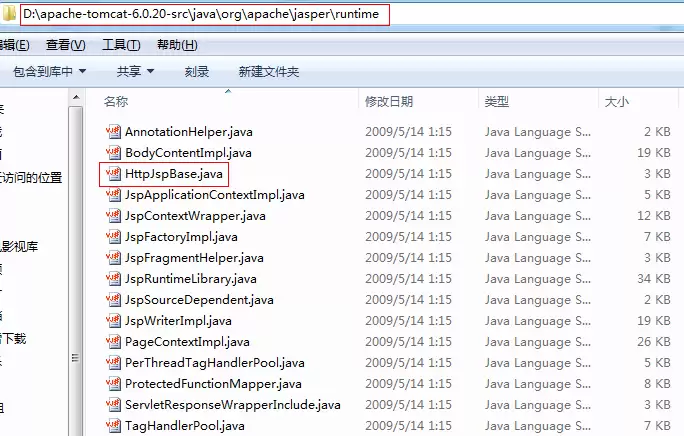
JSP是Java动态网页技术,本质为Servlet。当用户请求JSP时,服务器将其翻译成继承HttpJspBase的Servlet类,HTML标签通过out.write输出,Java代码直接翻译至_jspService方法执行。服务器提供8个内置对象,最佳实践是Servlet负责逻辑控制,JSP负责数据展示,实现MVC分离。
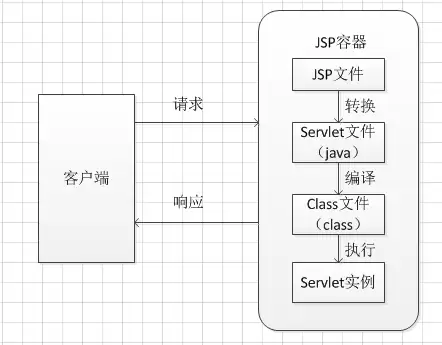
JSP是基于Servlet规范的动态网页技术,文件扩展名为.jsp。其特点包括预编译、业务代码分离、组件重用和跨平台。运行采用请求/响应模式,首次访问时JSP容器将文件转换为Servlet并编译为字节码,后续请求直接执行缓存,修改后重新编译。
文件上传需前端表单设置POST方法及multipart/form-data属性,后端通过DiskFileItemFactory与ServletFileUpload解析请求,区分普通字段与文件项,使用UUID重命名文件并按年/月/日创建子目录存储,同时处理临时文件清理及中文编码问题。
JSP数据交互依赖Web容器自动创建的9大内置对象,如request、response、out、session、application等。out对象输出数据到页面,request接收客户端请求数据,实现表单提交、参数传递等交互功能;session和application支持会话与全局数据共享。




汽水音乐提供个性化推荐、场景电台及抖音音乐收藏衔接,适合发现歌曲和管理日常听歌内容。这里说明播放、一起听及多平台入口,并提醒区分曲目版权与会员权益。

LibreOffice桌面版提供Writer、Calc、Impress等办公组件,可本地处理文档并交换Office格式。了解实际功能、商用许可、兼容性检查和企业支持的区别。

Numbers macOS版用于预算、数据整理和可视化报告,支持公式、图表、数据透视表及iCloud协作。了解Excel文件交换、Mac安装条件和多端使用差异。
汽水音乐提供个性化推荐、场景电台及抖音音乐收藏衔接,适合发现歌曲和管理日常听歌内容。这里说明播放、一起听及多平台入口,并提醒区分曲目版权与会员权益。

微信Windows版适合电脑聊天、会话查找和文件传送。本页说明登录与文件管理、电脑办公优势,以及大文件失败、版本差异和本地记录的核对方法。
LibreOffice桌面版提供Writer、Calc、Impress等办公组件,可本地处理文档并交换Office格式。了解实际功能、商用许可、兼容性检查和企业支持的区别。


