

Premiere视频如何去除字幕黑边
用Premiere剪视频时,字幕突然冒出黑边,确实挺影响观感的。别急,下面分享几个亲测有效的去黑边方法,按需选用就好。 一、裁剪字幕画面 先定位到有黑边的片段,然后在“效果控件”面板里搜“裁剪”效果,拖到视频上。接下来调整“裁剪顶部”“裁剪底部”“裁剪左边”“裁剪右边”的数值——哪里黑边多就裁哪里,
用Premiere剪视频时,字幕突然冒出黑边,确实挺影响观感的。别急,下面分享几个亲测有效的去黑边方法,按需选用就好。
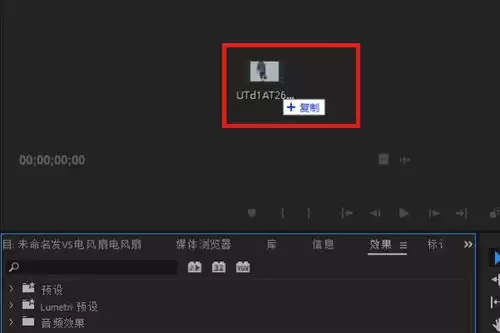
一、裁剪字幕画面
先定位到有黑边的片段,然后在“效果控件”面板里搜“裁剪”效果,拖到视频上。接下来调整“裁剪顶部”“裁剪底部”“裁剪左边”“裁剪右边”的数值——哪里黑边多就裁哪里,比如画面顶部有黑边,就适当增大“裁剪顶部”的数值,直到黑边完全消失。这招最直接,适合黑边集中在画面边缘的情况。
二、使用遮罩
如果黑边不在边缘,或者想更精细地处理,可以试试轨道遮罩。在时间轴上右键点击视频轨道,选择“添加轨道遮罩键”。然后在效果控件里找到这个效果,把“遮罩”设为一个纯色图层——注意,这个图层要放在视频轨道上方,分辨率与视频一致,颜色最好和字幕背景对比鲜明。接着用矩形或椭圆工具在纯色图层上画个形状,刚好把黑边部分盖住。这样一来,轨道遮罩键就会把黑边区域隐藏掉,相当于给字幕背景打了个“补丁”。
三、利用变形稳定器
最后一个方法有点“意外”——用变形稳定器。把视频拖到时间轴后,搜索并添加“变形稳定器”效果。它原本是用来稳定运动画面的,但处理过程中会对画面大小、位置做调整,有时候顺带就把字幕黑边给“挤”没了。当然,这招看运气,适合那些黑边源于画面抖动或轻微偏移的情况。如果前两种方法搞不定,不妨试试这个,没准有惊喜。
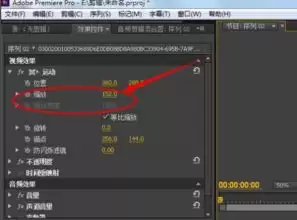
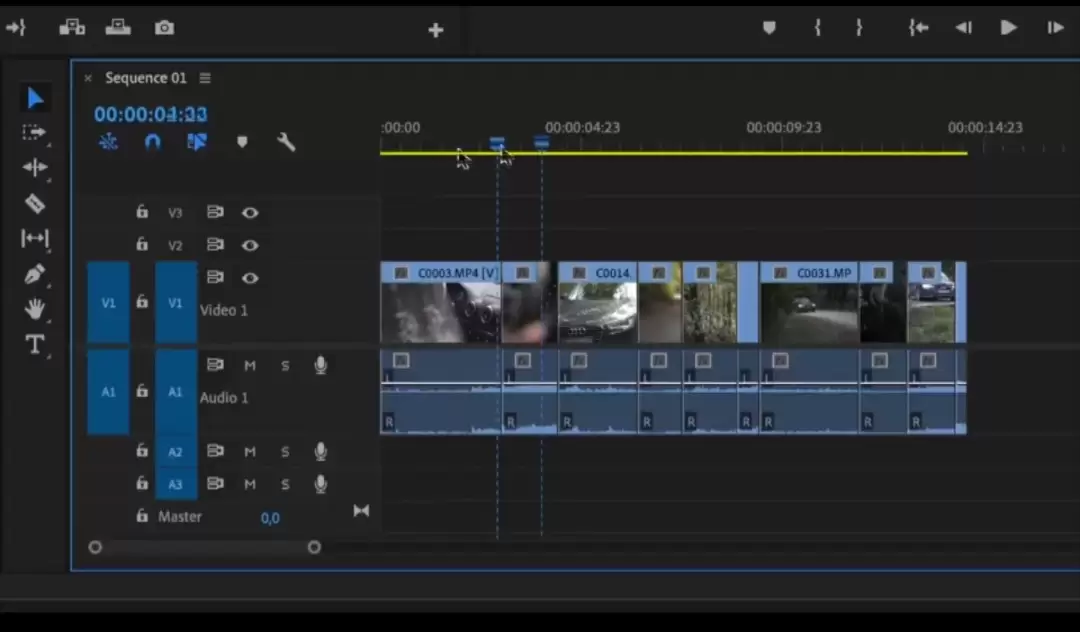
本文提供视频剪辑的三步学习路径:掌握软件基础操作、理解镜头语言逻辑,并通过30秒短片项目实战检验成果。旨在帮助初学者避免仅关注按钮操作,建立以节奏和叙事为核心的剪辑思维,提供可执行的练习标准与检查清单。
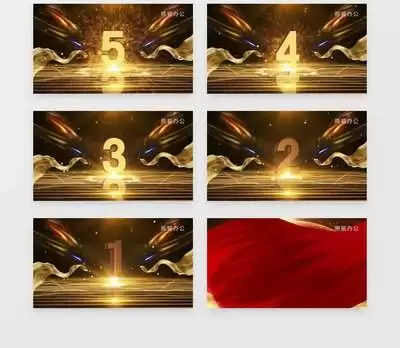
很多刚接触premiere(简称pr)剪辑的新手,不管是做短视频封面、纯色背景vlog开篇、还是绿幕抠图换背景,都会遇到“不知道怎么改背景色”的问题,要么找不到设置,要么方法复杂容易出错,今天就给大家整理三个不同场景下premiere换背景色的实用方法,新手也能一分钟上手。新建项目时直接修改默认背景
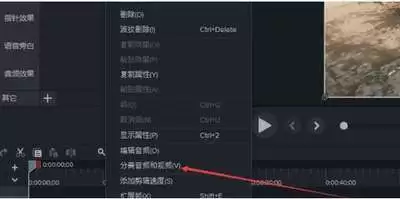
视频剪辑完成后,画面转场丝滑无比,可一播放却发现,两段音频的切换异常突兀,听起来刺耳不已,bgm切歌如同卡带一般,口播衔接更是让人瞬间出戏,是不是许多刚接触premiere的新手都被这些小问题搞得头疼不已?实际上,音频过渡是提升视频质感最容易被忽视的细节,操作并不复杂,只需几步就能轻松搞定,哪怕是零
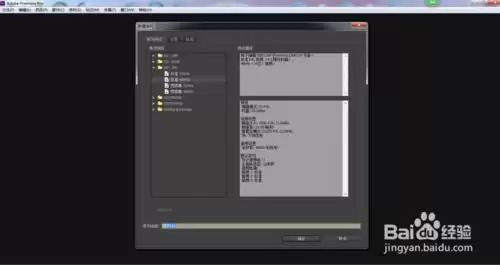
在premiere中制作一半黑白一半彩色的视频效果,能为作品增添独特的视觉魅力。下面就来详细介绍具体的制作方法。首先,将需要处理的视频素材导入到premiere项目中。然后,将时间指针移动到想要分割黑白与彩色的位置,按下快捷键“ctrl+k”(windows系统)或“command+k”(mac系统
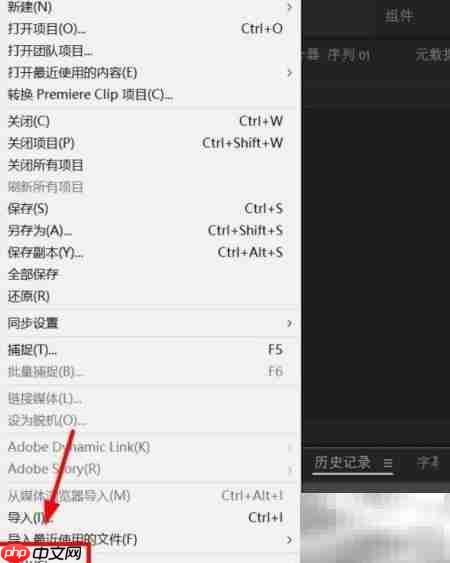
在Premiere中修改视频分辨率与帧速率的操作步骤 今天咱们来聊聊视频后期处理中一个至关重要的环节——画面尺寸和流畅度的调整。很多朋友在处理项目交付或适配不同播放平台时,都会遇到需要修改视频分辨率和帧速率的情况。别担心,这个过程在Premiere Pro里其实相当直观。接下来,我们就一步步拆解,看
在Premiere Pro中实现动态马赛克 当视频里出现需要遮蔽的人脸、车牌或某些敏感信息,而且目标还在不断移动时,静态的马赛克就完全不够用了。这时,在Premiere Pro里实现动态追踪马赛克,就成了剪辑师的必修课。核心思路其实很清晰:将运动跟踪与模糊效果结合起来。具体操作,可以通过几种不同的路

在Premiere Pro中为视频添加字幕的五种专业方法 为视频添加字幕,早已不是可有可无的选项,而是提升内容可及性、满足多语言观众需求的必备操作。好消息是,Adobe Premiere Pro内置了一套相当完善的工具集,从手动创建到智能生成,足以应对各类字幕制作场景。下面,我们就来逐一拆解这五种核
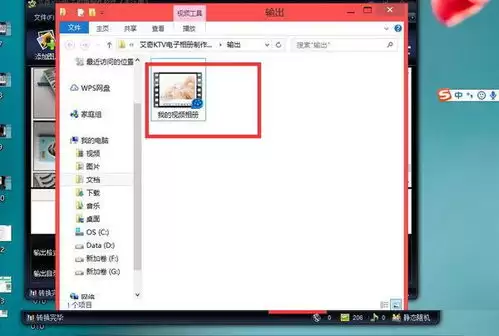
在Premiere中,将两个视频分别置于V1和V2轨道,选中V2视频后在效果控件中调整不透明度值,即可实现半透明叠加效果。通过为不透明度属性添加关键帧,可制作淡入淡出过渡动画,为视频增添丰富的视觉层次感,常用于片头片尾或画中画效果。
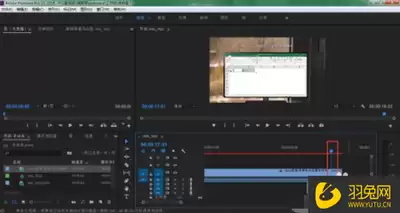
在Premiere中,关键帧可以说是实现动态效果的灵魂工具。很多新手觉得它复杂,但其实只要掌握了核心操作,就能玩出各种花样。那具体怎么操作?咱们一步步来看。 一、添加关键帧 1. 位置关键帧在时间轴上选中要设置关键帧的素材,把时间指示器拖到你想让运动开始或结束的位置,然后点击“位置”属性前面的那个秒
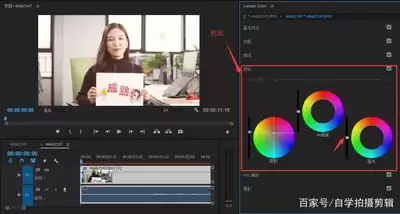
在Premiere中,通过调整白平衡、亮度、对比度、饱和度进行基础校色,利用曲线工具精细调节亮度与色彩,运用色轮与匹配功能调整不同亮度区域的色相及匹配风格,还可通过色彩平衡营造特定氛围,最终实现满意的颜色校正效果。




Postman是一套面向API全生命周期的开发与测试平台,可在Mac上发送和调试多种协议请求,管理集合、环境及认证信息,并完成脚本测试、模拟服务、监控、文档发布和团队协作。它适合开发、测试及运维人员使用,提供个人免费方案。

Docker Desktop 是 Docker 官方为 Mac 提供的容器开发环境,集成 Docker Engine、命令行工具、Compose、Build、Kubernetes 与图形化管理界面。

Android Studio 是 Google 面向安卓应用开发提供的官方集成开发环境,基于 IntelliJ IDEA 构建。它整合智能代码编辑、Gradle 构建、界面预览、设备模拟、性能分析、调试测试及 APK 分析等工具。

PixPix 是面向品牌、卖家和内容团队的在线 AI 图片视频创作平台,提供图视频 Agent、无限画布、图片生成、视频生成、自然语言编辑及商品套图、产品精修和带货视频等电商工具。

Postman 是面向 API 全生命周期的开发与协作平台。Windows 桌面版可用于构建和发送 HTTP、GraphQL、gRPC、WebSocket、MQTT 等请求,并提供环境变量、集合、脚本测试、模拟服务、监控、文档及团队工作区等

Docker Desktop 为 Windows 开发者提供集成式容器环境,内置 Docker Engine、命令行工具、Compose、Build 与 Kubernetes 等组件,可在本机完成镜像构建、容器运行、日志查看和资源管理。