

使用Python实现将Excel工作表转换为图片
使用Python和FreeSpire.XLS库可将Excel工作表高精度转换为图片,支持整表、指定区域、去除空白边距及多工作表批量导出,适合自动化报告生成、数据快照存档、报表可视化等场景。
来说个日常办公中很常见的场景:Excel 报表作为数据交付的标配,确实无处不在。但很多时候,我们需要的不是原始文件,而是把工作表转成图片,再嵌入邮件、PPT、网站或者自动化报告里。手动截图这事儿,效率低、难批量,图片质量和格式也参差不齐。要是赶上几十张工作表要逐一导出,手动操作基本就是自找苦吃。
借助 Python 编程,就能把 Excel 工作表高精度地转成图片,还能灵活控制转换范围、输出格式和空白边距,整个过程完全自动化。特别适合定期报告生成、数据快照存档,以及跨平台数据分享这类场景。
下面就用 Free Spire.XLS for Python 来演示怎么把 Excel 工作表转成图片,覆盖整表导出、指定区域导出、去除空白边距,以及批量多工作表导出这些常见需求。
1. 环境准备与库安装
开工之前,先把 Free Spire.XLS for Python 装上:
pip install spire.xls.free
装完之后,在代码里导入相关类,就能开始操作 Excel 文件了。
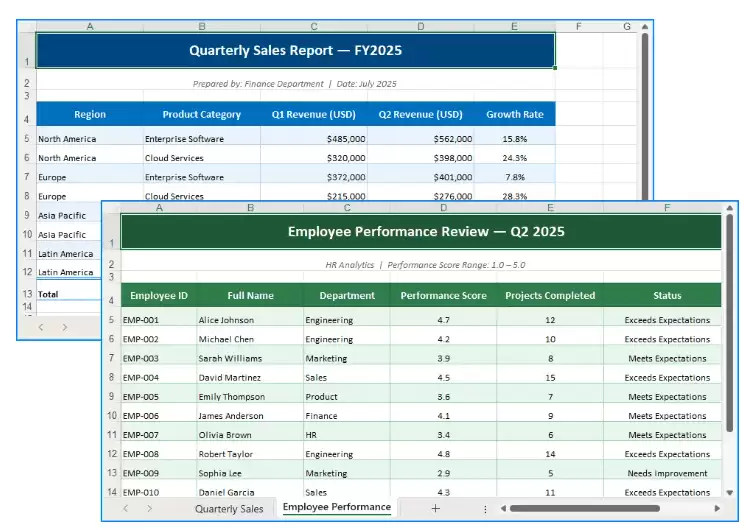
这是用于演示的工作簿:
2. 将整个工作表转换为图片
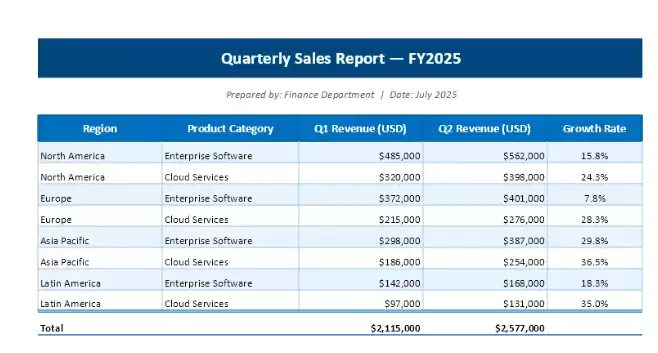
最常见的场景,就是把工作表中所有含数据的区域完整导出为一张图片。下面这个例子,加载一个已有的 Excel 文件,自动识别数据边界,然后保存为 PNG 格式:
from spire.xls import *

# 加载 Excel 文件
workbook = Workbook()
workbook.LoadFromFile("SampleWorkbook.xlsx")

# 获取第一个工作表
sheet = workbook.Worksheets[0]

# 将整个数据区域转换为图片并保存
sheet.ToImage(
    sheet.FirstRow,
    sheet.FirstColumn,
    sheet.LastRow,
    sheet.LastColumn
).Sa ve("QuarterlySales_Full.png")

workbook.Dispose()
print("整表图片已保存:QuarterlySales_Full.png")
工作表预览:
这里有几个关键点:
sheet.FirstRow、sheet.FirstColumn、sheet.LastRow、sheet.LastColumn会自动获取工作表中数据区域的边界,不用手动指定行号列号,省心不少。ToImage()方法返回一个图像对象,调用.Sa ve()就能保存为文件。文件扩展名决定了输出格式(.png、.jpg、.bmp等)。- 这个方法很适合内容固定的报表导出,输出结果跟 Excel 里的显示效果高度一致。
3. 将指定单元格区域转换为图片
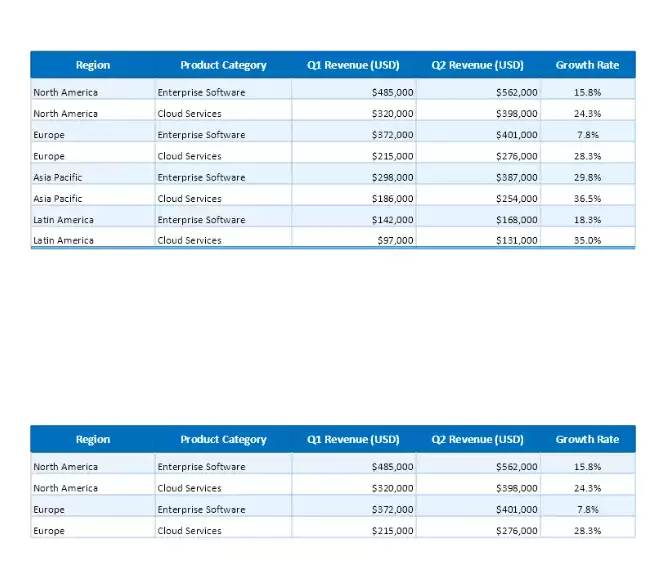
有时候,只需要导出工作表中的某一部分数据,比如只保留表头和前几行,用来做邮件摘要或者简报插图。ToImage() 方法支持直接传入行号和列号来指定转换范围:
from spire.xls import *

workbook = Workbook()
workbook.LoadFromFile("SampleWorkbook.xlsx")
sheet = workbook.Worksheets[0]

# 导出第 4 行至第 12 行(含表头和数据行),第 1 列至第 5 列
sheet.ToImage(4, 1, 12, 5).Sa ve("QuarterlySales_HeaderData.png")

# 导出另一个区域并保存为 JPG 格式
sheet.ToImage(4, 1, 8, 5).Sa ve("QuarterlySales_TopRegion.jpg")

workbook.Dispose()
print("指定区域图片已保存")
效果对比:
值得留意的是:
ToImage(startRow, startColumn, endRow, endColumn)里的参数是 1-based 的行号和列号,直接控制导出区域的精确范围。- 同一个工作表可以按不同区域多次调用
ToImage(),还能保存成不同格式,满足不同渠道的发布需求。 - 这种方式特别适合生成数据摘要卡片、KPI 指标截图,或者嵌入即时通讯消息。
4. 去除图片周围的空白边距
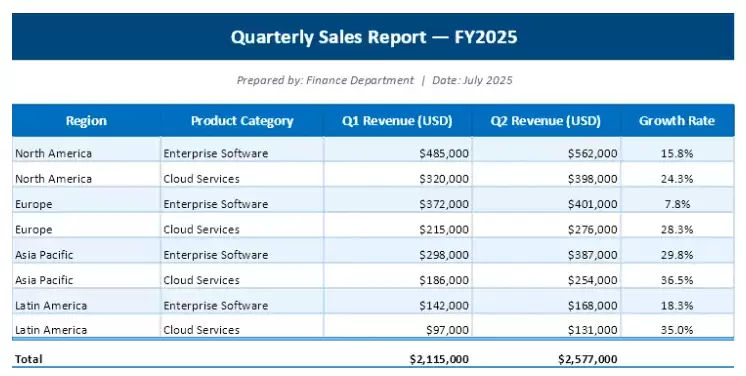
默认情况下,导出的图片可能会带一点页边距空白,影响在其他文档里的嵌入效果。把页面边距全部设为 0,就能消除这些空白:
from spire.xls import *

workbook = Workbook()
workbook.LoadFromFile("SampleWorkbook.xlsx")
sheet = workbook.Worksheets[0]

# 将四个方向的页边距设为 0,去除空白
sheet.PageSetup.LeftMargin = 0
sheet.PageSetup.RightMargin = 0
sheet.PageSetup.TopMargin = 0
sheet.PageSetup.BottomMargin = 0

# 转换并保存无空白边距的图片
image = sheet.ToImage(
    sheet.FirstRow,
    sheet.FirstColumn,
    sheet.LastRow,
    sheet.LastColumn
)
image.Sa ve("QuarterlySales_NoMargin.png")

workbook.Dispose()
print("无空白边距图片已保存:QuarterlySales_NoMargin.png")
效果对比:
说明:
sheet.PageSetup.LeftMargin、RightMargin、TopMargin、BottomMargin控制导出图片四个方向的边距,单位跟 Excel 页边距一致。- 边距归零后,图片紧贴数据区域,嵌入其他文档或 UI 界面时更省心,不用二次裁剪。
- 如果只需要去除部分方向的空白,单独设置对应的边距属性就行。
5. 批量将多个工作表转换为独立图片
一个 Excel 文件包含多个工作表时,可以通过遍历 Worksheets 集合,把每张工作表分别导出为独立的图片文件,文件名用工作表名称命名:
import os
from spire.xls import *

workbook = Workbook()
workbook.LoadFromFile("SampleWorkbook.xlsx")

# 创建输出目录
outputDir = "SheetImages"
os.makedirs(outputDir, exist_ok=True)

# 遍历所有工作表,逐一转换为图片
for sheet in workbook.Worksheets:
    # 去除边距
    sheet.PageSetup.LeftMargin = 0
    sheet.PageSetup.RightMargin = 0
    sheet.PageSetup.TopMargin = 0
    sheet.PageSetup.BottomMargin = 0

    # 以工作表名称命名图片文件
    fileName = os.path.join(outputDir, f"{sheet.Name}.png")
    image = sheet.ToImage(
        sheet.FirstRow,
        sheet.FirstColumn,
        sheet.LastRow,
        sheet.LastColumn
    )
    image.Sa ve(fileName)
    print(f"已保存:{fileName}")

workbook.Dispose()
print("所有工作表图片导出完成")
输出结果:
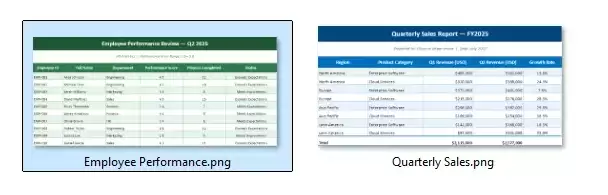
说明:
workbook.Worksheets是可迭代的集合,for sheet in workbook.Worksheets就能逐一访问每张工作表。- 用
sheet.Name作为文件名,确保输出文件与工作表一一对应,方便管理和查找。 - 结合边距归零操作,批量输出的图片质量统一,可以直接用在自动化报告生成流水线里。
6. 关键类、方法与属性解析
通过以上示例,可以总结出把 Excel 工作表转成图片的核心 API。下面这个表格列出了主要类、方法和属性,以及它们的用途:
| 类 / 方法 / 属性 | 说明 |
|---|---|
Workbook | Excel 工作簿对象,支持加载、创建和保存 Excel 文件 |
Workbook.LoadFromFile(path) | 从本地路径加载 Excel 文件到内存 |
Workbook.Worksheets | 获取工作簿中所有工作表的集合,支持索引访问和遍历 |
Workbook.Dispose() | 释放工作簿占用的资源,使用完毕后应调用 |
Worksheet | 单个工作表对象,是数据操作和图片转换的主体 |
Worksheet.FirstRow / FirstColumn | 获取工作表中数据区域的首行 / 首列索引 |
Worksheet.LastRow / LastColumn | 获取工作表中数据区域的末行 / 末列索引 |
Worksheet.Name | 获取或设置工作表名称,常用于文件命名 |
Worksheet.ToImage(startRow, startCol, endRow, endCol) | 将指定单元格区域转换为图像对象 |
Image.Sa ve(path) | 将图像保存到本地文件,格式由扩展名决定(.png / .jpg / .bmp) |
Worksheet.PageSetup.LeftMargin 等 | 设置导出图片的页边距,设为 0 可去除空白 |
技术要点补充
- 图像格式选择:
.Sa ve()方法会根据文件扩展名自动确定格式。PNG 适合需要透明背景或高质量文本的场景,JPG 适合文件体积敏感的场合,BMP 则是无损位图格式。 - 坐标参数含义:
ToImage()的四个参数都是 1-based 整数,也就是行号和列号都从 1 开始计数,跟 Excel 单元格地址对应。 - 资源释放:每次操作完成后调用
workbook.Dispose()是好习惯,能避免文件锁定和内存泄漏。
总结
这篇文章以实际业务报表文件为例,演示了如何使用 Free Spire.XLS for Python 把 Excel 工作表转成图片,覆盖了整表导出、指定区域导出、去除空白边距,以及多工作表批量导出这四种常见场景。通过代码来实现图片导出,比手动截图精度更高、一致性更好、可扩展性也更强,特别适合嵌入自动化报告系统、邮件推送和数据快照存档等工作流。
可以在这个基础上继续扩展,比如结合邮件库自动发送图片报告、集成到 Web 应用实现在线预览,或者配合定时任务实现周期性数据快照生成。

本篇LangGraph Python中文入门教程详解,系统梳理StateGraph状态机定义、节点编写、边与条件路由、检查点持久化(MemorySaver)等核心机制,提供从环境安装到完整循环智能体构建的代码示例与实操指导。

面向后端开发者,基于 Python 官方文档说明如何在 Windows 上安装 Python、创建 venv 虚拟环境及使用 pip 管理依赖。包含可复制命令、验证方法及工具选择边界,避免常见配置误区。

针对Windows初学者的Python安装实战指南。详细讲解如何从Python官网下载匹配架构的安装包,重点演示安装首屏勾选“Add python.exe to PATH”的关键操作,并提供使用python --version和py命令验证环境变量的具体步骤,帮助新手快速搭建开发环境并排查路径问题。

刚在Windows安装好Python却不知道如何启动?本文详细演示如何通过开始菜单找到并打开IDLE集成开发环境,以及如何在PowerShell或命令提示符中使用python和py命令启动交互式解释器、运行.py脚本文件。包含退出解释器的方法及常见启动问题排查,帮助初学者快速验证安装成功并开始编写代码。

了解Python编程领域中最好的就业行业导语:近年来,Python作为一种易学易用的编程语言,越来越受到企业和开发者的青睐。在Python编程领域中,有许多就业机会,涵盖了各个行业。本文将介绍一些Python编程领域中最好的就业行业,并提供相应的代码示例。数据科学和机器学习数据科学和机器学习是Python编程领域中最热门的行业之一。Python在数据科学和机

针对Python处理CSV文件时常见的编码报错、内存溢出和数据类型错误,本文对比标准库csv与Pandas库的适用场景,提供可复制的代码示例和因果排查思路,帮助开发者选择最优处理方案。

本文介绍如何使用Python的sorted函数对字典按值进行升序和降序排序,结合具体代码示例和应用场景,帮助读者理解排序逻辑及其在数据处理中的实际价值。

深入讲解Python中使用re.sub进行正则匹配与替换的技巧,涵盖基础语法、分组引用及回调函数应用,帮助开发者解决复杂字符串修改需求,提升代码效率与可维护性。


Skyvern是一款基于大语言模型的开源浏览器自动化框架,目前仅提供英文界面且无官方中文版。本文指导用户通过GitHub获取源码,使用Docker快速部署本地环境,并解释其如何通过DOM树解析与自然语言指令实现网页自动操作,同时提供针对中文用户的配置建议与替代方案。




Postman是一套面向API全生命周期的开发与测试平台,可在Mac上发送和调试多种协议请求,管理集合、环境及认证信息,并完成脚本测试、模拟服务、监控、文档发布和团队协作。它适合开发、测试及运维人员使用,提供个人免费方案。

Docker Desktop 是 Docker 官方为 Mac 提供的容器开发环境,集成 Docker Engine、命令行工具、Compose、Build、Kubernetes 与图形化管理界面。

Android Studio 是 Google 面向安卓应用开发提供的官方集成开发环境,基于 IntelliJ IDEA 构建。它整合智能代码编辑、Gradle 构建、界面预览、设备模拟、性能分析、调试测试及 APK 分析等工具。

PixPix 是面向品牌、卖家和内容团队的在线 AI 图片视频创作平台,提供图视频 Agent、无限画布、图片生成、视频生成、自然语言编辑及商品套图、产品精修和带货视频等电商工具。

Postman 是面向 API 全生命周期的开发与协作平台。Windows 桌面版可用于构建和发送 HTTP、GraphQL、gRPC、WebSocket、MQTT 等请求,并提供环境变量、集合、脚本测试、模拟服务、监控、文档及团队工作区等

Docker Desktop 为 Windows 开发者提供集成式容器环境,内置 Docker Engine、命令行工具、Compose、Build 与 Kubernetes 等组件,可在本机完成镜像构建、容器运行、日志查看和资源管理。