

三星手机怎么关闭屏幕截屏工具栏
三星手机截屏之后,屏幕底部总会弹出那个编辑、分享、滚动截图的工具栏,本来想快速保存走人,结果还得手动点掉,确实有点烦。很多人以为关不掉,其实进系统深层设置里就能彻底解决,只是藏得比较深。 下面直接说操作流程,一步步来,不会漏掉哪个环节。 关闭截屏后自动弹出的底部工具栏 第一步:从屏幕顶部向下滑动两次
三星手机截屏之后,屏幕底部总会弹出那个编辑、分享、滚动截图的工具栏,本来想快速保存走人,结果还得手动点掉,确实有点烦。很多人以为关不掉,其实进系统深层设置里就能彻底解决,只是藏得比较深。

下面直接说操作流程,一步步来,不会漏掉哪个环节。
关闭截屏后自动弹出的底部工具栏
第一步:从屏幕顶部向下滑动两次,打开完整通知面板,然后点击右上角齿轮图标,进入【设置】。
第二步:在设置里向下滚动,找到【高级功能】并点击进入。
第三步:继续往下滑,找到【截屏和屏幕录制】——部分机型显示为“截屏和录屏工具”——点进去。
第四步:找到【截图工具栏】或【截屏工具栏】这个开关,直接把它关掉。关闭后选项会变灰,工具栏就不会再弹出来了。
注意:这个开关的名称在不同One UI版本里略有差异。S20、S21、S23系列多数叫“截图工具栏”,C系列老机型可能叫“智能截屏”,但入口位置基本一致,找到对应的开关就行。
顺便一并隐藏状态栏和导航栏(可选)
在同一个【截屏和屏幕录制】页面里,往下看还有一个【隐藏状态栏和导航栏】选项,把它打开。下次截屏时,系统会自动隐藏顶部的状态栏(时间、信号格)和底部的导航键(返回、主页、最近任务),截图画面会更干净利落。这个功能不影响工具栏的开关,但能进一步减少截屏后的干扰。
方法二:快捷开关临时禁用(仅限部分机型)
如果你不想改系统设置,只是偶尔需要暂时不让工具栏出现,也有两个临时办法:
方法一:截屏后工具栏刚弹出来时,快速点击左上角的“×”按钮,工具栏会立刻收起,但下次截屏它还是会出来。
方法二:长按工具栏最左侧的“滚动截屏”图标大约2秒,会弹出一个菜单,选择【隐藏工具栏】,本次截图就不会显示工具栏了,但手机重启后会自动恢复默认。
这两种方式都不改系统设置,适合临时应急,不能替代上面的永久关闭操作。
三星手机短信发送失败常因信息中心号码设置错误。可手动输入运营商提供的正确号码,或通过服务代码自动配置。若问题依旧,可尝试重置信息设置、检查SIM卡状态及网络信号,或更换第三方信息应用以排查故障。
好的,没问题。作为一位在数码领域摸爬滚打多年的老编辑,我来把这篇教程重新捋一遍,去掉那些冷冰冰的机器味,让它读起来更像是一个懂行的人在手把手教你操作。 --- 没错,想用三星手机刷公交、开门禁,第一步就必须把NFC这个硬件开关打开。系统不会替你默认激活,得手动来。操作其实很简单:从屏幕顶部往下划拉出
手机相册打开慢得像老牛拉破车,翻个图库都得等半天。你以为手机卡了就清缓存,可清了没两天又打回原形。更诡异的是,存储空间还莫名其妙少了好几个G,图库里堆满了重复的预览图。问题不简单。根源往往不在你装了什么流氓App,而是隐藏在系统深处的一个文件夹——DCIM/.thumbnails。这是系统自动生成并
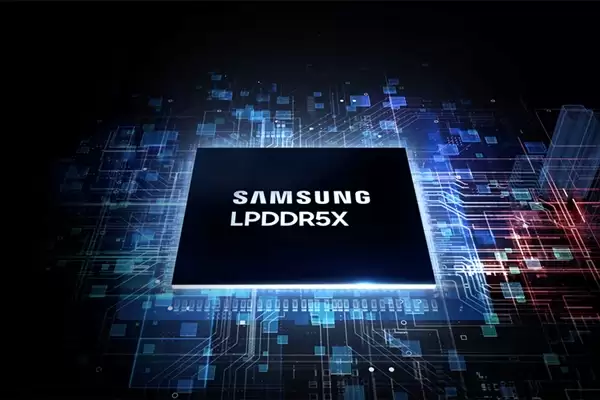
三星移动部门2026年将首次出现年度亏损,2026至2028年累计亏损或达160亿美元。根源是存储芯片价格暴涨,AI需求推动产能转向HBM,消费级内存供给紧缩,成本占比飙升至20%以上,涨价转嫁成本反致市场份额流失。
如果想把三星S20里的文件传到电脑,USB数据线通常还是效率最高、连接最稳、对环境要求也最低的办法。前提是线材得支持数据传输,优先使用原装或MFi认证的Type-C线。手机解锁后,在通知栏里把连接模式切换成“文件传输(MTP)”,这时电脑打开“此电脑”就能看到设备图标。接下来直接拖拽复制DCIM、P
不少人用三星手机,都会开启安全文件夹来存放私密应用或文件。但问题来了:安全文件夹的图标就明晃晃摆在桌面或应用抽屉里,别人一眼就能注意到,这还怎么谈“隐私”二字?其实,三星系统早就给了你一个隐藏入口的选项,只是藏得比较深,很多人都没注意到。下面就把几个主流方法拆开来讲,操作起来都不复杂。 需要明确一点
对于习惯了实体按键操作的用户来说,三星手机的三键导航模式提供了更直观的触控体验。简单来说,就是让屏幕底部的返回、主屏幕、最近任务这三个软按键常驻显示,替代全屏手势操作。在One UI 5.1及以上版本中,这个设置路径已经统一为“设置→显示→导航条”,所有调整都是实时生效的,不需要重启手机。 那么,具
想让来电时屏幕自动播放你选的视频片段,而不是千篇一律的铃声界面?三星手机原生支持这项功能,但必须用对入口和格式——视频超15秒、大于100MB或不是MP4编码,系统会直接拒绝设置。下面把三种可行方案拆开来讲,从最稳妥的系统设置到按需定制的第三方工具,一次说清楚。 用系统自带功能设来电背景视频 这是最
韩国智能手机市场,三星Galaxy系列占据81%份额,苹果仅19%。从年龄结构来看,20-29岁年轻用户中苹果占53%,但30岁以上用户中三星占比随年龄递增,60岁以上达100%。未来购机意向显示,78%的消费者选择三星,苹果仅21%,三星优势难以撼动。

很多时候,你可能会在三星手机上滑动多任务界面时,发现应用卡片要么整整齐齐排成一行,要么层层叠叠带有立体阴影——但实际点开一看,却只是单调的单列缩略图。这背后的玄机,其实就藏在系统设置里:多窗口功能是否开启,以及One UI版本对多任务视图的渲染逻辑。 确认多窗口功能已全局启用 进入【设置→高级功能→





火山引擎是字节跳动旗下企业级云与AI服务平台。聚焦大模型核心能力,依托字节自研豆包多模态大模型,凭借火山方舟一站式平台,提供模型精调、推理部署、智能应用搭建等全链路服务,结合高性能AI算力,助力各行业快速落地大模型数字化与智能化应用。



