

酷派 Y71-711手机一直重启怎么办?手机忘记密码怎么一键刷机?
手机无限重启可能由手机壳挤压、温度异常、缓存过多或SD卡故障引起。可依次尝试取下手机壳、调整使用环境、清理缓存或移除SD卡。若问题依旧,可使用专业工具刷机修复系统。刷机需下载匹配的高版本固件,按步骤连接电脑并操作。若所有方法无效,则可能为硬件故障,建议送修专业维修中心。
手机突然陷入“开机-重启”的无限循环,确实让人头疼。别急,这通常是几个常见原因在作祟,咱们先来逐一分析,找准症结才好下手。
原因分析:
首先,检查一下你的手机壳。是不是安装的手机壳与手机不太匹配,或者没有装到位?这可能会导致电源键被卡住或持续受到挤压,从而意外触发手机的长按重启机制。
其次,环境温度也是个关键因素。无论是温度过低还是过高,都可能触发手机内置的低温或高温保护功能,导致设备自动重启以进行自我保护。
再者,想想是不是手机用久了,缓存文件堆积如山?过多的缓存会让手机运行负荷过大,不堪重负时也可能通过自动重启来“清空内存”。
最后,如果你手机里插有SD卡,也得留意一下。SD卡中的文件系统如果出现异常,同样可能成为手机无故自动重启的元凶。
解决方案:
针对上述原因,我们可以尝试以下几步来解决问题:
1. 检查手机壳:不妨先取下保护套试试。如果取下后手机恢复正常,那么建议你更换为手机官方标配的保护套,以确保按键部位不受异常挤压。
2. 注意使用环境:尽量让手机在0℃至35℃的理想温度范围内工作。这不仅能避免因温度保护导致的意外重启,对延长电池寿命也大有裨益。
3. 清理手机缓存:好消息是,手机每次重启其实都会自动清除一部分缓存文件。所以重启后,你可以先正常使用观察一下。同时,养成及时清理后台应用程序的习惯,可以有效预防此类问题。
4. 排查SD卡:如果手机使用了SD卡,可以尝试关机后取出SD卡,再开机看看是否还会重启。这能帮你快速判断问题是否出在存储卡上。
5. 尝试刷机修复:如果手机一开机就不停地自动重启,软件层面的深层故障可能性较大。这时,可以尝试使用专业的刷机软件进行系统修复。具体操作可参考以下步骤:
如何通过刷机解决无限重启问题?
首先,你需要下载最新版的线刷宝工具,以及适用于你手机型号(例如酷派 Y71-711)的刷机ROM包。
这里有两个关键点需要注意:
第一,下载的刷机ROM包固件号,最好要高于你手机当前的固件号(你可以在手机的“设置”-“关于手机”里查到)。如果刷入了更低版本的固件,虽然可能成功,但日后可能会出现系统不稳定等现象。
第二,万一不小心刷到了低版本也别太担心。如果使用没问题就还好;如果出现了无法打电话、频繁自动关机等问题,只需重新用线刷宝刷回高版本固件即可。
连接手机并开始刷机流程
1. 用USB数据线将手机连接至电脑。打开刷机工具(如线刷宝),工具通常会提示你打开手机的USB调试模式。连接成功后,客户端可能会自动匹配对应的刷机包。
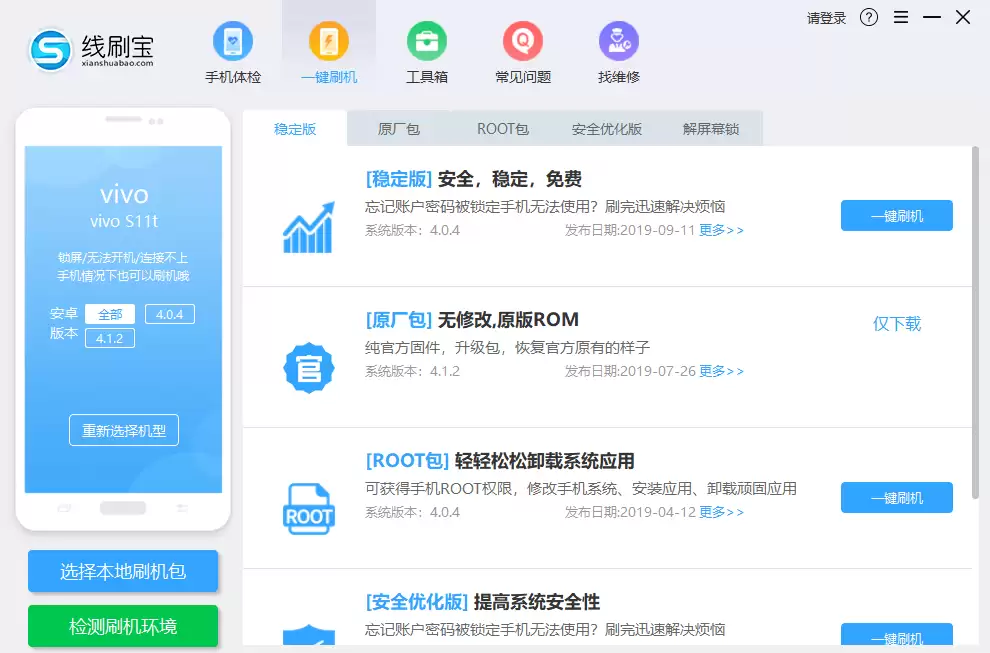
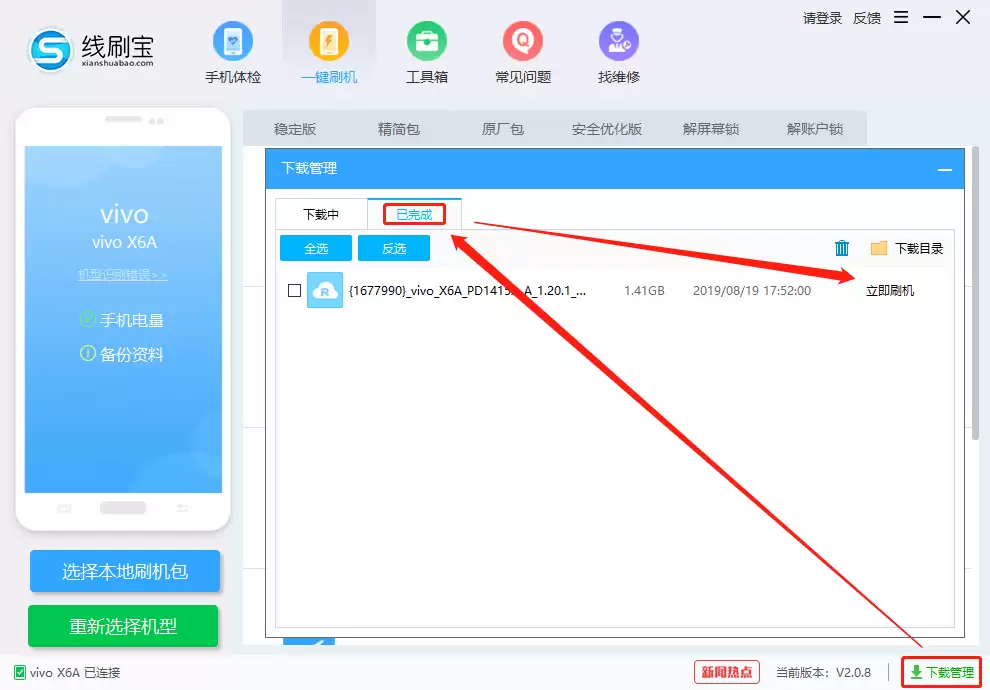
2. 找到匹配的刷机包后,点击“一键刷机”。系统会进入下载界面,待刷机包下载完成后会自动开始解析。当然,你也可以手动选择已经下载好的ROM包,然后点击“开始刷机”。
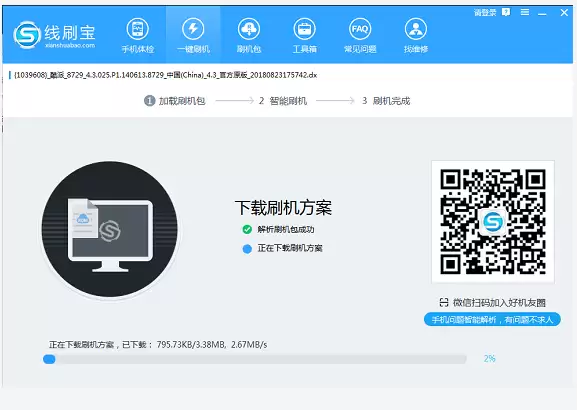
3. 解析完成后,工具会下载对应的刷机方案。这个过程通常很快,期间会自动安装所需的驱动程序。请耐心等待,如果出现任何提示弹窗,按照提示操作即可。
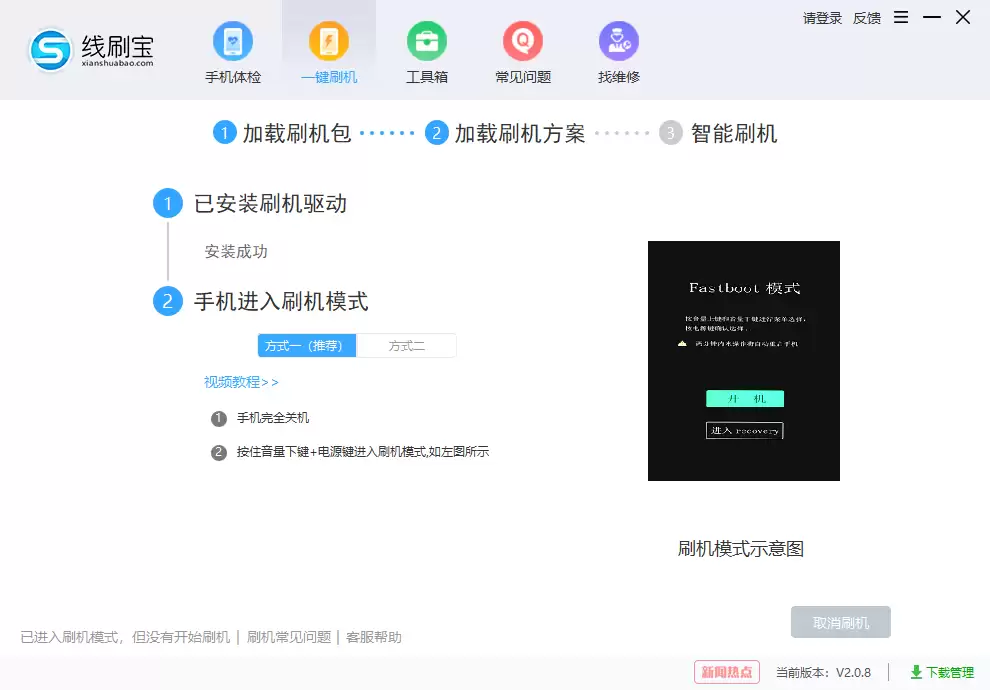
4. 驱动安装成功后,界面会给出明确的提示,并引导你如何让手机进入刷机模式(通常是某种特定的按键组合)。
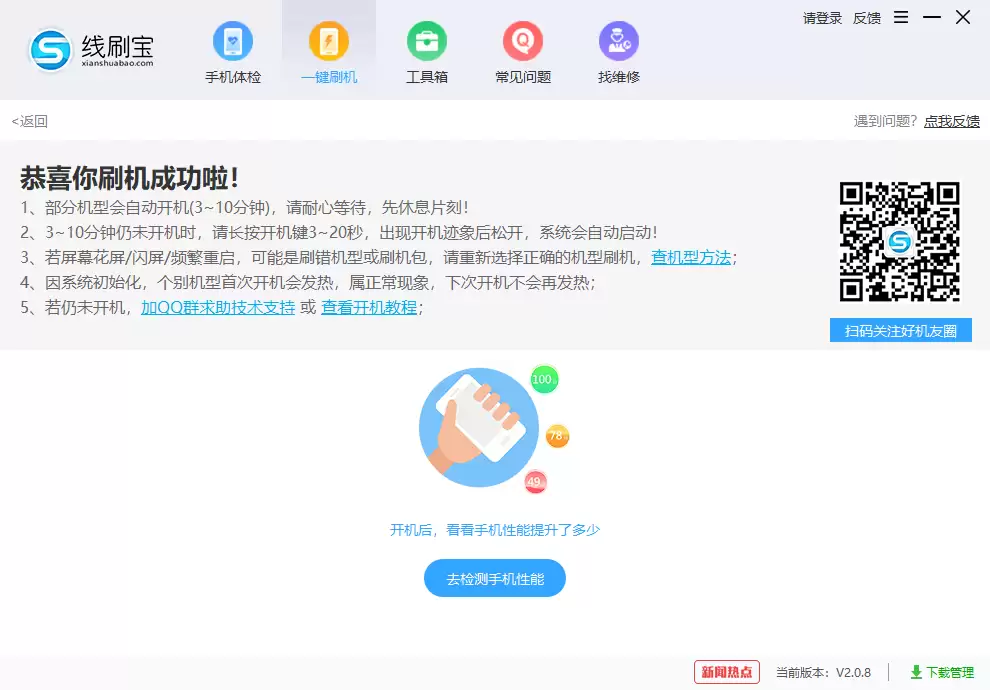
5. 成功进入刷机模式后,真正的刷机过程就开始了。整个过程大约需要3到10分钟,请保持手机连接稳定并耐心等待。刷机成功后,手机会自动重启,焕然一新。工具界面通常会显示成功提示,你还可以用它简单体检一下手机。
6. 寻求专业帮助:如果以上所有方法都尝试过了,问题依旧存在,那很可能涉及硬件故障。这种情况下,最稳妥的办法就是前往专业的品牌维修中心进行检测和维修。对于无法开机的复杂故障,自行解决风险较高。选择正规的维修中心,虽然可能多花点钱,但能确保维修质量,避免被非正规维修点“坑”钱又修不好,得不偿失。
总而言之,面对手机无限重启,只要按照“先软后硬、先易后难”的顺序排查,从手机壳、温度、缓存、SD卡这些简单项入手,再到尝试刷机,最后考虑送修,绝大多数问题都能找到解决之道。关键在于对症下药,别盲目操作。

要说这手机啊,现在早就成了大伙儿离不开的物件儿。可也总有些朋友,前一晚刚设的锁屏密码,第二天一早醒来怎么也想不起来了。真到那会儿,抓耳挠腮是常有的事。别急,今天聊聊酷派锋尚Pro2(Y891双4G)遇上这情况怎么处理,学会了这俩招儿,往后心里就有底了。 两种方法,解决密码忘的烦恼 答案无非两种。先说

忘记酷派锋尚Pro2锁屏密码,有两种解决方法:一是双wipe硬启恢复出厂设置,此方法会清空所有数据,适合无重要资料的情况;二是使用线刷宝等刷机工具,可保留资料解锁,但需购买会员并自动安装驱动完成刷机。

手机成了生活中的必需品,谁也离不开。但总有些朋友,前一晚刚设了个新密码,第二天早上醒来,手指一划——傻了:密码是什么来着?这事儿说大不大,说小不小,真急起来能耽误半天功夫。别着急,今天就来聊聊,如果酷派锋尚MAX(高配版全网通)的锁屏密码忘了,该怎么解决。 酷派锋尚MAX(高配版全网通)手机锁屏密码

手机锁屏密码忘了,这事儿说大不大,说小不小。但真遇上了,尤其是那种“昨晚刚设的密码,一觉醒来脑子一片空白”的情况,确实挺让人抓狂的。大家知道,手机几乎成了我们身体的一部分,万一密码卡住了,连打电话、回微信都成问题。今天就来聊聊,针对酷派C558(1GB+8GB全网通)这款机型,如果不幸忘了手机密码,

手机成了我们日常生活的延伸,但总有人会犯迷糊——昨晚刚设的锁屏密码,今早一觉醒来怎么也想不起来了。别慌,这个问题其实有成熟的解决方案。下面介绍两种方法,分别适合不同的情况。第一种方法:双wipe(硬启)所谓双wipe,其实就是强制恢复出厂设置的操作,俗称硬启。它会擦除手机上的所有数据——联系人、信息

手机密码忘了,这事儿搁谁身上都挺着急的——头天晚上刚设的锁屏密码,第二天一早怎么都想不起来。别慌,其实解决起来并没想象中那么复杂。下面这两种方法,基本上能覆盖大部分情况。 酷派锋尚N3(3GB+32GB移动4G)手机锁屏密码忘了怎么办?学会这两种方法,就再也不用怕了 第一种方法:双wipe(硬启)

手机已经成为现代人离不开的随身工具,但总有些时候,前一晚刚设好的锁屏密码,第二天早上脑子一空就怎么也想不起来。这事儿搁谁身上都挺闹心。别急,针对酷派锋尚N3D(3GB+32GB移动4G)这款机型,这里有两套成熟的解决方案,能让你重获对手机的控制权。酷派锋尚N3D(3GB+32GB移动4G)手机锁屏密

手机早已成为生活中不可或缺的一部分,可越是依赖它,就越容易遇到这样的尴尬:头天晚上刚设好的锁屏密码,第二天睡醒怎么也想不起来。别着急,这事其实有解——今天就来聊聊两种靠谱的解锁方法,特别针对酷派M3(4GB+32GB全网通)这款机型。酷派M3(4GB+32GB全网通)忘了手机密码怎么办?学会这两种方

手机用着用着突然自动重启,确实挺让人头疼的。别急,这事儿大概率不是硬件彻底报废,多数情况都是小问题。咱们先拆解一下背后可能的几个触发点,再对症下药。 原因分析 1. 保护套惹的祸。 如果你刚换了手机壳,或者保护套没装严实,电源键可能被一直压着,手机就会误以为你在长按——触发强制重启。换回官方标配的套

酷派7235(联通版)这款老机型,相信不少朋友都遇到过用久了就卡顿、内存不足的问题。手机运行越来越慢,甚至动不动就死机,确实让人头疼。其实,针对这类问题,除了常规的清理方法,刷机是一条很有效的出路,能从根本上释放内存、恢复流畅。 如何解决内存不足?5个手机卡顿清内存方法 1. 删除不必要的数据及不常




Postman是一套面向API全生命周期的开发与测试平台,可在Mac上发送和调试多种协议请求,管理集合、环境及认证信息,并完成脚本测试、模拟服务、监控、文档发布和团队协作。它适合开发、测试及运维人员使用,提供个人免费方案。

Docker Desktop 是 Docker 官方为 Mac 提供的容器开发环境,集成 Docker Engine、命令行工具、Compose、Build、Kubernetes 与图形化管理界面。

Android Studio 是 Google 面向安卓应用开发提供的官方集成开发环境,基于 IntelliJ IDEA 构建。它整合智能代码编辑、Gradle 构建、界面预览、设备模拟、性能分析、调试测试及 APK 分析等工具。

PixPix 是面向品牌、卖家和内容团队的在线 AI 图片视频创作平台,提供图视频 Agent、无限画布、图片生成、视频生成、自然语言编辑及商品套图、产品精修和带货视频等电商工具。

Postman 是面向 API 全生命周期的开发与协作平台。Windows 桌面版可用于构建和发送 HTTP、GraphQL、gRPC、WebSocket、MQTT 等请求,并提供环境变量、集合、脚本测试、模拟服务、监控、文档及团队工作区等

Docker Desktop 为 Windows 开发者提供集成式容器环境,内置 Docker Engine、命令行工具、Compose、Build 与 Kubernetes 等组件,可在本机完成镜像构建、容器运行、日志查看和资源管理。