

搜狐简单AI强化在线图片编辑功能,提升海报封面制作效率

Air Explorer Pro是一款跨平台多网盘管理工具,可实现一站式完成不同网盘间文件的互传、搜索和同步等操作。任务管理和过程控制会更完整,持续下载、批量同步或需要稳定传输流程的场景会更适合它。
搜狐简单AI上线在线图片编辑工作台,提供文生图、图生图及批量制作海报功能,无需PS即可快速完成节日海报、封面设计,支持智能扩图、抠图换背景等操作,显著提升做图效率。
搜狐简单AI最近上线了一个在线图片编辑工作台,主打的三个功能——文生图快速生成节日海报、图生图改造旧图做封面、批量制作系列海报——基本覆盖了日常做图刚需。全程不需要PS,所有操作在一个页面里完成,门槛确实低了不少。
如果你想过在10分钟内做出一张能引爆点击率的公众号封面或小红书爆款海报,又苦于不会PS、没时间学设计,那这个工具可能正好对路。它把抠图、换背景、加文字、调风格这些操作全塞进一个界面,连手机相册里刚拍的模糊合影都能拖进去直接改出专业级效果。
用文生图快速生成节日/活动主题海报
具体操作流程很简单:打开链接进入页面后,在“画面描述”框里写清楚你想要的风格、元素、文案和色调。比如“科技感发布会主视觉海报,蓝色渐变背景,悬浮发光LOGO,右下角留白区写‘2026 AI峰会’,极简未来风”。然后选择“横版海报”比例,点击生成,从4张预览图中选最匹配的一张,最后下载高清图即可。
这个功能不需要上传原图,纯靠文字驱动AI生成,适合做概念性主视觉或者缺素材时救急。生成后如果局部不满意,可以直接点“编辑此图”,跳转到图片编辑工作台进行微调。
用图生图改造旧图做自媒体封面
方法一:智能扩图+风格强化
比如你有一张构图还行但尺寸不够的手机截图,上传后点击“智能扩图”,拖动框选要扩展的边缘区域,在提示框输入“左侧延伸为深空背景,浮现粒子光效”。等待生成后,画面会自动适配封面比例。然后点“风格转换”选“赛博霓虹”,一键提亮对比度和饱和度,效果就出来了。
方法二:人像抠图+动态背景合成
另一个方法是上传人物半身照,点“智能抠图”,系统秒出透明背景人像,基本不用手动修边缘。但有一个关键细节容易忽略——抠图完成后,务必先点击“确认抠图”,否则后续换背景操作会直接失败。确认后,点“人像换背景”,选“推荐背景”里的“城市夜景天际线”,调整人物大小和阴影位置,然后导出即可。
这两种路径都绕过了传统PS的图层管理,所有操作在单页完成,旧图3分钟就能变成新封面。
批量制作系列海报(如双节营销)
第一步:明确差异锚点
假设你要做平安夜和圣诞两套海报,平安夜的关键词是“烛光苹果+暖黄光晕+英文Happy Christmas Eve”,圣诞海报的关键词是“发光圣诞树+麋鹿拉雪橇+漫天星光+红色主调”。两套Prompt必须严格区分核心词,避免AI混淆风格。
第二步:分批次生成
操作上,先输入平安夜Prompt,生成4张,下载全部,然后清空输入框,输入圣诞Prompt,同样生成4张,下载。
第三步:统一视觉校准
全部下载后,在图片编辑工作台首页点“多图批量处理”,上传8张图,勾选“统一添加边框”和“统一调整亮度+5%”,然后点“批量应用”,一次性就能导出8张风格协调的成套海报。
有一个注意事项:批量功能只对同尺寸图生效,所以上传前最好用工作台的“裁剪”工具统一设为1080×1350像素,否则系统会跳过不兼容的图。
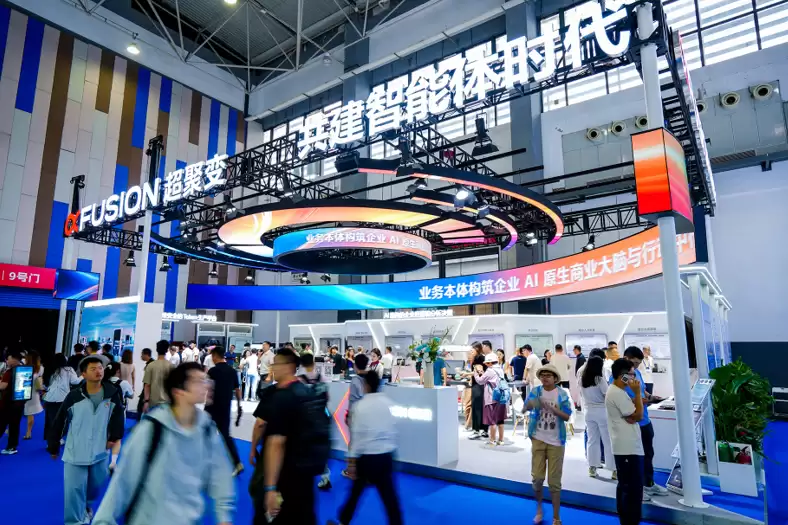
本文解析超聚变在2026数博会发布的“智企”范式,重点阐述如何通过Token生产平台(Token Factory)与企业业务本体建模,实现从简单AI工具调用到企业应用架构系统性重构的演进。文章详细拆解了智能体编排、数字孪生及生态协同等关键技术路径,为AI时代企业数字化转型提供可落地的参考方案。

从Office转向WPS的核心操作肌肉记忆切换通常需3至7天,不影响正常办公。适应期长短取决于界面视觉差异与专属格式配置。通过切换“经典界面”、嵌入字体及开启云同步,可实现平滑过渡。本文详解格式兼容、数据迁移及AI功能适用场景,适用于需多端协同、成本控制及国产化兼容的办公人群。
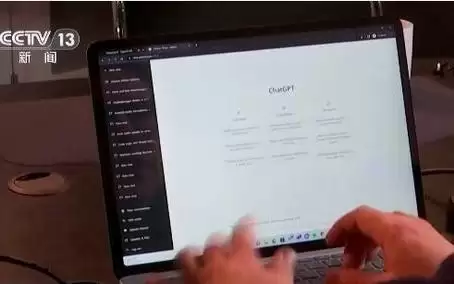
加拿大一母亲起诉OpenAI,称ChatGPT设计缺陷导致其女儿自杀,指控其优先用户参与度而非安全性,持续提供情感支持致过度依赖。专家指出AI应“陪伴但不过界”,需设定边界并引导求助。国家已出台拟人化互动服务管理办法。
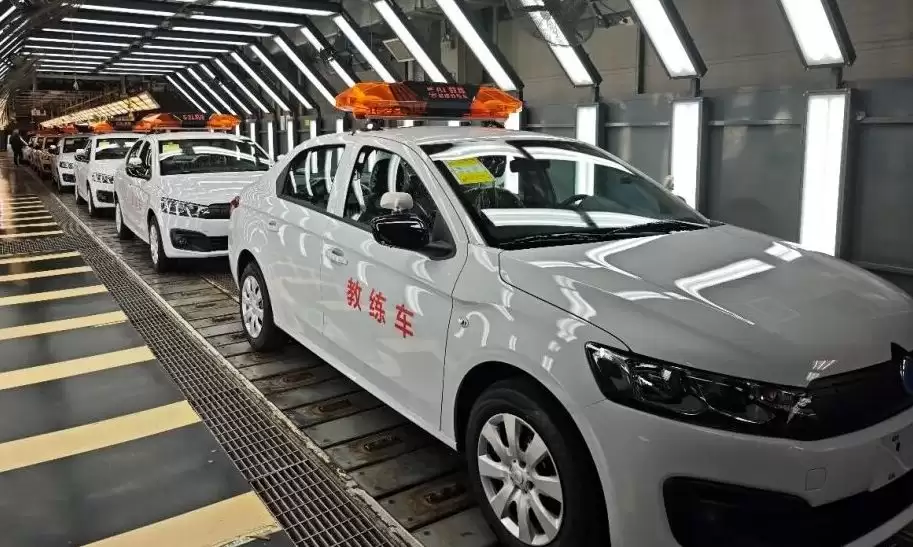
2026届高考生学车时多采用AI教练,逐步适应人机共驾。作为与生成式AI共同成长的一代,他们更易接受智能驾驶,未来可能成为首批“原生AI司机”。至2030年前后,其人生首辆车或具备L3级自动驾驶能力,驾驶角色将从操控者转向监督者。

全球股市因AI热潮呈现K型分化,半导体板块估值逼近百倍市盈率。历史警示:2000年互联网泡沫中的“四骑士”最终市值暴跌或长期盘整。投资者应警惕“错失恐惧症”,重视安全边际、护城河与能力圈,避免被高估值裹挟,关注稳健性与股息率。

Cloudflare报告显示,完成应用现代化的企业从AI投资中获得可衡量回报的概率是未现代化企业的三倍。93%的决策者视系统更新为AI先决条件,91%的领先企业已嵌入AI功能。安全与现代化协同推进可使AI成熟度提升四倍,精简技术架构成为竞争力分水岭。

据微软引用《Joule》期刊的一项研究指出,每一次典型人工智能查询耗电量零点一六至零点六零瓦时,其冷却用水量中位数不足一滴水。大规模部署下,单位查询的效率会更高,总能耗可以降低一半以上。

A股PCB概念板块掀起涨停潮,因摩根士丹利报告预测AI光模块PCB市场三年增长超5倍,2025至2028年规模从6.2亿美元增至37.7亿美元,年复合增速高达83%,远超光模块整体增速。




Postman是一套面向API全生命周期的开发与测试平台,可在Mac上发送和调试多种协议请求,管理集合、环境及认证信息,并完成脚本测试、模拟服务、监控、文档发布和团队协作。它适合开发、测试及运维人员使用,提供个人免费方案。

Docker Desktop 是 Docker 官方为 Mac 提供的容器开发环境,集成 Docker Engine、命令行工具、Compose、Build、Kubernetes 与图形化管理界面。

Android Studio 是 Google 面向安卓应用开发提供的官方集成开发环境,基于 IntelliJ IDEA 构建。它整合智能代码编辑、Gradle 构建、界面预览、设备模拟、性能分析、调试测试及 APK 分析等工具。

Postman 是面向 API 全生命周期的开发与协作平台。Windows 桌面版可用于构建和发送 HTTP、GraphQL、gRPC、WebSocket、MQTT 等请求,并提供环境变量、集合、脚本测试、模拟服务、监控、文档及团队工作区等

Docker Desktop 为 Windows 开发者提供集成式容器环境,内置 Docker Engine、命令行工具、Compose、Build 与 Kubernetes 等组件,可在本机完成镜像构建、容器运行、日志查看和资源管理。

Android Studio 是 Google 面向 Android 应用开发提供的官方集成开发环境,以 IntelliJ IDEA 为基础,集成智能代码编辑、Gradle 构建、设备模拟、界面预览、调试测试及性能分析工具,