

pulseaudio 使用教程:完整操作步骤详解
PulseAudio是Linux系统的音频服务层,提供路由、混音和虚拟化功能。可通过命令行工具管理音频设备与音量,或使用图形界面直观配置。支持创建虚拟设备等高级应用,并能通过修改配置文件深度定制。掌握其使用有助于解决音频问题和实现灵活管理。
PulseAudio 简介与核心概念
在探索现代计算机的音频处理流程时,PulseAudio 是一个绕不开的关键组件。它本质上是一个跨平台的声音服务系统,通常运行于 Linux 和类 Unix 操作系统之上,扮演着应用程序与硬件音频驱动之间的中间层角色。其核心价值在于提供了强大的音频路由、混音和虚拟化功能。这意味着多个应用程序可以同时播放声音,而用户则能通过直观的工具,灵活地将不同程序的音频流导向到不同的输出设备,例如耳机、扬声器或进行网络串流。理解 PulseAudio 的工作原理,对于解决日常音频问题、进行高级音频配置乃至搭建家庭媒体服务器都至关重要。
安装与基础状态检查
大多数现代 Linux 发行版已经预装了 PulseAudio。如果你的系统尚未安装,可以通过包管理器轻松获取。例如,在基于 Debian/Ubuntu 的系统上,可以使用命令 `sudo apt install pulseaudio pulseaudio-utils` 进行安装。安装完成后,了解如何检查其运行状态是第一步。在终端中执行 `pulseaudio --check` 命令,如果没有任何输出(返回值为0),通常意味着服务正在运行。更详细的信息可以通过 `pactl info` 命令查看,它会列出当前 PulseAudio 服务器的详细信息,包括默认的输入输出设备、服务器名称和运行协议版本等。掌握这些基础命令,是后续所有操作的前提。
使用命令行工具进行音频管理
PulseAudio 提供了强大的命令行工具集,其中 `pactl` 和 `pacmd` 是最常用的两个。`pactl` 用于向运行中的 PulseAudio 服务器发送控制指令,而 `pacmd` 则允许进入一个交互式命令行环境进行更细致的配置。通过它们,用户可以执行一系列核心操作。例如,使用 `pactl list sinks short` 可以列出所有可用的音频输出设备(接收器),而 `pactl list sources short` 则列出输入设备(源)。设置默认设备同样简单:`pactl set-default-sink [设备名称或编号]` 和 `pactl set-default-source [设备名称或编号]`。此外,调整单个应用程序的音量也非难事,首先用 `pactl list sink-inputs` 找到目标音频流的索引号,然后使用 `pactl set-sink-input-volume [索引号] [音量百分比]` 进行调节。这些命令为不依赖图形界面的高级控制提供了可能。
图形化界面配置工具
对于偏好图形化操作的用户,PulseAudio 也提供了友好的前端工具。最常用的是 `pa vucontrol`(PulseAudio 音量控制)。安装后启动该程序,一个功能丰富的控制面板便会呈现。它通常包含多个标签页:“播放”页显示所有正在输出音频的应用程序,允许单独调节其音量和输出设备;“录制”页管理所有录音源;“输出设备”和“输入设备”页则用于查看和配置所有物理音频接口。通过拖拽操作,用户可以直观地将某个程序的音频流从一个输出设备切换到另一个。此外,许多桌面环境自带的音量控制小程序也集成了 PulseAudio 的基本功能,如快速切换默认输出设备。结合命令行与图形工具,能够满足从简单到复杂的所有日常音频管理需求。
高级应用与常见问题排查
除了基础管理,PulseAudio 还支持一些高级应用场景。例如,创建虚拟输出设备可以实现系统声音的“内部录音”或直播时的音频路由。通过加载相应的模块,如 `module-null-sink`,可以创建一个虚拟设备,将输出到此设备的音频流转发为另一个虚拟输入源,供录音软件使用。另一个常见需求是蓝牙音频设备的延迟问题,可以通过修改配置文件(如 `/etc/pulse/default.pa`)中的相关参数来尝试优化。当遇到音频无声、设备无法识别或 Crackling 爆音等问题时,系统的排查步骤通常包括:确认 PulseAudio 服务正在运行、检查默认设备设置是否正确、查看是否有应用程序独占音频设备、以及检查系统日志(如 `journalctl -u pulseaudio`)以获取错误信息。理解这些高级功能和排查思路,能帮助用户更彻底地掌控系统的音频环境。
配置文件与模块化架构
PulseAudio 的高度可定制性源于其模块化设计和配置文件。主要的配置文件位于用户目录 `~/.config/pulse/` 和系统目录 `/etc/pulse/` 下。其中 `default.pa` 是启动脚本,用于在服务启动时加载各种功能模块;`daemon.conf` 用于配置守护进程本身的参数,如采样率、重采样算法等;`client.conf` 则影响客户端应用程序的行为。通过编辑这些文件,用户可以实现开机自动加载特定虚拟设备、改变默认采样格式、启用网络音频传输等深度定制。例如,在 `default.pa` 中添加一行 `load-module module-combine-sink sink_name=combined`,可以创建一个合并多个物理输出设备的虚拟接收器。虽然直接编辑配置文件需要谨慎,但它为追求极致音频体验的用户提供了底层控制的途径。
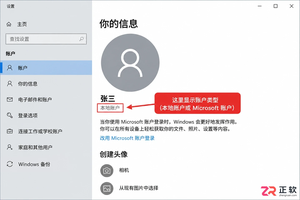
遇到Win10无法取消开机密码?可能是Microsoft账户限制、域策略禁止空密码或自动登录未同步。本文详解如何区分账户类型、检查本地安全策略,以及使用PIN码替代传统密码的快速登录方案。
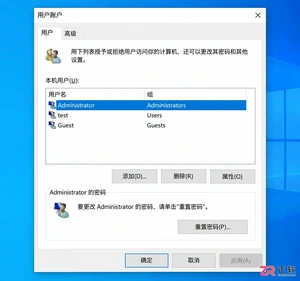
解决Win10运行netplwiz找不到“用户必须输入用户名和密码”勾选框的问题。通过关闭Windows Hello强制登录、检查账户类型及正确填写凭据,实现开机自动进入桌面。适用于个人电脑优化启动体验,注意区分自动登录与删除密码的安全差异。
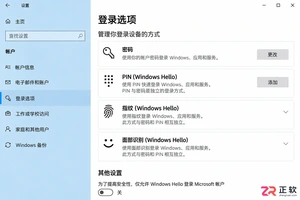
新手如何取消Win10开机密码?本文详解区分账户类型、清空本地密码及配置netplwiz自动登录的步骤,厘清PIN码与密码区别,提供安全可行的免密启动方案。
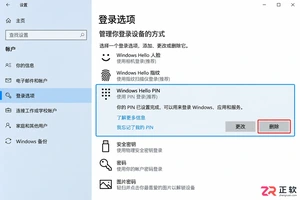
Win10关闭Windows Hello后开机仍要密码?本文详解如何删除PIN码、设置netplwiz自动登录以及清空本地账户密码,解决开机免密登录问题。
想取消Win10开机密码?先分清是启动登录还是屏保恢复。本文详解如何通过netplwiz设置自动登录,以及如何关闭屏幕保护恢复时的登录验证,同时保留睡眠唤醒的安全设置,确保操作准确且不影响电脑安全。
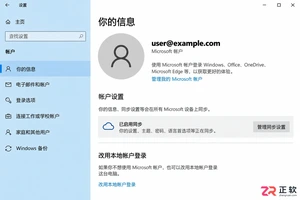
想在Win10开机时跳过密码直接进入桌面?本文详解Microsoft账户下的PIN设置、本地账户切换及netplwiz自动登录配置,并区分开机验证与锁屏恢复设置,助你安全高效地优化登录体验。
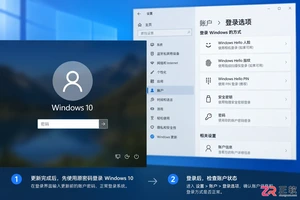
Win10系统更新后开机又要求输入密码?这通常不是密码被重置,而是自动登录设置或Windows Hello策略被更改。本文详解如何区分密码问题与登录配置问题,检查账户状态及组织策略,并安全恢复开机自动进入桌面的设置。
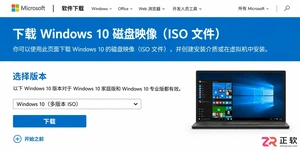
详解如何从微软官网获取纯净的Windows 10 64位ISO镜像文件,包括正确的下载入口、版本与语言选择技巧,以及下载后的完整性校验步骤,确保系统安装源安全可靠。


遇到Docker容器频繁自动重启?本文提供从查看容器日志、解读退出代码到配置Restart Policy的完整排查与修复方案,确保服务稳定性。




Photoshop 2026 是 Adobe 推出的专业图像处理与视觉设计软件,支持 Windows、macOS 和 iPad 等平台,广泛应用于摄影修图、电商设计、平面海报、数字绘画及视觉合成等创作场景。

Blender 是一款免费开源、跨平台的专业 3D 创作软件,集建模、动画、渲染、视频编辑与视觉合成等功能于一体,广泛应用于影视动画、游戏设计和建筑可视化等领域。软件支持 Cycles 物理渲染器与 Eevee 实时渲染引擎,并提供多边形建模、骨骼绑定、物理模拟等专业工具。Blender 兼容 Windows、macOS 和 Linux 系统,安装包轻巧、运行流畅,依托活跃的全球开发者社区持续更新,是从初学者到专业创作者都值得选择的正版 3D 创作工具。


Photoshop 2026 是 Adobe 推出的专业图像处理与视觉设计软件,支持 Windows、macOS 和 iPad 等平台,广泛应用于摄影修图、电商设计、平面海报、数字绘画及视觉合成等创作场景。
Blender 是一款免费开源、跨平台的专业 3D 创作软件,集建模、动画、渲染、视频编辑与视觉合成等功能于一体,广泛应用于影视动画、游戏设计和建筑可视化等领域。软件支持 Cycles 物理渲染器与 Eevee 实时渲染引擎,并提供多边形建模、骨骼绑定、物理模拟等专业工具。Blender 兼容 Windows、macOS 和 Linux 系统,安装包轻巧、运行流畅,依托活跃的全球开发者社区持续更新,是从初学者到专业创作者都值得选择的正版 3D 创作工具。