

msdn下载 教程:安装、配置与使用步骤
本文介绍了从MSDN官方网站获取软件资源的方法,重点阐述了如何下载所需的操作系统或软件镜像。详细说明了通过工具制作启动介质以及进行全新安装的步骤。最后,提供了安装后的基础配置建议,帮助用户完成初始设置并开始使用。
认识与访问MSDN资源库
对于需要获取微软原版操作系统或开发工具的用户而言,MSDN(Microsoft Developer Network)订阅者门户是一个权威的资源来源。它主要面向开发者或拥有相应订阅许可的用户,提供包括Windows系统、Office套件、服务器软件等产品的官方镜像文件。这些镜像以其纯净、无额外修改的特点而受到推崇。普通用户通常通过一些获得授权的第三方站点来间接获取这些资源,这些站点会同步发布MSDN订阅渠道内的原版文件,并附有校验信息以确保文件完整性。在寻找资源时,务必确认来源的可靠性,核对文件哈希值(如SHA1或SHA256),这是保证下载文件未被篡改的关键一步。

下载与校验镜像文件
确定需要下载的软件版本后,例如特定版本的Windows 10或Windows 11,即可从可信渠道获取对应的ISO镜像文件下载链接。下载过程本身与下载普通大型文件无异,但建议使用具备断点续传功能的下载工具以提高成功率。文件下载完成后,校验环节至关重要。你需要使用校验工具,将计算出的文件哈希值与资源页面上公布的官方哈希值进行比对。只有两者完全一致,才能证明该镜像文件是完整且未经修改的原版文件。这一步有效避免了因文件损坏或植入恶意代码导致的安装失败或安全风险,是安装前不可或缺的准备工作。
创建安装介质与启动安装
获得ISO镜像文件后,需要将其制作成可启动的安装介质。最常用的方法是使用微软官方提供的“Media Creation Tool”工具,它可以直接下载并创建Windows系统的U盘安装盘。另一种通用方法是使用如Rufus之类的第三方工具,将已下载的ISO文件刻录到U盘上。制作过程会格式化U盘,因此请提前备份U盘内的重要数据。介质制作完成后,将其插入需要安装系统的电脑,重启并进入BIOS/UEFI设置界面,将启动顺序调整为优先从该U盘启动。保存设置后,电脑将从安装介质启动,进入图形化的安装程序界面。
执行全新安装与初始设置
启动安装程序后,首先需要选择语言、时间和键盘输入偏好,然后点击“现在安装”。在输入产品密钥的步骤,可以选择“我没有产品密钥”暂时跳过(后续可在系统内激活)。接着,选择要安装的操作系统版本(如专业版、家庭版),并接受许可条款。在安装类型选择界面,为了获得纯净的系统,建议选择“自定义:仅安装Windows(高级)”。然后,你需要选择目标驱动器。如果是在新硬盘或需要完全清空的硬盘上安装,可以直接选择未分配的空间进行下一步;如果需要重新分区,可以在此界面删除原有分区再新建。之后,安装程序将自动复制文件、安装功能并完成更新,期间电脑可能会重启数次。
安装后的基础配置与使用
系统文件安装完成后,将进入首次使用前的配置阶段(OOBE)。你需要根据提示设置所在地区、键盘布局,连接可用的网络。随后是登录账户的设置,你可以选择使用微软账户登录以获得更好的云服务同步体验,也可以选择创建本地离线账户。接下来是隐私设置环节,系统会列出多项诊断数据与活动历史记录的选项,你可以根据个人偏好选择开启或关闭。完成这些设置后,系统会进行最后的准备,然后进入桌面。初次进入桌面,建议首先通过“设置”中的“Windows更新”检查并安装所有可用更新,以确保系统安全与稳定。随后,便可以开始安装必要的驱动程序和应用软件,正式投入使用。
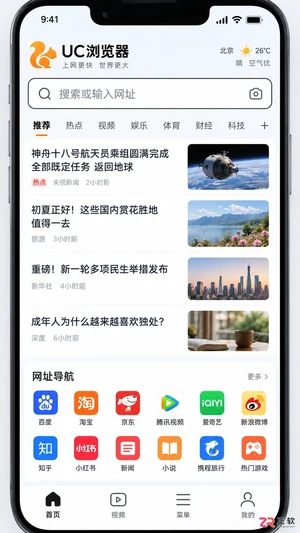
找不到UC浏览器的网址导航页面?本文提供手机端和电脑端的具体操作路径,教你快速定位并自定义常用网站导航入口。
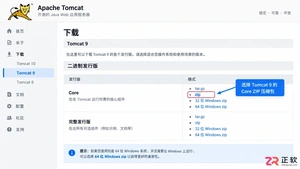
手把手教你在Windows系统中安装Apache Tomcat并配置关键环境变量。涵盖JDK验证、CATALINA_HOME设置及启动测试,确保Web服务器正常运行,适合Java初学者参考。
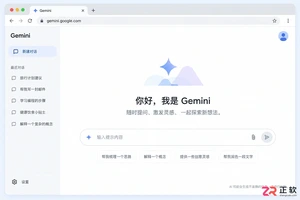
很多用户寻找Gemini官方安装包时发现无从下手,其实Gemini主要是云端服务。本文详解如何通过浏览器、iOS/Android应用商店及开发者API正确获取和使用Gemini,避开虚假软件下载陷阱。
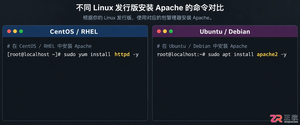
详解Linux环境下Apache HTTP Server的安装步骤,涵盖yum/apt包管理安装、源码编译差异、端口冲突排查及systemd服务配置,帮助开发者快速搭建稳定的Web服务环境。

本文详解Codex App在iOS端的安装难点,通过切换Apple ID区域解决下载限制,并提供安装后的账号连接与基础功能使用指引。
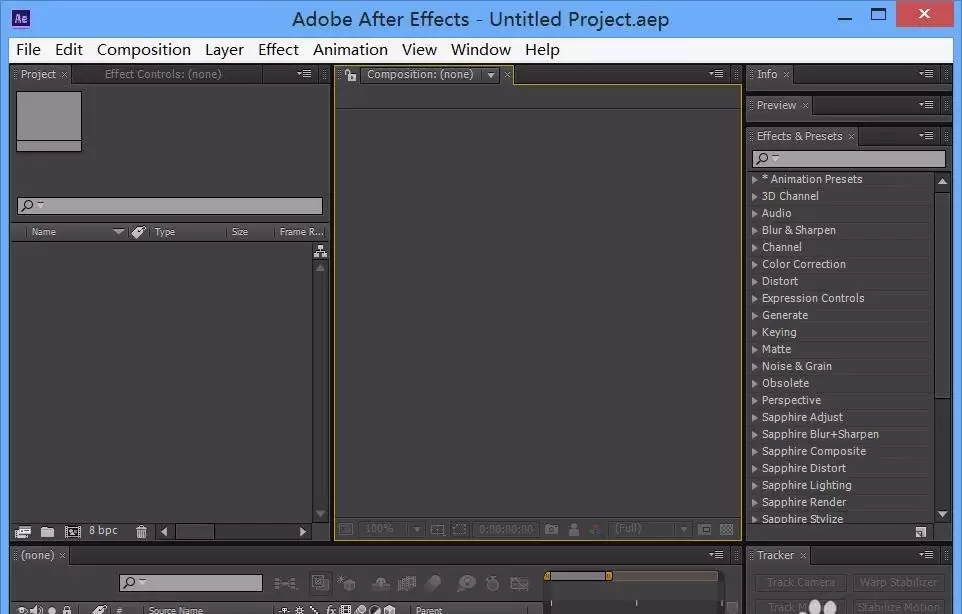
本文指导After Effects新手完成从打开软件到制作简单动画的完整流程。内容涵盖新建合成、导入素材、添加关键帧及预览验证,适用于AE基础学习。读者可依据步骤快速完成首个可播放的动效项目。
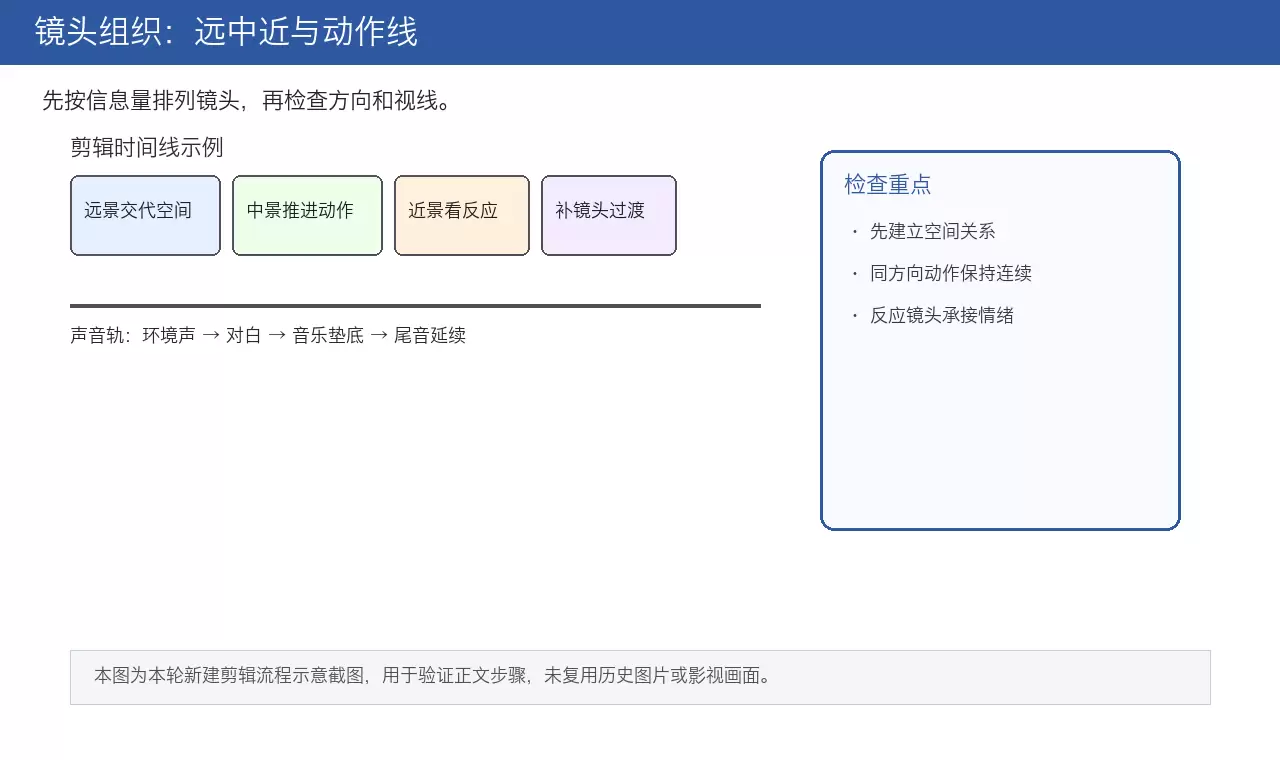
本文详解电影剪辑核心流程,从素材整理、镜头空间组织到叙事节奏压缩,再到J-cut/L-cut声音衔接技巧。通过粗剪保逻辑、精剪压停顿、反应镜头缓冲及电平统一检查,帮助创作者打造空间清晰、情绪连贯且听感自然的成片。
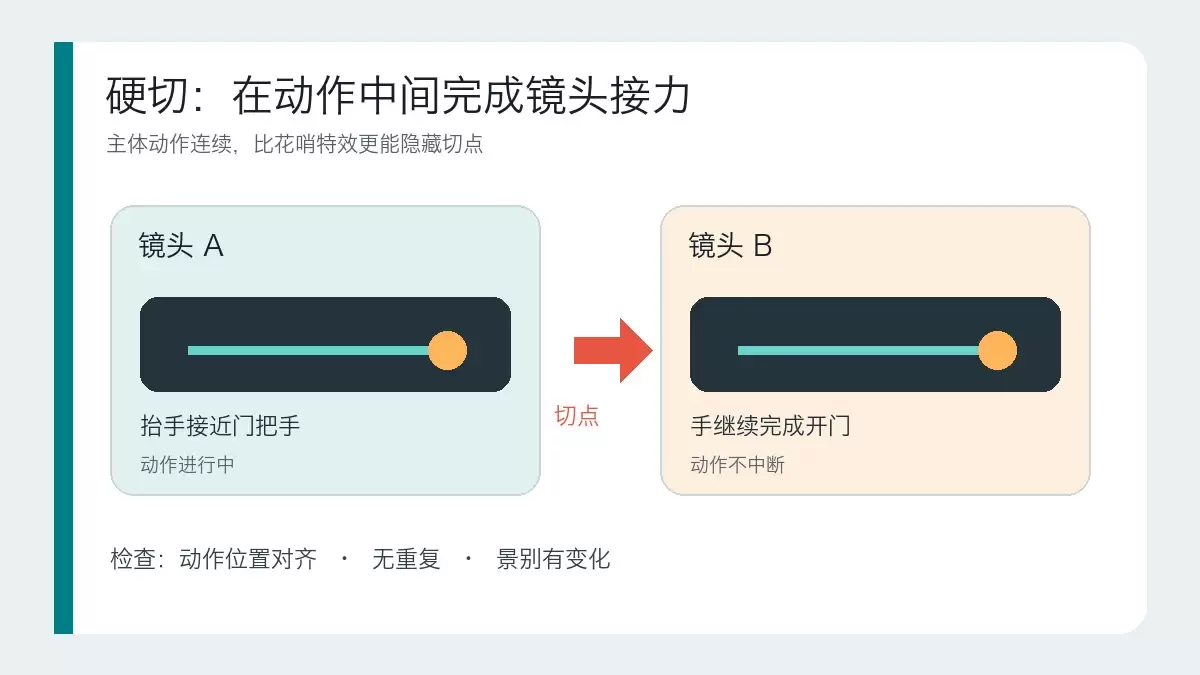
本文详解硬切、遮挡转场和运镜转场的适用场景与操作逻辑。通过对比三种转场的核心区别,提供基于素材条件和叙事目的的判断标准,帮助剪辑师避免滥用特效,掌握自然衔接画面的实战技巧。






Windows 10 是一款微软推出的经典操作系统,拥有硬件兼容性与多任务处理能力。它更偏向把系统状态查看和常用调节动作放在一起,适合需要持续观察和微调设备状态的场景。

极度公式是一款跨平台专业LaTeX公式识别编辑软件,支持OCR公式识别和多平台编辑。和使用说明,避免使用,享受完整功能与稳定支持。做扫描整理、文字提取和表格转换时,它能把识别后的处理步骤接得更顺,资料录入这类场景会省下不少时间。
