

利用v-show和v-if在Vue中实现针对不同类型数据的渲染
Vue是现今最流行的前端框架之一,它采用了MVVM的架构模式,通过数据驱动视图,使前端开发更高效、更简单。在Vue中,v-show和v-if是常用的指令,它们可以控制DOM元素的显隐或渲染。然而,在开发过程中,我们经常需要根据不同类型的数据,使用不同的DOM结构来渲染,这时v-show和v-if的区别就显得尤为重要。首先,v-show是控制DOM元素样式的指
Vue是现今最流行的前端框架之一,它采用了MVVM的架构模式,通过数据驱动视图,使前端开发更高效、更简单。在Vue中,v-show和v-if是常用的指令,它们可以控制DOM元素的显隐或渲染。
然而,在开发过程中,我们经常需要根据不同类型的数据,使用不同的DOM结构来渲染,这时v-show和v-if的区别就显得尤为重要。
首先,v-show是控制DOM元素样式的指令,它是通过CSS的display属性来控制元素的显隐。当v-show绑定的表达式为真时,元素会被显示,反之则被隐藏。下面举个例子:
这里是要显示的内容
在这个例子中,我们通过v-show绑定isShow这个布尔值,当isShow为true时,该div元素就会被显示出来。如果isShow为false,则该元素会被隐藏,但它仍然存在于DOM中。
相比之下,v-if是控制DOM元素存在与否的指令。当v-if绑定的表达式为真时,元素会被渲染到DOM中,反之则不会被渲染。下面举个例子:
这里是要渲染的内容
在这个例子中,我们通过v-if绑定isRender这个布尔值,当isRender为true时,该div元素就会被渲染到DOM中。如果isRender为false,则该元素不会被渲染到DOM中。
综上所述,v-show控制元素的显隐,它仅仅是通过CSS的display属性来实现的,是通过修改已经存在的DOM元素来完成的。而v-if则是控制元素的存在与否,它是通过动态地操作DOM来实现的,会频繁地执行插入或删除操作。
那么如何根据不同类型的数据来选择使用v-show还是v-if呢?下面举个例子:
- {{item.name}}
Name Age {{item.name}} {{item.age}}
在这个例子中,我们使用v-show来控制一个ul列表的显隐,使用v-if来控制一个table表格的渲染。当isShowList为true时,ul列表会被显示出来;当isShowTable为true时,table表格会被渲染出来。
通过上述例子,我们可以发现,当需要动态地显示或隐藏一个已经存在的DOM元素时,应该使用v-show。而当需要根据不同类型的数据,动态地生成不同的DOM元素时,则应该使用v-if。
当然,在实际开发中,我们并不是只能选择一个指令来展示数据,我们可以结合使用v-show和v-if来完成对数据进行不同类型展示的需求。需要注意的是,在数据量较大的情况下,动态地插入或删除DOM元素会给页面带来较大的性能压力。因此,我们应该尽量避免频繁地执行插入或删除操作,尽量使用v-show来控制已经存在的DOM元素。
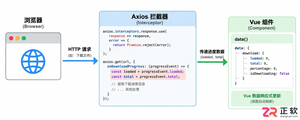
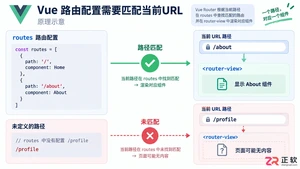
遇到Vue项目页面空白不要慌,本文通过路由匹配、组件生命周期、异步数据加载及权限控制四个真实场景,详解排查步骤与解决办法,助你快速恢复页面显示。

在Sublime中为Vue文件自定义Snippet时,scope参数错误是最常见的Tab无响应原因。需通过Developer:ShowScopeName确认正确语法作用域。占位符需依次递增,$0可选但建议添加。相同数字占位符会同步编辑,可通过不同编号解耦。Snippet无法在新建文件时自动展开,需手动输入tabTrigger后按Tab。务必确保文件已正确识别
在Vue项目中,为解决Prettier默认双引号与Vue单引号规则的冲突,必须在项目根目录创建.prettierrc并设置singleQuote:true。同时VSCode全局设置失效,需依赖项目级配置。此外,需配置Vetur使JS格式化使用Prettier;Vue3项目禁用Vetur启用Volar。最后在ESLint的extends末尾添加eslint-c
Vue3项目需安装Volar并彻底卸载Vetur,否则代码补全失效。ESLint需配置import/resolver以支持别名路径补全。避免同时启用Copilot与TabNine,防止卡顿及补全冲突,推荐二选一使用。
离线环境VSCode自动格式化Vue文件需确保插件版本兼容、路径正确、签名有效。Vue2使用vetur,Vue3使用volar,不可混用。项目级配置写入.vscode/settings.json,保存失败多因ESLint冲突或缺失prettier依赖。建议预先离线安装prettier并验证签名。
离线安装VSCode插件需通过命令面板或输出日志确认加载成功,避免静默失败。Vue文件格式化需确保语言模式正确且每块有对应格式化器,离线环境下Prettier需完整复制插件目录及依赖。关键配置如editor.formatOnSave和语言专属格式化器必须正确设置,防止相互覆盖。
VSCode无法自动集成Vue脚手架,项目初始化必须通过npmcreatevue@latest或npmcreatevite@latest等命令行工具手动完成。Snippets仅插入单文件代码块,Volar提供语言支持,二者均与项目创建无关,不能替代脚手架功能。
Vue3项目开发需卸载Vetur,安装启用Volar插件,重启编辑器后配置tsconfig或jsconfig文件,设置路径别名如@指向src目录。Vue3Snippets提供代码片段快速生成。需注意避免ESLint、Prettier等插件与Volar冲突,以免干扰TypeScript智能提示、自动补全及语法错误检测功能。同时建议禁用其他可能冲突的Vue相关插




Postman是一套面向API全生命周期的开发与测试平台,可在Mac上发送和调试多种协议请求,管理集合、环境及认证信息,并完成脚本测试、模拟服务、监控、文档发布和团队协作。它适合开发、测试及运维人员使用,提供个人免费方案。

Docker Desktop 是 Docker 官方为 Mac 提供的容器开发环境,集成 Docker Engine、命令行工具、Compose、Build、Kubernetes 与图形化管理界面。

Android Studio 是 Google 面向安卓应用开发提供的官方集成开发环境,基于 IntelliJ IDEA 构建。它整合智能代码编辑、Gradle 构建、界面预览、设备模拟、性能分析、调试测试及 APK 分析等工具。

Postman 是面向 API 全生命周期的开发与协作平台。Windows 桌面版可用于构建和发送 HTTP、GraphQL、gRPC、WebSocket、MQTT 等请求,并提供环境变量、集合、脚本测试、模拟服务、监控、文档及团队工作区等

Docker Desktop 为 Windows 开发者提供集成式容器环境,内置 Docker Engine、命令行工具、Compose、Build 与 Kubernetes 等组件,可在本机完成镜像构建、容器运行、日志查看和资源管理。

Android Studio 是 Google 面向 Android 应用开发提供的官方集成开发环境,以 IntelliJ IDEA 为基础,集成智能代码编辑、Gradle 构建、设备模拟、界面预览、调试测试及性能分析工具,