Ubuntu如何设置自动关机休眠时长
 发布于2026-08-11 阅读(0)
扫一扫,手机访问
在 Ubuntu 里,其实并没有一个统一叫“自动关机休眠时长”的设置。shutdown 负责的是定时执行硬关机,比如 sudo shutdown -h +30;而空闲一段时间后进入挂起或休眠,则由 systemd-logind 的 IdleAction 来控制,这通常需要修改 /etc/systemd/logind.conf 并重启服务。说白了,这两套机制各管一摊,彼此是独立的。

Ubuntu 里没有“自动关机休眠时长”这个统一概念——shutdown 是硬关机,systemd-logind 管的 IdleAction 是空闲后挂起/休眠,两者互不干扰。你得先分清自己要的是哪一种行为,再选对应机制。
用 shutdown 定时关机:只关电,不进休眠
这是最直接的“到点断电”,不保存状态、不依赖休眠支持,适合跑完任务就彻底停机的场景。
sudo shutdown -h +30表示 30 分钟后关机;sudo shutdown -h 22:00表示今晚 10 点整关机- 定时任务要用
crontab -e,写成0 22 * * * /sbin/shutdown -h now(每天 22:00 关机),注意路径必须用绝对路径/sbin/shutdown - 别用
shutdown -r混淆重启逻辑;取消任务用sudo shutdown -c,不是kill进程 - 虚拟机里执行
shutdown可能被 VirtualBox 拦截(尤其启用了“自动关闭”策略),此时需检查 VirtualBox 设置里的“系统 → 加速 → 启用 EFI”和“电源管理”是否冲突
用 logind.conf 控制空闲后动作:挂起 or 休眠
这是真正意义上的“自动休眠”逻辑,由 systemd-logind 监控用户活动,触发 IdleAction。它不等于关机,但常被误称为“自动关机休眠”。
- 编辑
/etc/systemd/logind.conf,取消注释并修改:IdleAction=lock改为IdleAction=hibernate或IdleAction=suspend;IdleActionSec=30min设为空闲阈值(单位支持s、min、h) - 改完必须运行
sudo systemctl restart systemd-logind,否则不生效;systemctl status systemd-logind可确认服务状态 - 休眠(
hibernate)需提前验证:运行sudo pm-hibernate测试能否成功进出,失败则说明 swap 不足或内核不支持,此时设成suspend更稳妥 - 图形界面设置(如“电源 → 自动挂起”)只是改了同一组底层配置,优先级低于
logind.conf;若 GUI 里改了没反应,大概率是配置文件里被覆盖了
图形界面里关掉“5 分钟自动休眠”的真实路径
很多人抱怨“一离开就锁屏/休眠”,其实根源不在休眠本身,而在屏幕锁定与电源策略耦合。Ubuntu 默认把“屏幕关闭”和“系统挂起”绑在一起,且优先级混乱。
- 打开“设置 → 电源”,把
自动挂起设为从不(注意不是“屏幕关闭”选项) - 再进“设置 → 屏幕保护程序”,把
激活屏幕保护程序关闭,或设为远大于挂起时间(比如 30 分钟),否则屏幕保护一启动,就会强制触发锁屏+挂起联动 - GNOME 环境下,
dconf直接更底层:gsettings set org.gnome.settings-daemon.plugins.power sleep-inactive-ac-timeout 0(交流电下禁用空闲休眠) - 如果用了第三方桌面(如 XFCE、KDE),它们各自维护独立电源模块,
logind.conf可能被绕过,得去对应面板里关
更容易被忽视的,其实是这件事:IdleAction=hibernate 能不能生效,前提很硬——swap 分区至少得和 RAM 一样大,同时内核还必须启用 CONFIG_HIBERNATION=y。不少云镜像,或者精简版 Ubuntu,默认就把休眠支持关掉了,这种情况下即便配上也基本不起作用。与其来回折腾配置,不如先直接跑一遍 sudo pm-hibernate 做验证,这往往更管用。
免责声明:正软商城发布此文仅为传递信息,不代表正软商城认同其观点或证实其描述。
产品推荐
-

售后无忧
立即购买>- DAEMON Tools Lite 10【序列号终身授权 + 中文版 + Win】
-
¥150.00
office旗舰店
-

售后无忧
立即购买>- DAEMON Tools Ultra 5【序列号终身授权 + 中文版 + Win】
-
¥198.00
office旗舰店
-

售后无忧
立即购买>- DAEMON Tools Pro 8【序列号终身授权 + 中文版 + Win】
-
¥189.00
office旗舰店
-

售后无忧
立即购买>- CorelDRAW X8 简体中文【标准版 + Win】
-
¥1788.00
office旗舰店
-
 正版软件
正版软件
- 4.4.1 ContentProvider初探
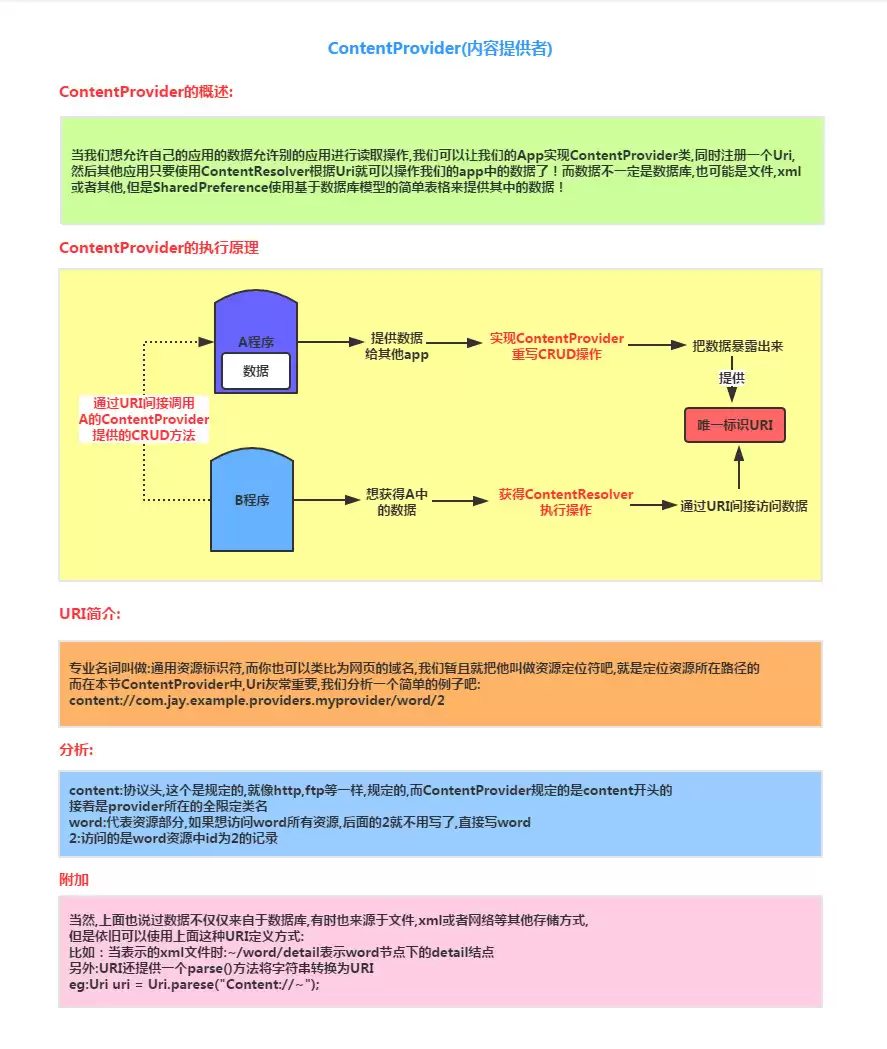
- 本节引言: 这一节要聊的,是 Android 四大组件里的最后一位——ContentProvider(内容提供者)。可能有读者会马上想到:"Android 不是常说有五大组件吗?还有个 Intent 呢?" 这个疑问很正常。没错,Intent 同样非常关键,不过它更像是串联几个组件之间的那条“线”,
- 3分钟前 0
-
 正版软件
正版软件
- 4.4.2 ContentProvider再探——Document Provider
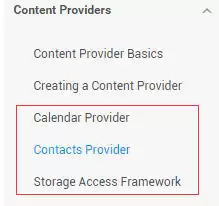
- 本节引言: 学完上一节,相信你已经知道如何去使用系统提供的ContentProvider或者自定义ContentProvider了, 已经基本满足日常开发的需求了,有趣的是,我在官方文档上看到了另外这几个Provider: Calendar Provider:日历提供者,就是针对针对日历相关事件的一
- 4分钟前 0
-
 正版软件
正版软件
- 4.5.1 Intent的基本使用
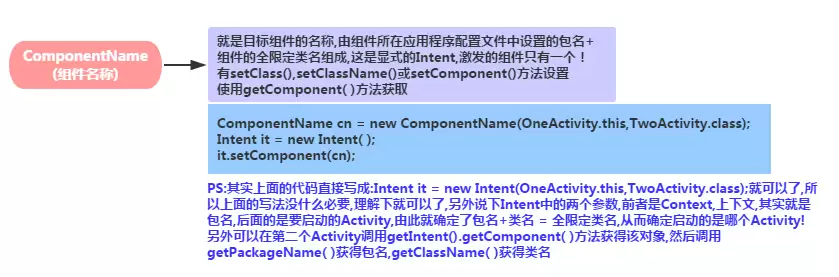
- 本节引言: 到上一节为止,Android 四大组件已经全部过完了。接下来要进入的这一节,讲的是把这些组件真正串起来的“中枢”——Intent(意图)。说白了,它就是 Android 里非常关键的一座通信桥梁,比如可以通过: startActivity(Intent)/startActivityFor
- 4分钟前 0
-
 正版软件
正版软件
- 4.5.2 Intent之复杂数据的传递
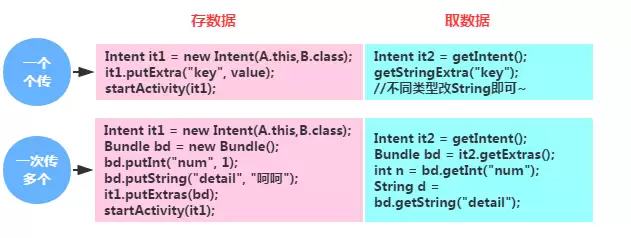
- 本节引言: 上一节已经把Intent的基础用法过了一遍,包括它的七个属性、显式Intent和隐式Intent的区别、如何自定义隐式Intent,以及一些常用的系统Intent。接下来这部分,重点就落在Intent的数据传递上了。话不多说,直接进入本节内容。 1.Intent传递简单数据 还记得我们在
- 4分钟前 0
-
 正版软件
正版软件
- 5.1 Fragment基本概述
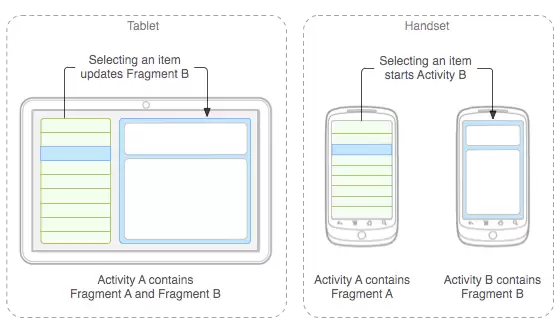
- 本节引言 上一章已经把 Android 的四大组件——Activity、Service、BroadCastReceiver、ContentProvider,以及串联它们的核心纽带 Intent,系统过了一遍。接下来这部分,要聊的是 Fragment(碎片)这个非常关键的内容。本节就顺着这个主题,看看
- 5分钟前 0
最新发布
-
 1
1
- 《抖音》充值抖币官网入口
- 618天前
-
 2
2
- 大麦网官网订票入口
- 512天前
-
 3
3
- 直接点击打开漫蛙网页版
- 628天前
-
 4
4
- 天堂漫画免费入口及最新观看链接
- 300天前
-
 5
5
- 58动漫网入口及永久访问方法
- 244天前
-
 6
6
- 喵趣漫画官网
- 620天前
-
 7
7
- B站免费入口长期可用指南
- 360天前
-
 8
8
- 中国裁判文书网官网入口查询
- 288天前
-
 9
9
- B站免费入口永久有效网址推荐
- 334天前
相关推荐
热门关注
-

- Xshell 6 简体中文
- ¥899.00-¥1149.00
-

- DaVinci Resolve Studio 16 简体中文
- ¥2550.00-¥2550.00
-

- Camtasia 2019 简体中文
- ¥689.00-¥689.00
-

- Luminar 3 简体中文
- ¥288.00-¥288.00
-

- Apowersoft 录屏王 简体中文
- ¥129.00-¥339.00