

老显卡别急着扔,看我手把手教你玩“双卡补帧”
利用旧显卡作为补帧卡,通过LosslessScaling实现主卡渲染、副卡插帧的分工协作,可提升游戏帧率。需主板支持CPU直连PCIe插槽,电源留足余量;系统建议Win11,用RTSS锁帧并正确配置小黄鸭,关闭游戏内帧生成及垂直同步,注意避免全屏独占模式。
618大促刚过,不少人趁机换了新显卡,算是躲过了最近的涨价潮。可换下来的旧卡呢?卖二手不值几个钱,扔了又心疼……其实,它还有个隐藏妙用——当补帧卡。用Lossless Scaling(俗称“小黄鸭”)把渲染和插帧的活儿分给两张显卡干,游戏性能还能再往上提一截。不过,这个玩法门道不少,从硬件选型、接线到软件配置,处处都是坑。今天就从应用角度把流程捋一遍,让想尝试的小伙伴少走弯路。

双卡补帧是什么?硬件有什么要求
双卡补帧的核心机制在于“分工协作”:主卡负责游戏原生渲染,副卡专职运行小黄鸭进行帧生成与画面输出。这乍一看跟笔记本“独显渲染、核显输出”的混合模式有点像,但底层逻辑完全两码事——笔记本的混合输出是为了省电、延长续航,而双卡补帧是冲着突破单卡性能瓶颈去的。在单卡模式下,渲染和插帧这两项任务会互相抢资源,原生帧率下降、延迟增加都是常事。双卡方案把这两项任务物理分离,主卡算力完全释放,副卡专心插帧,游戏帧率自然就上去了。
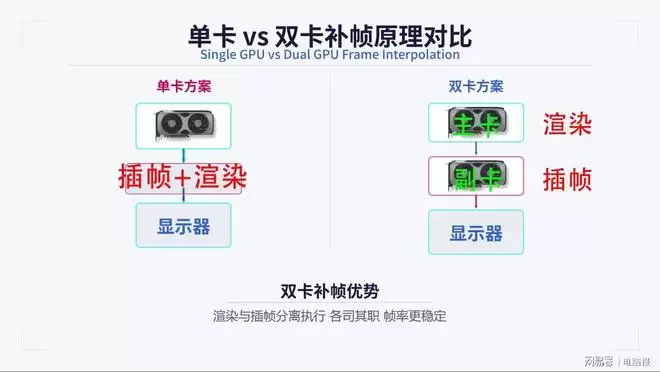
性能强的显卡做主卡,性能弱的做副卡。想补帧到2K分辨率及以下,几百块钱的显卡就能搞定,手头有闲置的老卡大概率直接能用。想上入门级4K的话,可以考虑Radeon RX5700这类卡,往上走还有Radeon RX7600。有网友实测,在主卡性能不差的情况下,用RX7600做副卡,双卡补帧跑4K能到160帧以上。同等需求上N卡,可能得GeForce RTX3060 Ti起步了。
主板是最大的门槛。第一,副卡必须插在CPU直连的PCIe插槽上,所以扩展槽最好支持×8×8拆分,这样带宽才够。千万别插南桥通道的,延迟高、不稳定,还容易受SATA硬盘和USB设备干扰。一般主板说明书会标注“CPU PCIe”的插槽。第二,两张卡之间间距要够,不能卡得太紧,否则导热不畅,显卡降频,就得不偿失了。
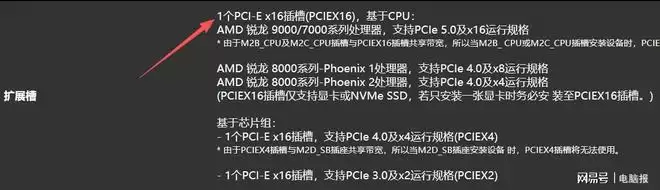
有些主板只有1个直连CPU的插槽,那就没法用双卡补帧了。
电源方面,补帧卡实际负载不高,大部分时间不会满载,但得留个心眼:两张卡瞬间满载的功耗大约是1.5倍~2倍的TDP,所以电源要留出20%的余量。关键是供电接口要够,别图省事用一根线一分二带两张卡——轻则电源当场“歇火”,重则就是“自制冲击波”带走整机了。
软件和系统,你得这样调试
主卡插扩展槽1,副卡插扩展槽2,供电线接好,显示器接副卡——这一步最关键。小黄鸭在副卡上运行,画面由副卡输出,接错了后面软件设置再完美也白搭。
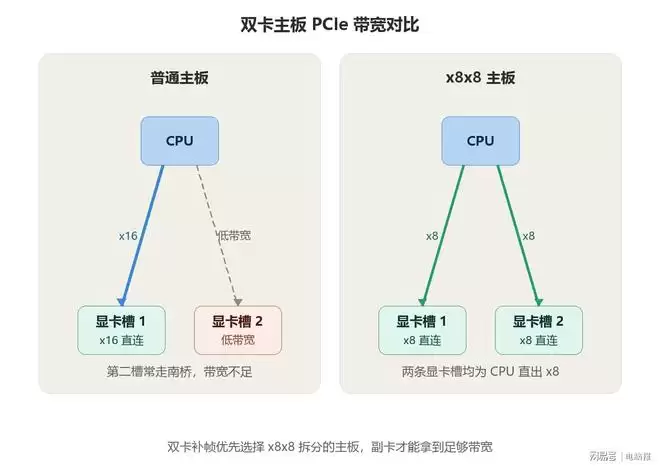
可能有人会问:主显卡跑在×8上,性能有损失吗?答案是肯定的,但小狮子之前做过评测,只要不是旗舰卡,损失其实很少。而且双卡补帧的收益大概率能覆盖掉这部分损失,用起来不会有感知。
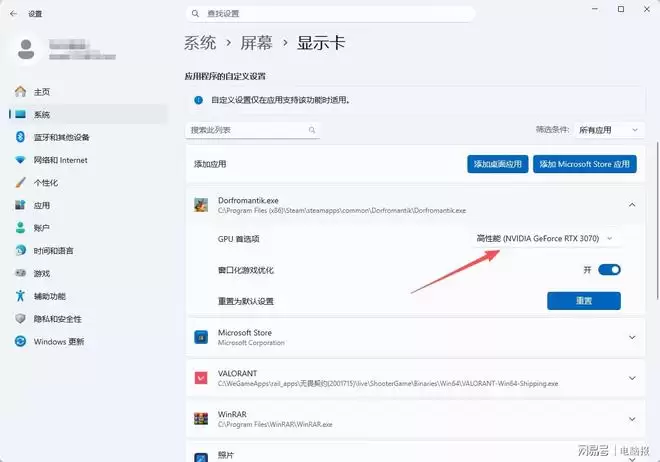
系统建议用Win11。Win10虽然也有图形设置功能,但在双独显(尤其A卡+N卡混搭)环境下,显卡首选项经常只识别出一张卡,无法正确分配。Win11对此支持更完善。进设置→屏幕→显示卡,把游戏指定给主卡(高性能),小黄鸭指定给副卡——这一步就是告诉系统“谁来渲染、谁来补帧”。
接下来装RTSS(微星小飞机)锁帧,这步别省。小黄鸭的原理是在两个真实帧之间插入生成的中间帧,如果游戏原生帧率忽高忽低,两帧的时间间隔就不均匀,插出来的中间帧间距也跟着忽长忽短,画面就会抖动、有果冻感。锁帧就是把游戏帧率钉死在一个固定值上,让每一帧的间隔完全一致。
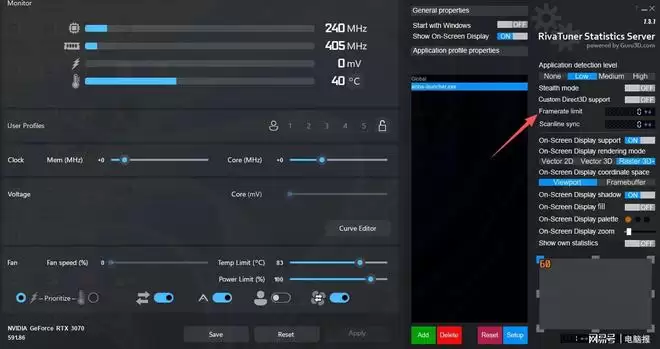
RTSS可以根据不同游戏设定不同的锁帧策略。锁多少有公式:锁帧=刷新率÷补帧倍数。道理很简单——补帧×2就是输出帧率翻倍,那输入帧率自然得是刷新率的一半才能正好对上。144Hz开×2锁72,120Hz开×2锁60,240Hz开×4锁60。注意,锁帧的前提是显卡能稳定跑到你锁的那个值。如果锁72但实际只能跑50,锁了也没用——这时候要么降画质,要么把锁帧目标降到实际能跑到的值,实际使用时跑满自己的屏幕刷新率即可。新手建议从×2起步,画面稳了再考虑往上加倍率。
小黄鸭配置与延迟优化
打开小黄鸭,按以下几步走:
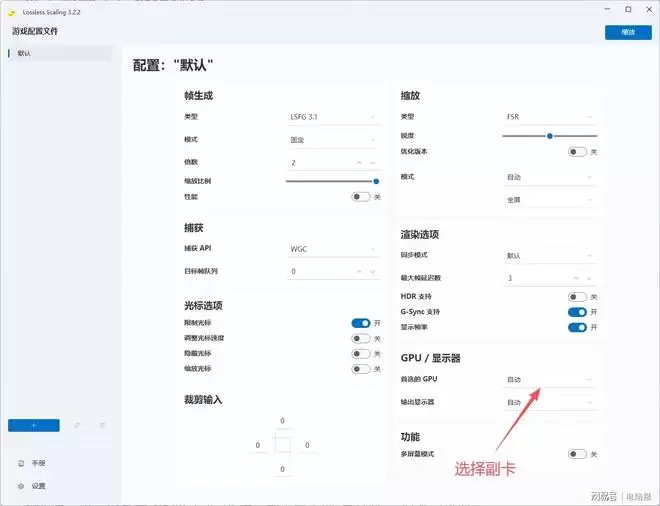
GPU选项选副卡——副卡是输出端,选主卡就没效果了。
帧生成选择LSFG 3.1+固定模式——LSFG 3.1是目前最新的模型,倍数可以从×2起步慢慢往上试,找到自己的舒适值。
捕获API选择WGC,目标帧队列设0——在副卡上使用,WGC效果比DXGI好一点,目标帧队列从1降到0,能进一步降低延迟。
不需要缩放就别开,需要的话选FSR→自动→全屏——不开缩放能降低延迟。
最大帧延迟数和CPU有关:8核心以上的CPU选1,6核心的CPU建议选2或3。
想要进一步压延迟,还有三个办法,有兴趣的可以自行去社区找教程:用工具给游戏注入NVIDIA Reflex,能有效降低输入延迟;用Process Lasso把游戏进程绑核,避免和小黄鸭抢资源;主卡降压降功耗、副卡拉省电模式,MSI Afterburner就能搞定。这三步属于锦上添花,对一般玩家来说,基础设置已经够用了。
这几个雷不要踩
最后说几个雷区:全屏独占模式可能抓不到画面,所以游戏必须开无边框全屏模式;DLSS/FSR的帧生成会和小黄鸭叠加,导致延迟暴增,所以一定要关闭游戏内帧生成,但DLSS超分辨率可以留,这个不冲突;补帧加动态模糊等于糊上加糊,所以一定要关垂直同步和动态模糊;原生帧低于30fps补出来瑕疵明显,主卡性能低于这个标准建议就别开了;竞技FPS游戏对延迟敏感,最好也别用。另外提醒一句,小黄鸭Steam上才29块,别用网上的“免费版”,有木马风险。
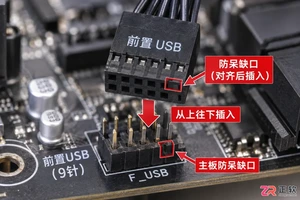
针对电脑主机前置USB接口无法识别设备的问题,本文提供一套基于因果逻辑的排查流程。涵盖检查机箱内部USB针脚连接、验证BIOS中USB控制器状态、更新芯片组驱动以及排除供电不足等常见原因,帮助用户快速恢复接口功能。

遇到无线鼠标充不进电的问题,不要急于更换设备。本文详解从清理接口氧化层、更换数据线到检测电池电压的完整排查流程,帮助你判断是临时故障还是硬件损坏。
想知道如何用蓝牙手柄玩吃鸡游戏?本文详细讲解手机蓝牙手柄的连接步骤、主流映射软件的使用方法以及实战中的键位布局技巧,助你提升射击手感,同时解析外设玩家的匹配机制与注意事项。
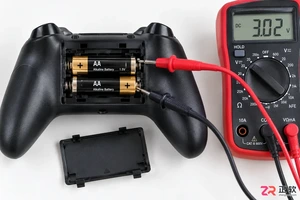
本文深入分析游戏手柄蓝牙频繁断开且需重连的根本原因,涵盖电池电压检测、操作系统电源管理策略及驱动冲突。通过具体的系统设置调整和固件更新步骤,解决蓝牙握手失败问题,恢复手柄的稳定连接状态。
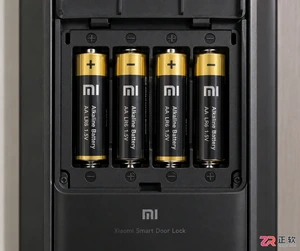
小米智能门锁更换新电池后无法开机或屏幕不亮?本文详解电池极性检查、金属触点清洁及强制重启方法,帮你快速解决供电问题,让门锁恢复正常使用。
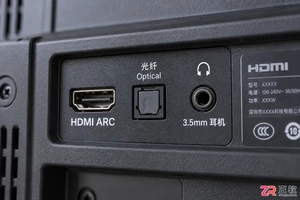
想让电视声音更震撼?本文详解如何通过HDMI ARC、光纤、蓝牙和3.5mm接口将电视连接至外置音响,包含具体设置步骤与常见问题排查,助你轻松打造家庭影院。
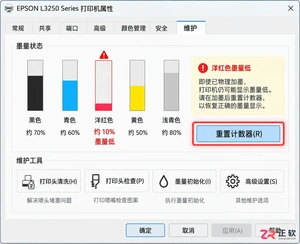
解决打印机加墨水后打印无色的问题,涵盖墨盒芯片计数器重置、喷头气锁排除方法以及驱动程序颜色设置检查,帮助用户快速恢复彩色打印功能。
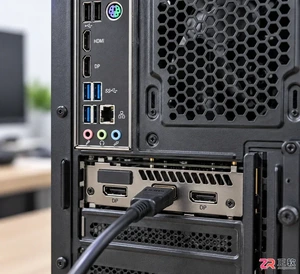
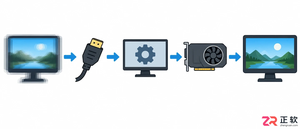
面对主机运转正常但显示器无信号的困境,本文通过场景化分析,指导用户从线缆检查、输入源切换、内存金手指清洁到显卡重新插拔,逐步排除故障,恢复显示。
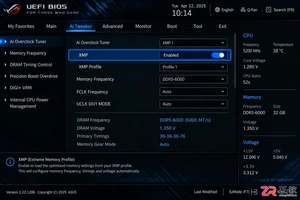
想知道如何提升电脑内存性能?本文详细讲解进入BIOS的方法,对比XMP/EXPO一键开启与手动调整时序的优劣,并提供稳定性测试建议,助你安全优化内存频率。




Blender 是一款免费开源、跨平台的专业 3D 创作软件,集建模、动画、渲染、视频编辑与视觉合成等功能于一体,广泛应用于影视动画、游戏设计和建筑可视化等领域。软件支持 Cycles 物理渲染器与 Eevee 实时渲染引擎,并提供多边形建模、骨骼绑定、物理模拟等专业工具。Blender 兼容 Windows、macOS 和 Linux 系统,安装包轻巧、运行流畅,依托活跃的全球开发者社区持续更新,是从初学者到专业创作者都值得选择的正版 3D 创作工具。


赤友清理大师是一款为 Mac 设计的智能清理优化工具,可精准扫描垃圾、大文件、重复文件等,释放磁盘空间。做扫描整理、文字提取和表格转换时,它能把识别后的处理步骤接得更顺,资料录入这类场景会省下不少时间。
Blender 是一款免费开源、跨平台的专业 3D 创作软件,集建模、动画、渲染、视频编辑与视觉合成等功能于一体,广泛应用于影视动画、游戏设计和建筑可视化等领域。软件支持 Cycles 物理渲染器与 Eevee 实时渲染引擎,并提供多边形建模、骨骼绑定、物理模拟等专业工具。Blender 兼容 Windows、macOS 和 Linux 系统,安装包轻巧、运行流畅,依托活跃的全球开发者社区持续更新,是从初学者到专业创作者都值得选择的正版 3D 创作工具。

Windows 10 是一款微软推出的经典操作系统,拥有硬件兼容性与多任务处理能力。它更偏向把系统状态查看和常用调节动作放在一起,适合需要持续观察和微调设备状态的场景。

极度公式是一款跨平台专业LaTeX公式识别编辑软件,支持OCR公式识别和多平台编辑。和使用说明,避免使用,享受完整功能与稳定支持。做扫描整理、文字提取和表格转换时,它能把识别后的处理步骤接得更顺,资料录入这类场景会省下不少时间。