

PyCharm格式化快捷键指南:快速统一代码风格
快速规范代码风格:PyCharm格式化快捷键解析代码的可读性和一致性对于程序员来说非常重要。在遵循一定的代码风格规范的前提下,编写整洁的代码可以使得项目更易于维护和理解。而PyCharm作为一款功能强大的集成开发环境,提供了快捷键来帮助我们快速格式化代码。本文将介绍几个PyCharm中常用的快捷键,以及它们的具体使用方法和效果。1.代码自动缩进(Ctrl
快速规范代码风格:PyCharm格式化快捷键解析
代码的可读性和一致性对于程序员来说非常重要。在遵循一定的代码风格规范的前提下,编写整洁的代码可以使得项目更易于维护和理解。而PyCharm作为一款功能强大的集成开发环境,提供了快捷键来帮助我们快速格式化代码。本文将介绍几个PyCharm中常用的快捷键,以及它们的具体使用方法和效果。
1. 代码自动缩进(Ctrl + Alt + I)
代码的缩进对于Python来说非常重要,它决定了代码块的层次结构和执行顺序。在PyCharm中,我们可以使用快捷键Ctrl + Alt + I自动缩进整个文件或者选中的代码块。
例如,我们有以下代码片段:
if name == "Alice":
print("Hello, Alice!")
else:
print("Hello, stranger!")
我们可以将光标移动到if语句的前面,然后使用快捷键Ctrl + Alt + I,PyCharm会自动根据语法规则缩进代码:
if name == "Alice":
    print("Hello, Alice!")
else:
    print("Hello, stranger!")
2. 代码导入排序(Ctrl + Alt + O)
代码中经常包含各种import语句,但是乱七八糟的import语句会使得代码难以阅读和理解。PyCharm提供了快捷键Ctrl + Alt + O来帮助我们自动排序和清理import语句。
例如,我们有以下代码片段:
import os
import random
import sys

from flask import Flask, request, jsonify
我们可以使用快捷键Ctrl + Alt + O,PyCharm会自动按照字母顺序排序import语句,并删除重复的语句:
from flask import Flask, jsonify, request
import os
import random
import sys
3. 代码格式化(Ctrl + Alt + L)
代码格式化可以使得代码更加整洁、易读。在PyCharm中,我们可以使用快捷键Ctrl + Alt + L来格式化整个文件或者选中的代码块。
例如,我们有以下代码片段:
def greet(name):
print("Hello, " + name + "!")
我们可以将光标选中该代码片段,然后使用快捷键Ctrl + Alt + L,PyCharm会自动将代码格式化为:
def greet(name):
    print("Hello, " + name + "!")
4. 代码注释(Ctrl + /)
代码注释是解释代码功能和思路的重要方式。在PyCharm中,我们可以使用快捷键Ctrl + /来快速添加或删除单行注释。
例如,我们有以下代码片段:
name = "Alice"
print("Hello, " + name + "!")
我们可以将光标移动到第二行,然后使用快捷键Ctrl + /,PyCharm会自动在该行前面添加注释符号(#):
name = "Alice"
# print("Hello, " + name + "!")
再次使用快捷键Ctrl + /,我们可以快速删除该行的注释。
总结:
在本文中,我们介绍了PyCharm中常用的快捷键,包括代码自动缩进、代码导入排序、代码格式化、代码注释。使用这些快捷键可以帮助我们快速规范代码风格,使得代码更加整洁、易读。当然,每个人对于代码风格的要求可能会有所不同,所以我们可以根据自己的实际需要进行相应的调整和设置。希望这篇文章能够帮助到大家,提高代码编写的效率和质量。
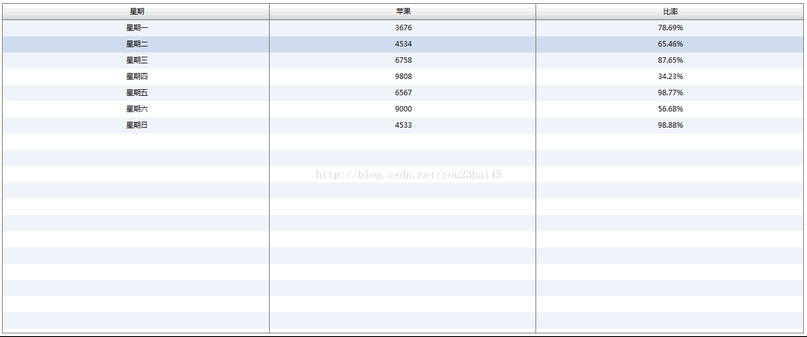
在Flex中,利用DataGrid的labelFunction对某列进行百分比格式化:将数值乘以100,保留两位小数并添加百分号。借助NumberFormatter设置精度和舍入方式,实现四舍五入,例如0.7868显示为78.68%。
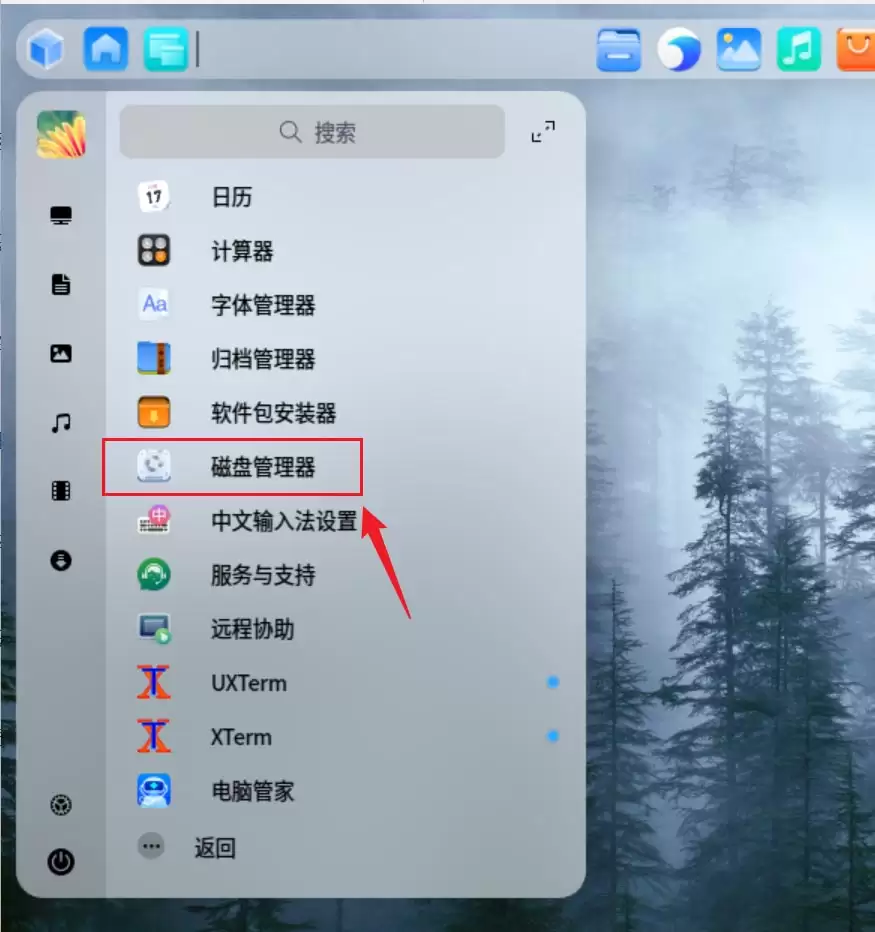
格式化分区 格式化听起来是个挺吓人的操作,实际上就是给磁盘分区“清空重来”——所有数据都会被擦除,而且这个过程不可逆。所以动手之前,千万确认分区里没有重要文件,否则哭都来不及。 今天聊聊在统信UOS里怎么把磁盘分区格式化,操作其实很简单,几步就能搞定。 首先,从启动器里找到并打开磁盘管理器——这个工
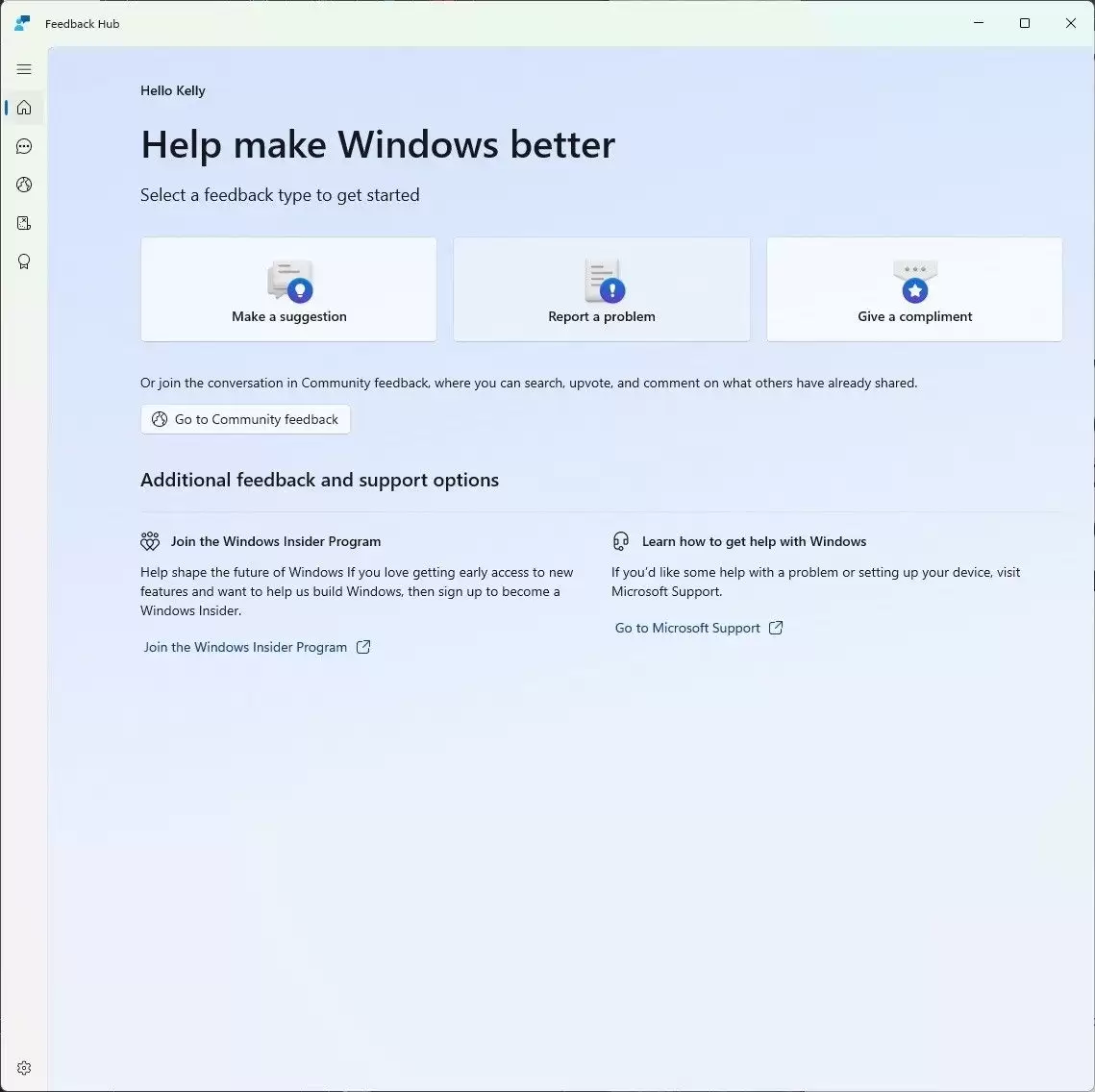
微软于4月11日发布博文,邀请Windows Insider项目成员测试适用于Windows 11的预览版更新。Beta频道安装KB5083635后,版本号升至Build 26220.8165;Dev频道安装KB5083632后,版本号升至Build 26300.8170。 注:最新Dev和Beta
格式化后数据仍可恢复,关键是立即停止使用硬盘。1.避免写入新数据,不要安装系统或重启;2.将硬盘挂载到其他电脑,用Recuva、EaseUS等软件深度扫描恢复文件;3.若需重新使用,可在磁盘管理中创建分区并格式化;4.重要数据建议交由Ontrack等专业机构处理。越快行动,恢复成功率越高。

格式化后应立即停止写入并使用专业工具恢复数据,因格式化仅清空文件分配表,数据仍可恢复。首选安装数据恢复软件如EaseUS、Recuva、DiskDrill或R-Studio到非格式化盘,进行快速或深度扫描,预览后将文件恢复至其他存储设备。快速扫描速度快但覆盖少,深度扫描更彻底。NTFS比FAT32更易恢复,完全格式化恢复难度高。恢复失败可能因数据被覆盖或碎片化,建议重要数据寻求专业服务。为防再次丢失,需定期备份数据至移动硬盘或云盘,并注意系统安全。部分软件支持修复损坏文件,若无效可尝试其他工具或专业修复。

Go语言是一种由Google开发的开源编程语言,于2009年正式发布。它被设计成一种简单、高效、可靠的语言,具有许多独特的特点。在本文中,我们将详细介绍Go语言的编写语言特点,并提供一些具体的代码示例以帮助读者更好地理解。一、并发支持Go语言在设计之初就考虑到了并发编程的需求,因此提供了原生的并发支持。Go语言通过goroutine和channel的组合来实
Go语言与腾讯云接口的对接实例详解近年来,随着云计算技术的发展,云服务提供商成为了许多企业和开发者的首选。腾讯云作为国内领先的云服务提供商,为了方便开发者使用其丰富的云服务功能,提供了一系列的API接口供开发者调用。而Go语言作为一门简单高效的编程语言,越来越受到开发者的青睐。本文将详细介绍如何使用Go语言与腾讯云接口进行对接,并给出具体的实例代码。一、前期
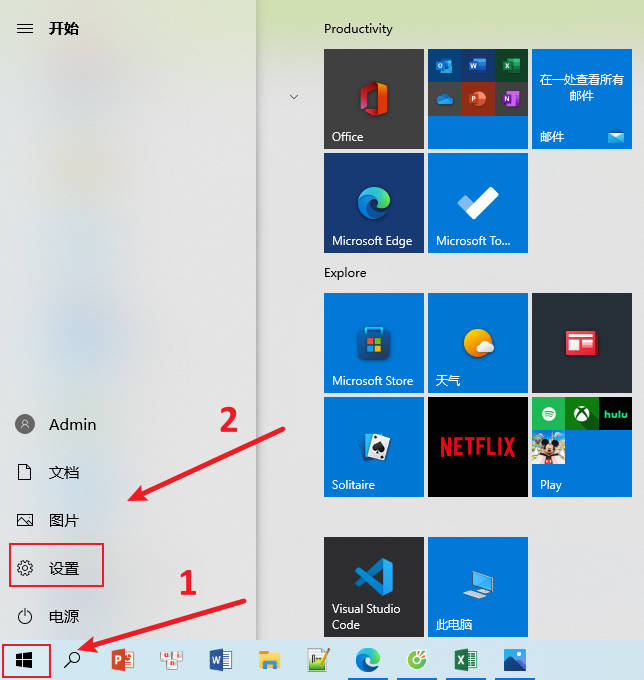
现在win10系统电脑安全会受到很多病毒与程序的威胁,我们拿一个典型的例子来说,他在上网时会无意点开一个连接或着是网站,之后我们电脑就莫名其妙的弹出一些很烦人的广告或是电脑卡在界面动不了,这就很可能是被恶意捆绑安装了某些软件了,还有一个情况就是电脑中病毒了。如果出现这种问题,我们就可以给win10系统电脑重装系统,他可以有效去除掉系统盘里的病毒程序,现在下面小编就带大家win10系统格式化重装系统方法,大家一起往下看。1.怎么把win10系统格式化重装系统呢,首先我们点击“开始”-
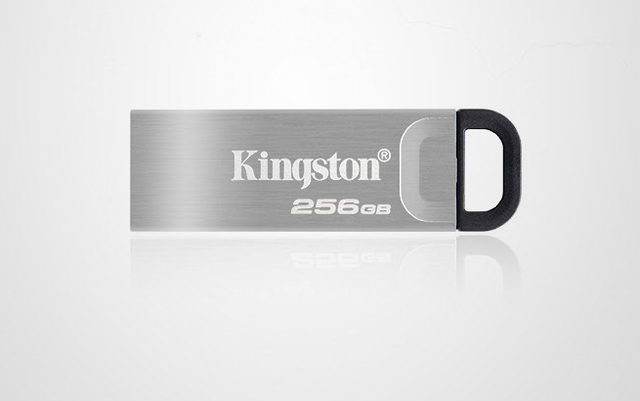
上次文章介绍了如何制作官方win10安装U盘(https://www.toutiao.com/article/7095692054705144357/?log_from=72d6c3b6ab44a_1652250305346),引起了很多朋友关注。有一些有一定装机经验的朋友可能会熟悉利用PE优盘进行系统安装,比如大白菜、老毛桃等等。尽管这些PE工具在重装系统时提供了便利,但也存在可能会安装一些我们不需要的软件的情况,带来一定的私货。简单的说,PE系统就是安装在U盘中的简易操作系统。可以用U盘直接引导电脑启
每个网站都需要处理时间,例如展示文章的发布时间、用户注册时间、订单创建时间等,这时候就需要用到时间处理。作为一种流行的服务器端脚本语言,PHP提供了强大的时间处理函数和工具,可以方便地将一个时间戳格式化为任意想要的格式。一、时间戳在开始讨论时间处理之前,先简单介绍下时间戳。时间戳是指从格林威治标准时间的1970年1月1日0时0分0秒开始,到现在的总秒数。在P




汽水音乐提供个性化推荐、场景电台及抖音音乐收藏衔接,适合发现歌曲和管理日常听歌内容。这里说明播放、一起听及多平台入口,并提醒区分曲目版权与会员权益。

LibreOffice桌面版提供Writer、Calc、Impress等办公组件,可本地处理文档并交换Office格式。了解实际功能、商用许可、兼容性检查和企业支持的区别。

Numbers macOS版用于预算、数据整理和可视化报告,支持公式、图表、数据透视表及iCloud协作。了解Excel文件交换、Mac安装条件和多端使用差异。
汽水音乐提供个性化推荐、场景电台及抖音音乐收藏衔接,适合发现歌曲和管理日常听歌内容。这里说明播放、一起听及多平台入口,并提醒区分曲目版权与会员权益。

微信Windows版适合电脑聊天、会话查找和文件传送。本页说明登录与文件管理、电脑办公优势,以及大文件失败、版本差异和本地记录的核对方法。
LibreOffice桌面版提供Writer、Calc、Impress等办公组件,可本地处理文档并交换Office格式。了解实际功能、商用许可、兼容性检查和企业支持的区别。


