

三星 Galaxy S Duos (S7582L)用Odin怎么刷机?三星odin刷机教程
Odin,这个工具对于玩三星手机的老玩家来说应该不陌生——它专门用来刷入扩展名为.tar或.tar.md5的固件和恢复文件。那么问题来了,用它来折腾三星 Galaxy S Duos (S7582L) 到底能解决哪些麻烦?简单来说:手机忘记密码开不了机、系统卡在开机画面变砖、想刷第三方Recovery
Odin,这个工具对于玩三星手机的老玩家来说应该不陌生——它专门用来刷入扩展名为.tar或.tar.md5的固件和恢复文件。那么问题来了,用它来折腾三星 Galaxy S Duos (S7582L) 到底能解决哪些麻烦?简单来说:手机忘记密码开不了机、系统卡在开机画面变砖、想刷第三方Recovery或获取root权限、甚至基带莫名丢失……这些情况,只要让手机进入刷机模式(俗称挖煤模式),再用Odin选择对应机型的ROM包,基本都能搞定。
三星 Galaxy S Duos (S7582L) Odin刷机实战指南
一、准备工作
先把基础打好:手机电量别低于50%,电脑推荐用Win7或Win10的64位系统。然后下载Odin工具以及三星手机的驱动程序,驱动装好了才能让电脑认到手机。注意驱动安装时手机先别连电脑,否则容易翻车。语言和国家选择建议“简体中文-中国香港”,比较稳。
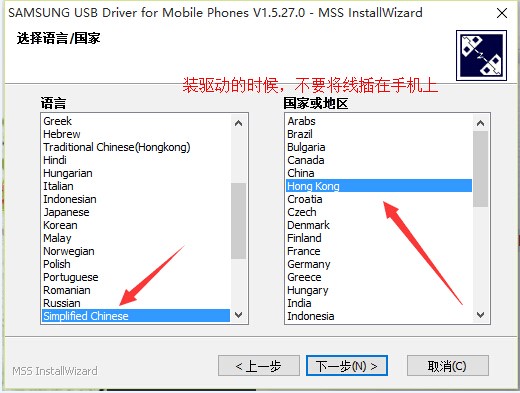
驱动装完可以检查一下是否正常。
手机进入刷机模式
关机状态下,同时按住「音量下键 + HOME键 + 电源键」大约3-5秒,屏幕上会跳出警告或英文“WARNING”字样,这时候再按一下音量上键,看到安卓小绿人,恭喜,你已经进入挖煤模式了。

手机进入模式后,用数据线连上电脑。接着到电脑的设备管理器里检查驱动:右键“我的电脑”→“属性”→“设备管理器”,如果在“调制解调器”一栏看到类似图里的样子,那就说明驱动没问题了。
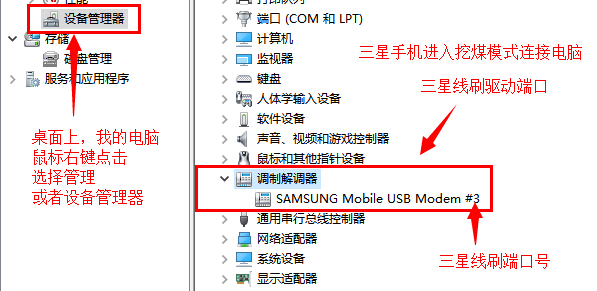
万一不显示或者显示异常,别急,按下面顺序排查:重新装一次三星驱动 → 手机重新进一次挖煤模式 → 电脑重启 → 换根数据线或换个USB口 → 实在不行换台电脑试。反复尝试直到显示正常为止。
三、开始刷机
Odin刷机流程
打开Odin,把手机连上电脑,看到ID:COM处变成蓝色,就说明连接成功了。
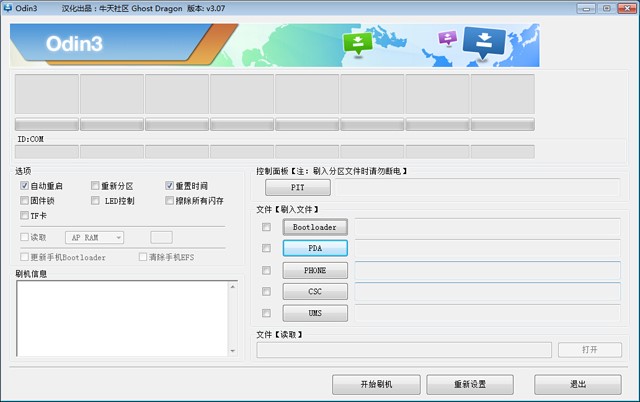
三星的刷机包分两种:一体包和五件套。操作起来略有不同:
如果是一体包,点PDA(或AP)按钮,选择下载好的tar格式ROM文件(文件名可能不一样,认准后缀就行)。
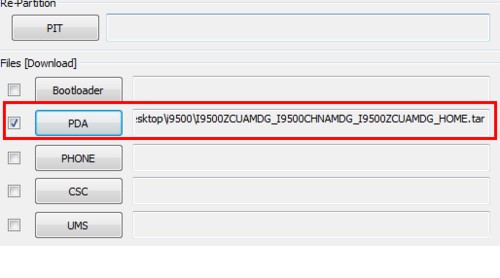
如果是五件套包,那就需要对号入座五个选项,分别选择对应的文件。
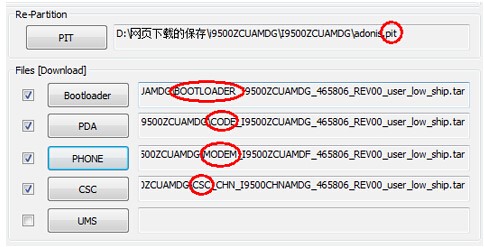
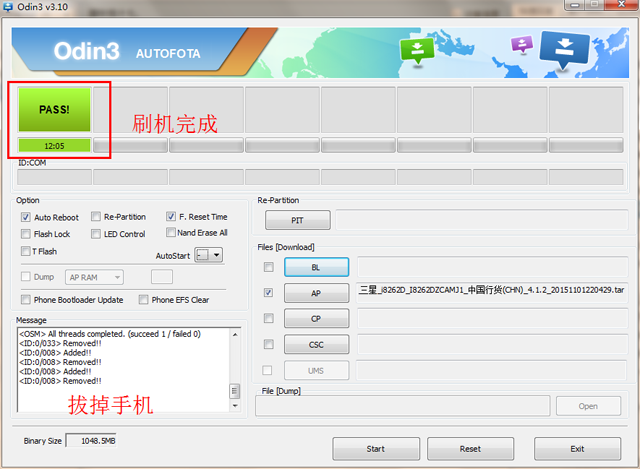
选好之后,点击“开始刷机”,Odin左上角会出现进度条。等到左上角显示绿色的“PASS”,就代表刷机完成。如果你勾选了“自动重启”,手机会自己重启,第一次开机时间可能会比较长,耐心等着就行。
话说回来,Odin虽然经典,但操作起来确实有点门槛,尤其对于新手,经常会在驱动、端口或者包选择上出岔子。如果觉得手动折腾太麻烦,市面上也有更智能的刷机工具,它们的逻辑通常是:安装客户端 → 选择手机型号 → 按照提示连接手机进入刷机模式 → 工具自动完成后续步骤,全程可视化,适合不愿意折腾细节的朋友。
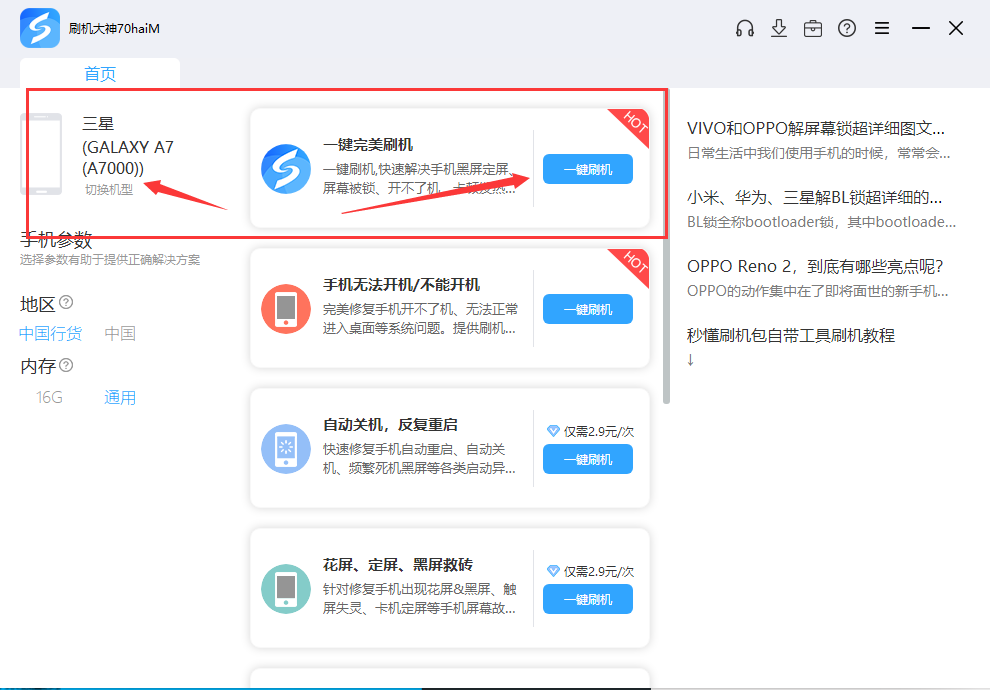
最后提醒一句:无论用哪种方法,刷机前最好把重要数据备份一下,毕竟折腾有风险,操作需谨慎。
部分三星 Galaxy Z Fold8 用户反馈内屏边角按压时支撑力不足,出现轻微下陷。本文基于 Android Authority 的实测分析柔性钛金属结构的实际表现,探讨该现象是否影响日常使用及潜在硬件风险。

手机早就成了我们生活的“外设器官”,可偏偏有些人,头天晚上刚设的密码,睡一觉醒来就忘得一干净。碰到这种情况别急着砸手机,下面两种方法,专治这种“临时失忆”——无论你想保留数据还是彻底重置,都有对应的招。三星GALAXY Note 10(12GB/256GB/全网通/5G版)手机锁屏密码忘了怎么办?两

手机密码锁住自己的手机,这事儿其实挺常见的。很多人前一天晚上刚设了个新密码,睡一觉醒来,脑子里就跟被格式化了一样,怎么也想不起来。别急,这种情况有办法解决。下面咱们就以三星GALAXY Note 10+为例,说说两种比较靠谱的办法。 三星GALAXY Note 10+手机锁屏密码忘了怎么办?三星GA

手机这东西,现在几乎成了我们身体的延伸。但越是离不开,越容易出状况——比如前一晚刚设了个锁屏密码,第二天一早脑子短路,怎么也想不起来。别急,这种情况其实很常见,而且有成熟的解决办法。今天就来聊聊,以三星Galaxy S20+为例,手机锁屏密码忘了该怎么办。 第一种方法:双wipe,也就是硬启 这对老

三星GalaxyS20忘记锁屏密码时,有两种主要解决方法。一是通过双Wipe操作恢复出厂设置,此方法通用性强但会清除全部个人数据。二是使用专业刷机工具解锁,该方案旨在移除密码并尽量保留用户数据,操作需在电脑上按步骤选择机型、下载数据包并进入刷机模式完成。

三星GalaxyS20Ultra忘记锁屏密码有两种解决方法:双wipe硬重置会清空所有数据但移除密码;刷机软件可保留资料,需借助电脑操作。用户可根据是否保留数据选择合适方法。

三星GalaxyNote10忘记锁屏密码后,可通过两种方法解决:一是双清恢复出厂设置,操作简单但会清除所有数据,需提前备份;二是使用专业刷机工具解锁,能保留手机资料,需连接电脑并按指引完成操作。过程中需保持连接稳定,避免中断。

手机已经成了我们身体的一部分,这话一点不夸张。可偏偏有些朋友,晚上刚设了个新密码,第二天一早睡眼惺忪地拿起手机……愣了:刚才设的啥来着?别急,这事儿其实不复杂。三星Galaxy C7(C7000全网通)密码忘了怎么办?下面两种方法,总有一种能救你。三星GALAXY C7(C7000全网通)手机锁屏密

手机已经成为我们生活中不可或缺的一部分,但总有些朋友因为一时粗心,头天晚上刚设的密码,第二天早上就怎么也想不起来了。遇到这种情况别着急,对于三星GALAXY S7(G9308双卡版双4G)用户来说,有两种实用方法可以解决这个难题。三星GALAXY S7(G9308双卡版双4G)手机锁屏密码忘了怎么办

据报道,三星旗下首款阔折叠手机所使用的UTG盖板厚度从30微米增加至60微米,这使得屏幕折痕更浅、抗冲击性能更强,但同时也导致折叠时破裂的风险有所增加。该机型预计会在2026年下半年正式亮相,或将命名为GalaxyZFold8Wide。




Postman是一套面向API全生命周期的开发与测试平台,可在Mac上发送和调试多种协议请求,管理集合、环境及认证信息,并完成脚本测试、模拟服务、监控、文档发布和团队协作。它适合开发、测试及运维人员使用,提供个人免费方案。

Docker Desktop 是 Docker 官方为 Mac 提供的容器开发环境,集成 Docker Engine、命令行工具、Compose、Build、Kubernetes 与图形化管理界面。

Android Studio 是 Google 面向安卓应用开发提供的官方集成开发环境,基于 IntelliJ IDEA 构建。它整合智能代码编辑、Gradle 构建、界面预览、设备模拟、性能分析、调试测试及 APK 分析等工具。

PixPix 是面向品牌、卖家和内容团队的在线 AI 图片视频创作平台,提供图视频 Agent、无限画布、图片生成、视频生成、自然语言编辑及商品套图、产品精修和带货视频等电商工具。

Postman 是面向 API 全生命周期的开发与协作平台。Windows 桌面版可用于构建和发送 HTTP、GraphQL、gRPC、WebSocket、MQTT 等请求,并提供环境变量、集合、脚本测试、模拟服务、监控、文档及团队工作区等

Docker Desktop 为 Windows 开发者提供集成式容器环境,内置 Docker Engine、命令行工具、Compose、Build 与 Kubernetes 等组件,可在本机完成镜像构建、容器运行、日志查看和资源管理。