

安装显卡驱动的步骤
怎么样重新安装显卡驱动1、可以直接通过设备管理器来更新显卡驱动,具体步骤:在桌面上找到“计算机”图标,选择属性,在出现的面板上依次单击“设备管理器”显示适配器。2、第一步:找到并右击电脑桌面“计算机”图标,选择“属性”并点击打开。第二步:点击第一个“设备管理器”并打开。第三步:找到并点击“显示适配器”前面的小三角形箭头,一般在最后一项。3、从你的显卡品牌的官方网站找到对应你的独显具体型号的驱动程序,注意下载匹配你当前操作系统型号版本的独显驱动程序。点击安装,完成后按照提示重启。重启后一般系统会自动调整显示

怎么样重新安装显卡驱动
1、可以直接通过设备管理器来更新显卡驱动,具体步骤:在桌面上找到“计算机”图标,选择属性,在出现的面板上依次单击“设备管理器”显示适配器。
2、第一步:找到并右击 电脑 桌面“计算机”图标,选择“属性”并点击打开。第二步:点击第一个“设备管理器”并打开。第三步:找到并点击“显示适配器”前面的小三角形箭头,一般在最后一项。
3、从你的显卡品牌的官方网站找到对应你的独显具体型号的驱动程序,注意下载匹配你当前操作系统型号版本的独显驱动程序。点击安装,完成后按照提示重启。重启后一般系统会自动调整显示分辨率等状态到最佳。显卡驱动重装完毕。
采用哪种驱动方式的中走丝比较好
1、下面我们就从中走丝线切割机床工作台的传动结构、导轨结构、驱动方式等几个方面进行阐述。丝杠及其安装结构丝杠的精度固然重要,但是如果丝杠的安装结构不合理,再好的丝杠也无济于事。
2、必须采用脉冲电源,即火花放电必须是脉冲性、间歇性,图1中ti为脉冲宽度、to为脉冲间隔、tp为脉冲周期。在脉冲间隔内,使间隙介质消除电离,使下一个脉冲能在两极间击穿放电。
3、一种采用脉冲控制方式,此种驱动器与电机闭环,但不反馈到数控系统,这种驱动器在某种程度上可称为开环控制的伺服控制。另一种采用电压控制方式,通过电压的高低进行电机的转速控制,电机的反馈信号通过驱动器反馈到数控系统进行位置控制。
如何安装独立显卡驱动程序
1、如果没有适用的光盘,可用驱动精灵之类的自动更新驱动,下载驱动一要看型号,二要看适合不适合你的系统使用,要多下载几个备用; 装上显卡驱动之后,再去调分辨率和刷新率。
2、第一步:找到并右击电脑桌面“计算机”图标,选择“属性”并点击打开。第二步:点击第一个“设备管理器”并打开。第三步:找到并点击“显示适配器”前面的小三角形箭头,一般在最后一项。
3、在桌面上找到“计算机”图标,选择属性,在出现的面板上依次单击“设备管理器”显示适配器。
4、首先我们需要鼠标右键计算机,在右键菜单栏选择设备管理器选项,然后进入设备管理器界面。接着我们要打开下方的显示适配器,可以看到自己电脑已经安装好的显卡驱动。
5、安装显卡驱动的方法如下:电脑:MacBook 系统:OSX 9 软件:服务官网 打开服务官网,选择驱动下载。解压驱动。双击Setup的文件,然后进行安装即可。选择好相应的语言,然后点击下一步。
显卡驱动下载完之后怎么安装
第一步:找到并右击电脑桌面“计算机”图标,选择“属性”并点击打开。第二步:点击第一个“设备管理器”并打开。第三步:找到并点击“显示适配器”前面的小三角形箭头,一般在最后一项。
打开服务官网,选择驱动下载。解压驱动。双击Setup的文件,然后进行安装即可。选择好相应的语言,然后点击下一步。
您可以通过搜索引擎来查找您显卡型号对应的驱动程序下载链接。请确保您下载的驱动程序是来自于官方网站,以避免下载到带有病毒的软件。第三步:卸载旧驱动程序在安装新的驱动程序之前,您需要卸载掉旧的驱动程序。
下载完成后,鼠标左键两下点击您刚刚所下载的档案即可开始安装驱动程序的程序①。※注: 如果您下载的是压缩文件类型,请先点选鼠标右键并选择解压缩全部。 果有出现用户帐户控制窗口的话,请点选[是]②。
显卡驱动下载的程序软件,一般有自动安装功能,按软件要求去安装,就能顺利完成。不能自动安装的,解压备用 ,要记下该软件在磁盘中的路径,如D:\…… \……。
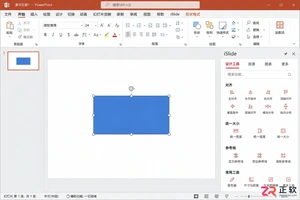
iSlide设计工具侧边栏不见了怎么办?本教程详解在Windows版PPT中通过【设计工具】按钮恢复侧边栏的方法,涵盖面板拖拽、模块隐藏检查及插件加载异常的处理,同时提供macOS用户的使用指引。
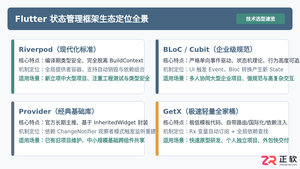
全面盘点Flutter主流状态管理框架,深度解析Provider、Riverpod、Bloc与GetX的核心机制、优缺点及适用场景,提供系统化的状态管理选型指南。
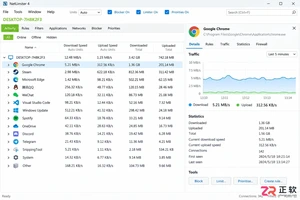
新手入门 NetLimiter 必读指南。详解 Activity 实时监控、DL/UL Limit 限速设置、Blocker 阻止规则及 Stats 流量统计功能。图文结合展示规则编辑器操作,助你轻松管理 Windows 应用网络带宽。
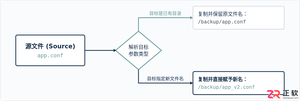
在Linux系统中,复制文件并改名并没有单独的独立命令,而是通过标准复制命令cp在指定目标路径时直接写上新文件名来完成。本文详解cp命令复制并重命名的操作语法、同目录与跨目录示例、常用安全参数及目录复制实践。
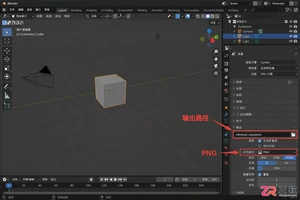
学习如何将Blender中的动态材质导出为图片序列。涵盖输出路径设置、PNG格式选择、帧范围确认及Image Sequence贴图的重新载入方法,适合需要保留透明通道或后期处理的动画贴图工作流。

想在iPhone或iPad上实现锁屏一键直达?本文详解“锁屏启动”的安装前检查清单、系统权限配置步骤及小组件添加方法,解决组件不显示、点击无反应等常见问题,确保快捷指令、网页和App快速启动。

学习如何在Blender中使用HDRI进行渲染。通过World着色器连接Environment Texture节点,调整光照强度与环境方向,解决背景显示与曝光问题,快速提升场景真实感。
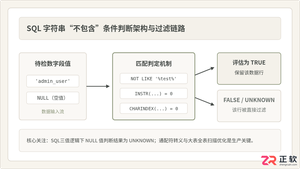
深入详解在SQL中进行条件判断字符串不包含某个子串的方法,涵盖标准NOT LIKE、各主流数据库(MySQL、PostgreSQL、SQL Server、Oracle)专有位置函数、正则表达式判断,剖析NULL值三值逻辑陷阱及全表扫描性能优化策略。
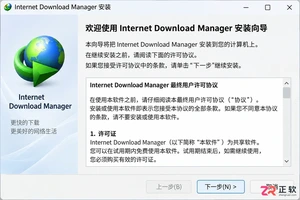
新手必读的IDM安装配置教程。从官方下载开始,逐步讲解如何完成Windows安装、启用Chrome/Edge/Firefox浏览器扩展、设置默认保存目录及调整连接线程,解决IDM不弹窗接管下载的常见问题。

全面解析Linux终端中终止进程的核心快捷键(Ctrl+C、Ctrl+Z、Ctrl+\)的原理、区别与具体使用方法,附后台恢复与强制终止全流程指南。




Postman是一套面向API全生命周期的开发与测试平台,可在Mac上发送和调试多种协议请求,管理集合、环境及认证信息,并完成脚本测试、模拟服务、监控、文档发布和团队协作。它适合开发、测试及运维人员使用,提供个人免费方案。

Docker Desktop 是 Docker 官方为 Mac 提供的容器开发环境,集成 Docker Engine、命令行工具、Compose、Build、Kubernetes 与图形化管理界面。

Android Studio 是 Google 面向安卓应用开发提供的官方集成开发环境,基于 IntelliJ IDEA 构建。它整合智能代码编辑、Gradle 构建、界面预览、设备模拟、性能分析、调试测试及 APK 分析等工具。

Postman 是面向 API 全生命周期的开发与协作平台。Windows 桌面版可用于构建和发送 HTTP、GraphQL、gRPC、WebSocket、MQTT 等请求,并提供环境变量、集合、脚本测试、模拟服务、监控、文档及团队工作区等

Docker Desktop 为 Windows 开发者提供集成式容器环境,内置 Docker Engine、命令行工具、Compose、Build 与 Kubernetes 等组件,可在本机完成镜像构建、容器运行、日志查看和资源管理。

Android Studio 是 Google 面向 Android 应用开发提供的官方集成开发环境,以 IntelliJ IDEA 为基础,集成智能代码编辑、Gradle 构建、设备模拟、界面预览、调试测试及性能分析工具,