

PDF免费转Word怎么操作?PDF文档如何免费转Word?
将PDF文件转换为Word文档,可使用极轻PDF、PDFCandy或CleverPDF在线工具,上传文件后点击转换即可下载。转换完成后需检查文字、字体、表格边框、分页及图片位置。如果是扫描版PDF,则需要先进行OCR识别,复杂排版可能还需要手动调整。
想修改PDF文稿,最直接的办法就是先转成Word再编辑,操作起来顺手得多。下面整理了三套完整的操作流程,每一种都附上了详细步骤,最后还会聊聊转换完成后怎么检查文字、表格和图片的位置是否准确。
方法一:用极轻PDF转换Word
极轻PDF自带PDF转Word功能,直接在线就能用,省去下载软件的麻烦。
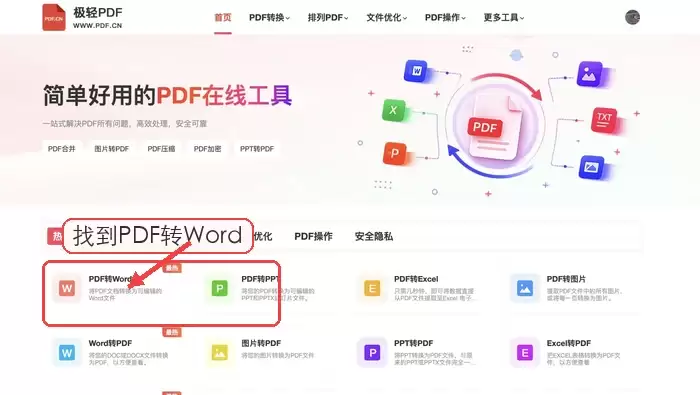
步骤一:进入PDF转Word功能页
打开网站首页,找到对应的PDF转Word工具点进去,界面很直观,一眼就能看到。
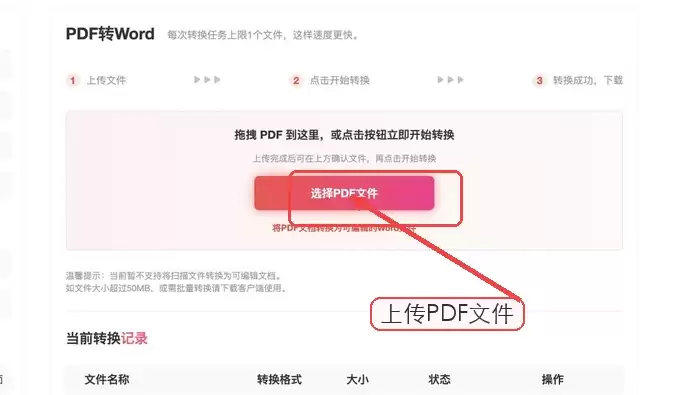
步骤二:上传PDF文件
选中你要处理的PDF文稿,点击上传。支持拖拽,操作起来很快。
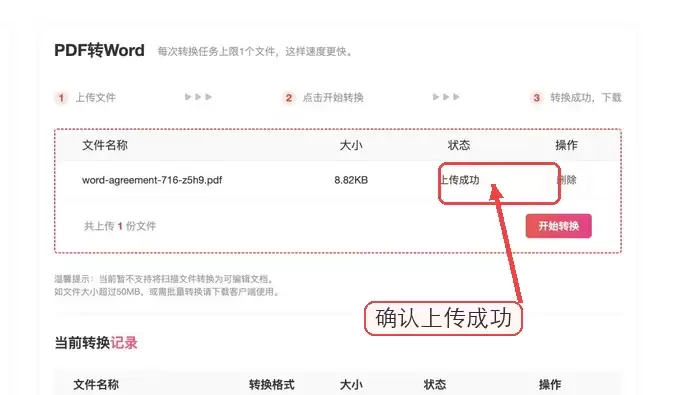
步骤三:确认上传状态
核对一下文件名和上传状态,确认没问题就可以继续下一步。别小看这一步,有时候文件名不对容易搞混。
步骤四:启动转换
点击开始转换,等着系统自动处理完成就行。速度取决于文件大小,一般几秒到几十秒。
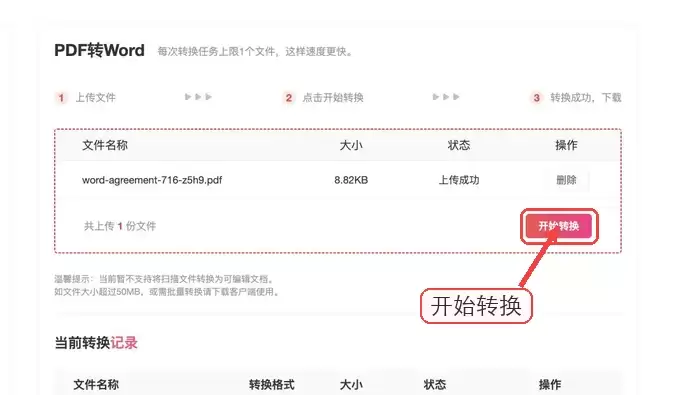
步骤五:下载文件并核验
把生成的Word下载下来,仔细检查段落、表格、页眉页脚和图片有没有问题。这一步不能省,转换后偶尔会有小偏差。
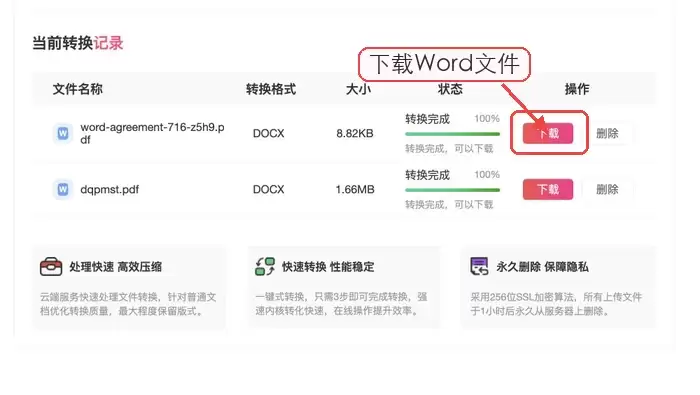
方法二:使用PDF Candy
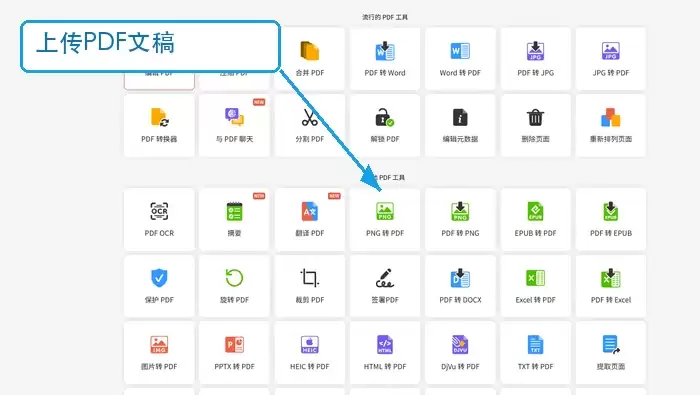
步骤一:上传PDF
进入PDF Candy的转Word工具页,选中要处理的PDF文件上传。页面简洁,操作路径很清晰。
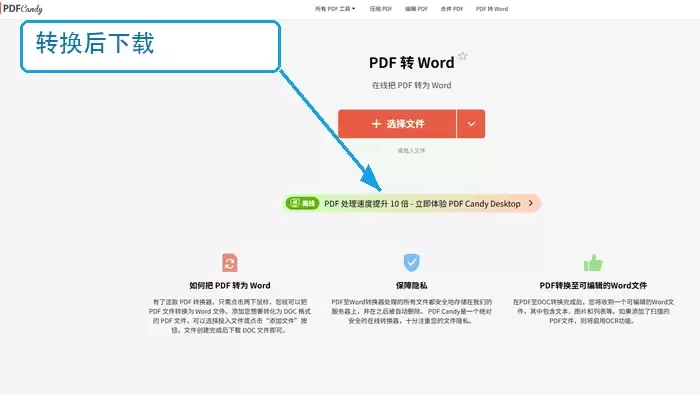
步骤二:下载Word
转换完成后把Word下载下来,仔细检查版式有没有错乱。尤其注意表格和图片的排列,有时候会偏移。
方法三:使用CleverPDF
步骤一:选择PDF文件
打开对应的转换工具,上传需要处理的PDF文档。支持批量操作,多个文件一起转效率更高。
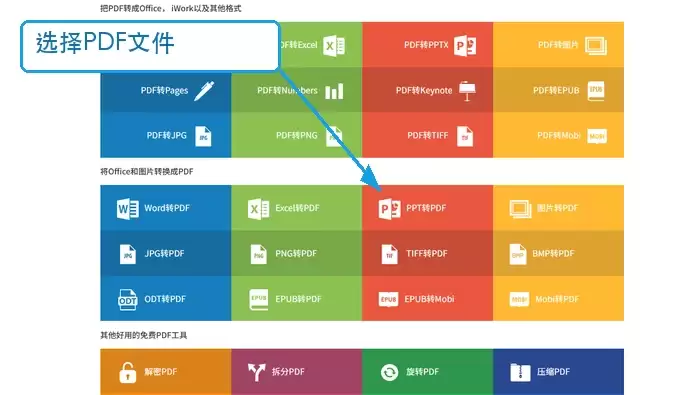
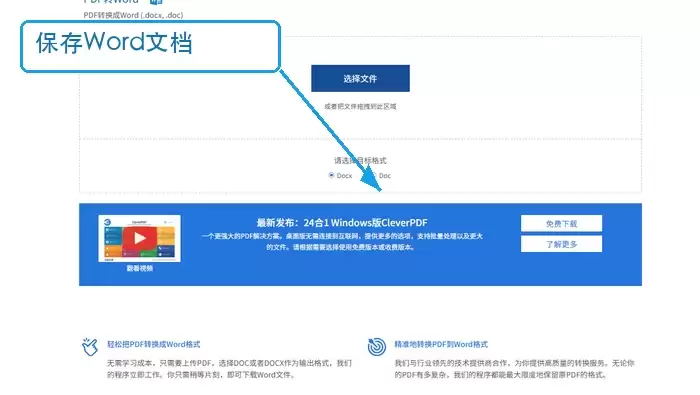
步骤二:保存Word文件
下载转换好的文件,逐页核对所有内容有没有错漏。多页文档尤其要仔细,页眉页脚和页码容易出问题。
转换后如何检查
先确认文字能不能正常编辑,然后依次检查——字体有没有被错误替换、表格边框是否完整、分页有没有乱、图片位置是否正确。值得留意的是,扫描版PDF转换通常需要调用OCR识别,遇到特别复杂的排版,大概率还是需要手动调整一下。
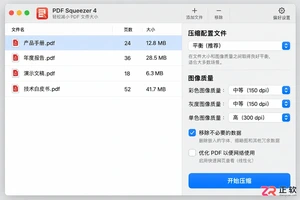
学习如何在Mac上安装和配置PDF Squeezer 4。涵盖从App Store下载、拖放批量压缩、自定义Compression Profile设置到使用Side by Side Comparisons检查画质的完整步骤,适合需要高效归档和发送PDF的用户。

PDF转Word最简单的方法是使用在线工具上传并下载DOCX。免费转换前应检查文件类型、页面复杂度、是否为扫描件、文件大小和隐私要求。
电脑图片转PDF可先整理原图、批量上传并按顺序转换。下载后应按文字边缘、细线、色块和页面完整性逐页抽查,避免只看文件能否打开。

PDF拆分完成后不要只看文件能否打开。按拆分范围核对页数,用首尾内容检查顺序,再通过补零编号、内容名称和页码范围统一文件名,减少漏页、重复页和发送后乱序的问题。
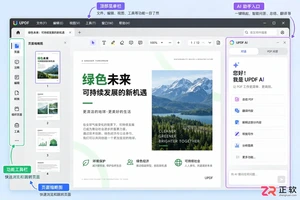
想了解如何快速调用UPDF AI?本教程详解UPDF主界面AI入口、Ctrl+K首选项设置、文档搜索与AI对话配合技巧,以及Windows/Mac快捷键差异和常见问题排查,助你提升PDF处理效率。
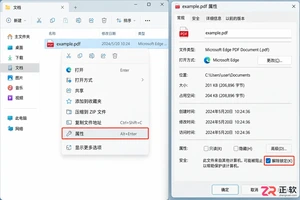
遇到Office无法打开PDF文件?本文详解如何区分阅读与编辑需求,通过检查文件状态、设置默认程序、修复Office安装及处理加密权限,解决Word转换失败或PDF无法显示的问题。
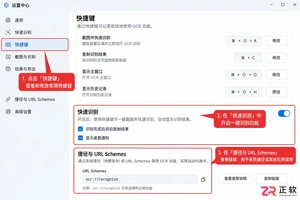
学习如何设置白描PDF的电脑端截图快捷键和手机端系统分享、iOS快捷指令。掌握从PDF导入、文字识别到Word/Excel导出的高效工作流,提升文档处理效率。
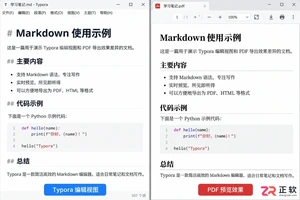
解决Typora导出PDF后字体变样、中文缺字、边距过窄或标题分页不当的问题。本文按操作顺序指导检查系统字体、调整页面边距、切换打印友好主题及优化Markdown源文档结构,帮助快速复现整洁的PDF版式。
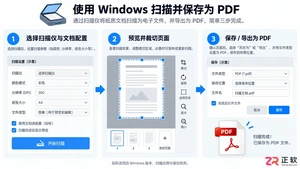
面对堆积的纸质文件,如何快速将其转化为可搜索、易分享的PDF?本文不堆砌硬件参数,而是基于真实办公场景,拆解Windows、macOS及第三方软件的操作逻辑,助你建立清爽的数字档案库。

PDF文件加密后无法编辑或打印?本文整理4种高效解锁方法:使用在线PDF解锁工具快速处理、本地PDF转换器离线操作、Adobe Acrobat Reader导出以及PDF Password Remover专用工具。详细步骤指导如何备份文件、选择工具并验证解锁结果,确保文档安全可用。




WPS Office是一款面向macOS用户的综合办公套件,将文字处理、电子表格、演示文稿、PDF工具、模板与云协作整合在同一应用中。它兼容常见Microsoft Office格式,支持Intel及Apple芯片Mac,基础功能可免费使用,

Shapr3D是一款面向工业设计、机械工程、建筑概念和三维打印工作流的CAD软件。Mac版采用Parasolid建模内核,支持草图约束、实体建模、工程图、可视化渲染及常见CAD格式交换,并可通过账户在多台设备之间同步项目。

REAPER是Cockos开发的数字音频工作站,提供多轨音频与MIDI录制、剪辑、处理、混音和母带制作工具。Mac版兼容Intel与Apple芯片,支持AU、VST、VST3、CLAP等插件格式,并提供高度可定制的工作流程。

Adobe Photoshop 是面向摄影师、设计师和内容创作者的专业图像处理工具,可在 Windows 上完成照片修饰、选区抠图、图层合成、文字排版、绘画及生成式编辑。软件采用订阅授权,由 Creative Cloud 管理安装、更新与许

Adobe InDesign 是面向印刷与数字出版的专业页面排版工具,可制作书籍、杂志、宣传册、海报、交互式 PDF 和电子书。它提供精细的文字样式、多页面管理、印前检查及多格式输出能力,并能与 Photoshop、Illustrator

Adobe Illustrator 是用于绘制矢量图形、插画、图标、徽标和版式的专业设计工具。它以路径和锚点为核心,作品放大后仍能保持清晰,并提供画板、文字、渐变、图像描摹及精确变换等功能,适合品牌视觉、印刷物料、数字界面和商业插画创作。