

win10教育版如何禁用病毒和威胁防护功能
win10教育版虽然有着强大的防护能力,但是安全中心也会占用不少的系统资源,此外也会自动删除一些用户下载的文件,导致很多不必要的操作,今天小编为大家介绍关闭病毒和威胁防护方法。win10教育版怎么关闭病毒和威胁防护1、首先用户需要点击界面中的Windows图标,随后在弹出的窗口中点击设置。2、进入Windows设置界面,点击最后一个选项“更新和安全”。3、在设置界面左方,用户能够找到“windows安全中心”并点击,如果找不到的话可以使用上方的搜索栏查找。4、接着点击“widnowsdefender安全中
win10教育版虽然有着强大的防护能力,但是安全中心也会占用不少的系统资源,此外也会自动删除一些用户下载的文件,导致很多不必要的操作,今天小编为大家介绍关闭病毒和威胁防护方法。
win10教育版怎么关闭病毒和威胁防护
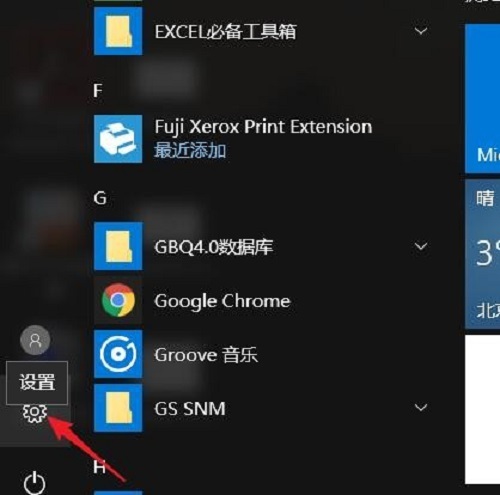
1、首先用户需要点击界面中的Windows图标,随后在弹出的窗口中点击设置。
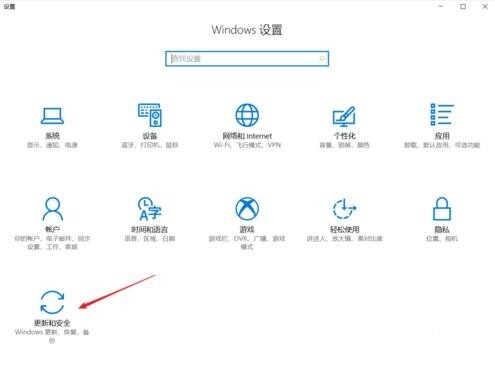
2、进入Windows设置界面,点击最后一个选项“更新和安全”。
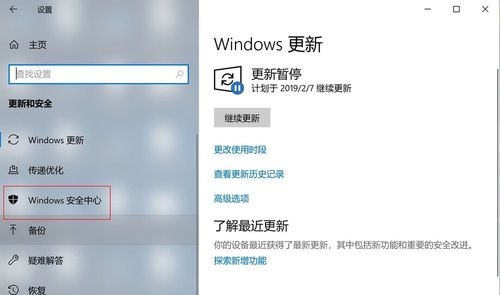
3、在设置界面左方,用户能够找到“windows安全中心”并点击,如果找不到的话可以使用上方的搜索栏查找。
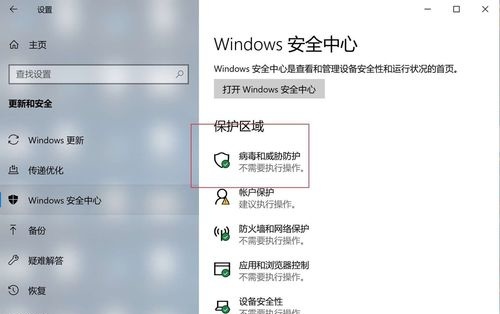
4、接着点击“widnows defender安全中心”选项后,再点击“病毒和威胁防护”按钮。
5、接着进入病毒和威胁防护界面后,点击该界面下的设置选项。
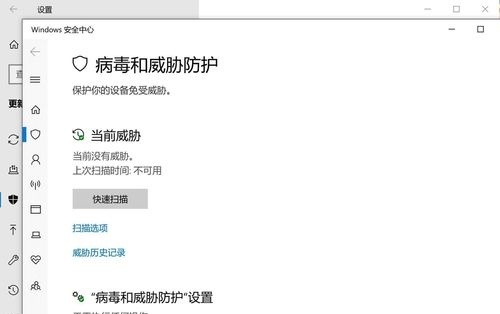
6、在用户关闭“实时保护”和“云提供的保护”后,系统会自动确认是否关闭,点击确认就好。
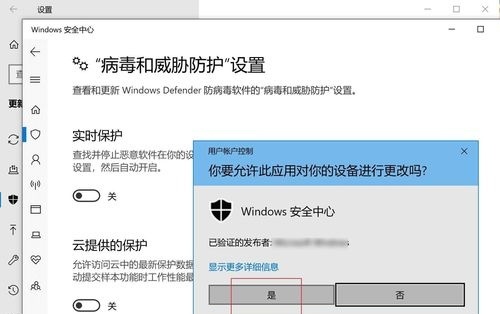
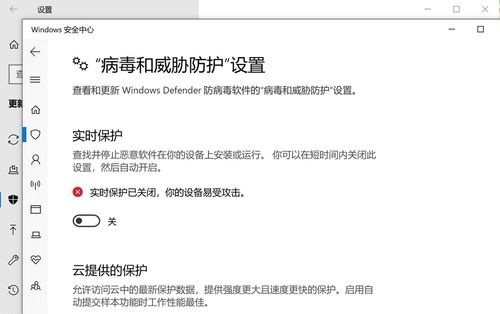
7、这样就关闭了电脑的病毒和威胁防护,如果想要打开就重复以上操作就可以了。
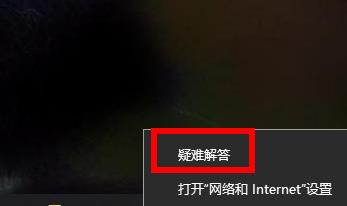
近期诸多用户在操作Windows10系统时,遭遇无线网络开关无法开启之困境,以致电脑无法接入无线局域网。究其原因,往往系电脑之无线驱动模块出现问题所致。今日,笔者将为大家提供数种能够解决Windows10无线WiFi功能无法正常使用的策略,有需求的用户不妨一观。win10教育版wifi功能打不开:方法一1、首先点击屏幕右下角之网络图标,然后选择“疑难解答”。2、稍后请耐心等候系统自动为你排查并解决问题。方法二1、右键点击桌面之“此电脑”,随后选择“管理”。2、在管理界面中,点击“设备管理器”选项并定位到下
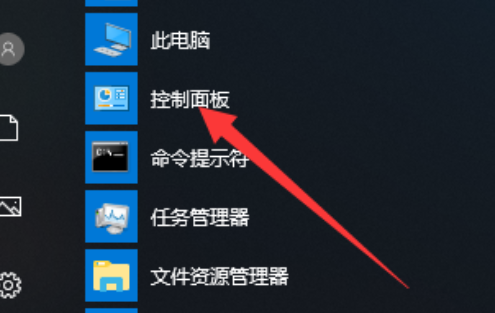
鉴于MicrosoftWindows系统内的卸载功能难觅踪迹且未能彻底清除,众多用户更倾向于借助第三方清理工具完成卸载。然而,我们必须认识到,不当的卸载操作可能仅仅留下软件残余,甚至在某些情况下威胁到开机性能。win10教育版怎么卸载软件方法一1、点击左下角的开始菜单,在随即出现的菜单选项中,寻找并启动控制面板。2、在控制面板窗口中,根据详细信息查看方式(默认),接着点击程序板块中的卸载程序。3、操纵控制面板—程序—程序与功能,卸载或更改程序(若有必要卸载程序,只需从列表中精心挑选并单击卸载,更改或修复)
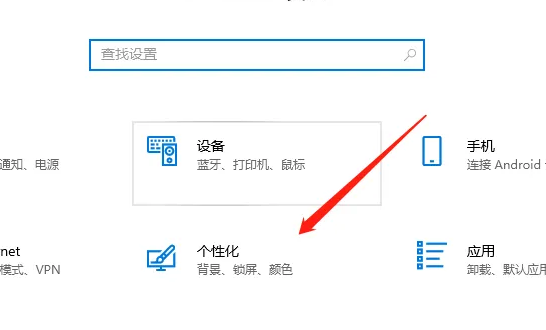
有很多小伙伴在使用win10教育版的时候会发现自己的字体太小了看不清,我们可以在个性化中找到字体功能,接着我们就可以根据字体的大小来进行调节就可以了。win10教育版字体大小怎么设置:1、进入Windows设置界面,选择选项。2、进入个性化页面后,点击功能模块。3、在字体界面中,选取所需使用的字体。4、最后,根据需求调整字体大小便可。
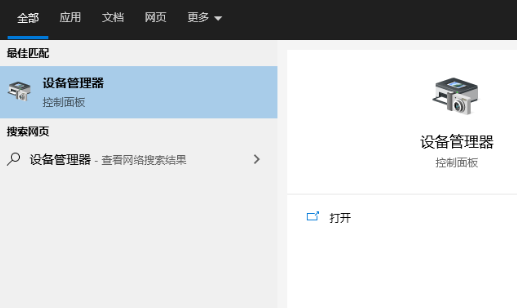
近期不少Windows10操作系统的用户发现尽管他们的网线已经正确连接,却依然收到了“未能识别的网络”的系统提示。此类现象背后所潜藏的原因繁多且复杂,您可依据以下提供的解决方案,逐一尝试并加以解决。win10教育版显示未识别的网络1、按下win+S然后输入“设备管理器”2、展开网络适配器,右键选择属性3、切换到驱动程序选项卡,点击禁用设备然后重启电脑即可。
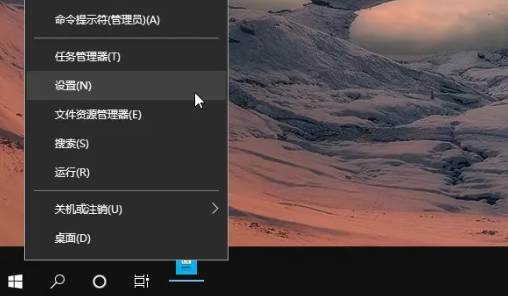
尊敬的用户,Win10游戏模式最早于2017年开始在Win10创意者更新版本中提供给大家使用,它是一项极具实用价值的系统功能,能为您的游戏体验带来显著提升。若您在电脑上未找到相关选项,我们将为您详细介绍以下步骤供您参考。win10教育版没有游戏模式怎么办1、右键开始键,然后选择“设置”2、然后选择这里的“游戏”3、再点击这里的游戏模式4、点击打开就可以了。
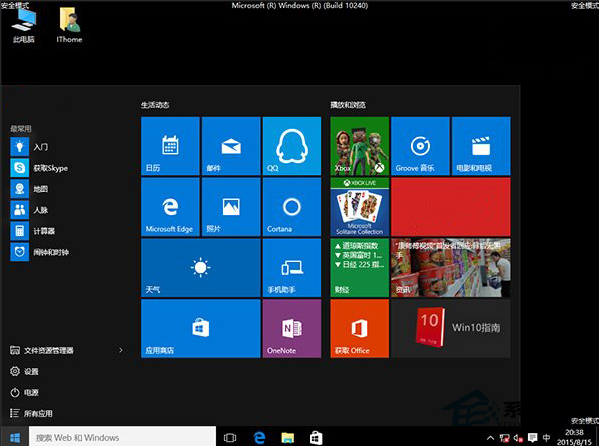
许多Windows10用户在登录帐户时遇到难题,提示“无法登录到您的账户”,只需注销再重新登录即可解决。当遇到这类问题时,应该如何处理呢?win10教育版不能登录账户解决方法1、进入win10安全模式。2、查看安全模式下系统中的账户数量,如果仅有一个,按下,选择“命令提示符(管理员)”,输入:netlocalgroupadministrators用户名/add,无需留空。3、再次按下,依次选择-,点击右侧刚刚创建的用户。4、然后点击。5、在下拉菜单中选择并确认。6、添加新的管理员账户并修改其权限后,重启电
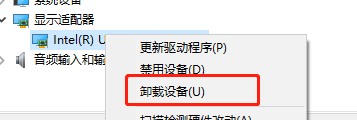
驱动程序在计算机体系的运作中起着至关重要的作用,其主要职责在于协助计算机实现各类应用软件的流畅运行。在众多用户使用计算机过程中,常常面临着系统安装或软件更改时引发的各类错误问题,甚至出现难以找到驱动程序的窘境。此时,您不妨参考以下所述之解决方案进行尝试,以期望问题得以迎刃而解。Win10教育版安装AMD显卡驱动显示未检测到显卡硬件答:这个问题是因为电脑没有识别到正确安装的显卡。这个时候只要重新拔插一下你的显卡,确认你的显卡已经安装到位就可以了。当然也有一定的可能是因为你买的显卡刷了其他的固件,因此可以去咨
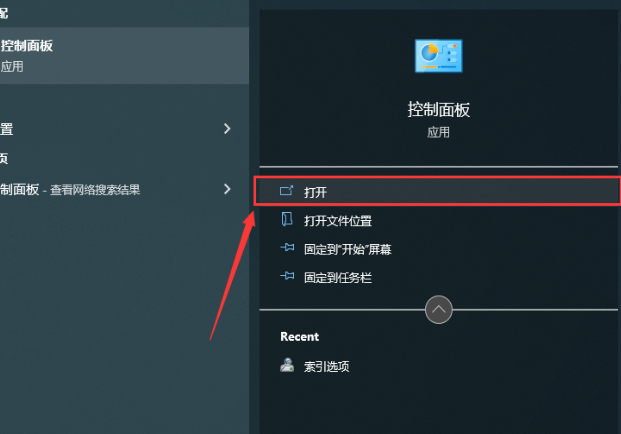
Win10文件搜索失灵,困扰诸多使用者,我们只需要在设置中找到打开,然后进入计算机设置,接着我们就可以进行找到了,还是十分简单的。win10教育版有问题搜索不到文件:1、按下组合快捷键,打开Windows系统检索,输入,选择最佳匹配的控制面板应用。2、在控制面板全景视图中调整至大图标模式,进入,查找并点击。3、进入索引选项页面后,点击底部的。4、在第一个选项卡的中部删除并重构索引,选择。5、在显示的重构索引提示框中,了解重构过程可能较长且在完成之前,某些视图和搜索结果可能存在缺失。点击。6、待索引完成提示

当您在驾驭Windows10操作系统的过程中,您可能会不时地遭遇层出不穷的问题。而既然我们已经选择了重新设置Windows10系统作为解决之道,那么接下来,我们便要采取一系列必要的步骤来顺利完成这个任务。在此,我将为尊敬的各位简要地阐述与此相关的细节内容。win10教育版重置后系统如何设置一.设置windows账户1、桌面我的电脑右键,点击,进入界面。2、选择,选中,可以看到“Administrator”账号。3、选中,右键选择。4、进入Administrator属性页面,把前面的对勾去掉。二、设置图标1
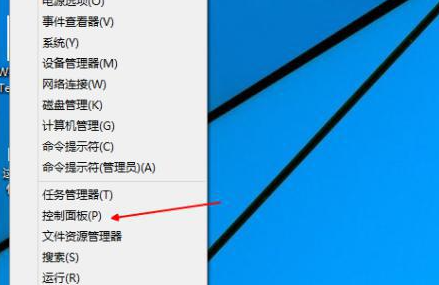
有部分尊敬的用户反映在使用密钥来成功激活win10系统时,总是频繁出现提示信息称“此密钥不适用于此版本Windows”。即便反复进行尝试,问题依然无法解决。这主要是由于win10系统存在技术人员预览版和消费者预览版两种版本之分,而我们提供的密钥仅适合于前者操作系统版本。win10教育版更改密钥不能用于激活此版1、右键开始选择“控制面板”2、搜索,然后选择。3、点击我已购买4、粘贴你的密钥,然后就可以了。




Postman是一套面向API全生命周期的开发与测试平台,可在Mac上发送和调试多种协议请求,管理集合、环境及认证信息,并完成脚本测试、模拟服务、监控、文档发布和团队协作。它适合开发、测试及运维人员使用,提供个人免费方案。

Docker Desktop 是 Docker 官方为 Mac 提供的容器开发环境,集成 Docker Engine、命令行工具、Compose、Build、Kubernetes 与图形化管理界面。

Android Studio 是 Google 面向安卓应用开发提供的官方集成开发环境,基于 IntelliJ IDEA 构建。它整合智能代码编辑、Gradle 构建、界面预览、设备模拟、性能分析、调试测试及 APK 分析等工具。

Postman 是面向 API 全生命周期的开发与协作平台。Windows 桌面版可用于构建和发送 HTTP、GraphQL、gRPC、WebSocket、MQTT 等请求,并提供环境变量、集合、脚本测试、模拟服务、监控、文档及团队工作区等

Docker Desktop 为 Windows 开发者提供集成式容器环境,内置 Docker Engine、命令行工具、Compose、Build 与 Kubernetes 等组件,可在本机完成镜像构建、容器运行、日志查看和资源管理。

Android Studio 是 Google 面向 Android 应用开发提供的官方集成开发环境,以 IntelliJ IDEA 为基础,集成智能代码编辑、Gradle 构建、设备模拟、界面预览、调试测试及性能分析工具,