

blender闪退怎么恢复文件及查找自动保存文件位置
详细讲解Blender意外闪退后恢复未保存工程的具体步骤,包括系统临时目录的自动保存文件查找、软件内置恢复入口使用,以及.blend1备份文件的挽救技巧。
在进行高面数雕刻、复杂几何节点结算或切换实时渲染视图时,Blender可能会因为显存溢出或未知异常瞬间闪退退出。闪退发生后,首要原则是切勿重复开机重启或清空系统临时垃圾,因为未保存的数据通常依然以临时文件形式静默保存在操作系统的暂存目录中。本文将详细说明通过Blender内置功能直接恢复工程的两种常规途径、在不同操作系统中定位自动保存临时文件的物理路径,以及如何借助伴生备份文件.blend1挽救工作成果。
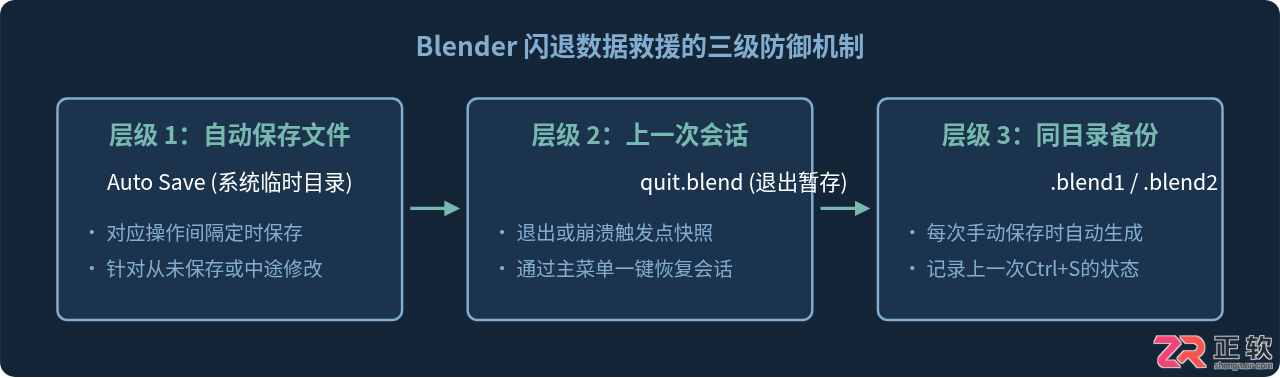
方法一:使用 Blender 内置功能一键恢复
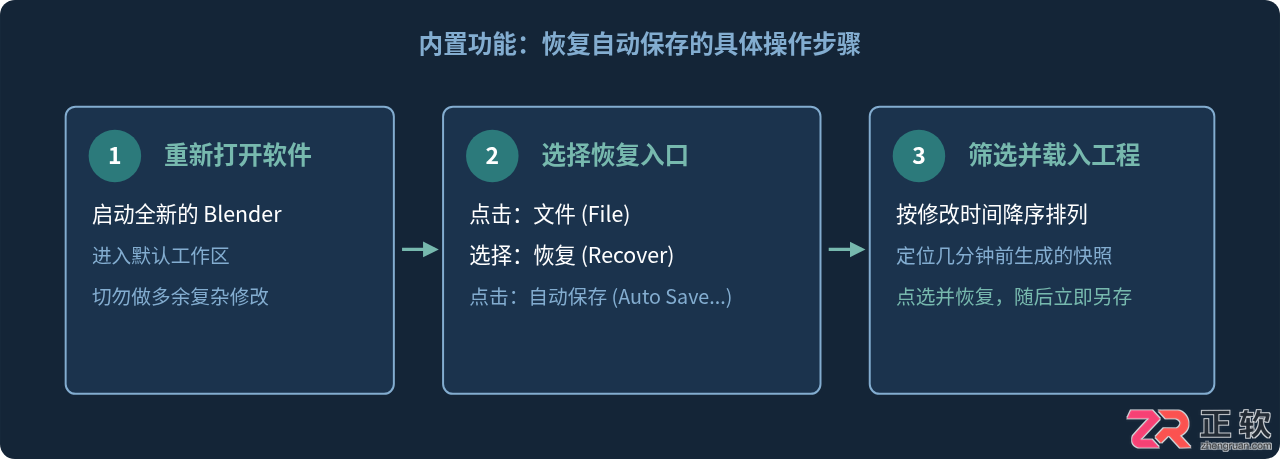
发生闪退后,重新打开 Blender。默认情况下,启动界面是一个全新的空场景,顶部菜单栏提供了直接检索历史恢复点的数据入口。
1. 恢复上一次会话(Recover Last Session)
点击顶部菜单栏的 文件 (File) -> 恢复 (Recover) -> 上一次会话 (Last Session)。该操作会尝试加载系统临时目录下的 quit.blend 文件。当 Blender 发生非致命闪退或遇到崩溃拦截信号时,它会在终止前尽力将内存中的最新状态写入该文件。如果成功载入,当前场景将立刻还原到闪退前最贴近的操作节点。
2. 恢复自动保存(Recover Auto Save)
如果“上一次会话”打开后是空文件,或者该选项呈灰色不可用状态,则应使用自动保存提取工具。点击 文件 (File) -> 恢复 (Recover) -> 自动保存 (Auto Save...)。
此时软件会弹出一个专用的文件浏览窗口,其默认展示的就是系统的临时文件夹。窗口内会出现一系列以纯数字(代表系统进程 PID)或项目名称命名的 .blend 文件。根据文件列表中显示的“修改日期/时间”进行降序排序,找到距离闪退时间点最近的那一个文件,选中并点击右下角的 恢复自动保存 (Recover Auto Save) 即可。
方法二:手动查找操作系统的自动保存文件位置
有时 Blender 崩溃导致配置环境紊乱,或者用户需要在不启动软件的前提下提取未保存资产,此时可以直接前往操作系统的物理存储路径调取对应文件。
1. 各操作系统默认暂存路径
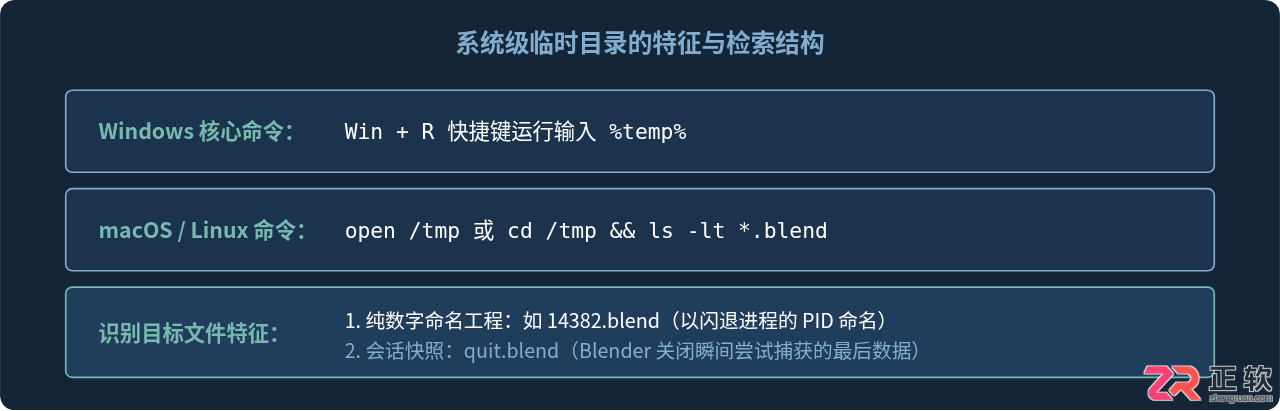
Blender 默认会将临时自动保存的文件存放在系统的全局临时文件夹(Temp 目录)内。不同平台的实际位置如下:
| 操作系统 | 物理绝对路径 | 快速打开方法 |
|---|---|---|
| Windows | C:\Users\<用户名>\AppData\Local\Temp\ |
按下 Win + R,输入 %temp% 回车 |
| macOS | /private/var/folders/.../T/ 或 /tmp |
访达按 Cmd + Shift + G,输入 /tmp |
| Linux | /tmp/ |
终端输入 cd /tmp 或文件管理器直接访问 |
2. 如何在 Temp 文件夹中确认正确的文件
由于系统的临时文件夹中堆积了大量各类第三方软件生成的缓存文件,直接肉眼寻找十分繁琐。请按以下方法排查:
- 文件类型过滤:在文件夹右上角的搜索框中输入
*.blend,直接过滤出所有由 Blender 生成的工程文件。 - 识别命名规律:
- 如果你的工程在闪退前从未执行过手动保存,Blender 通常会使用当时的系统进程号命名该临时快照,文件名通常形如
4820.blend、11294.blend。 - 如果工程之前已经命名保存过,临时文件一般会保持
原文件名_autosave.blend或以纯数字形式存在。
- 如果你的工程在闪退前从未执行过手动保存,Blender 通常会使用当时的系统进程号命名该临时快照,文件名通常形如
- 时间戳比对:查看文件的“修改日期”,找到与崩溃发生时刻相隔不到几分钟的文件,将其拷贝至桌面或其他非临时目录中,再双击使用 Blender 打开。
方法三:利用 .blend1 伴生文件回滚
如果闪退发生时,自动保存机制因为系统骤停未能记录下最新数据,或者自动保存的文件已被清理,还可以利用项目工程同目录下的 .blend1 备份文件。
只要你的工程在过去曾执行过至少一次 Ctrl + S 手动保存,Blender 就会在工程同级目录下生成一个带有 .blend1 后缀的文件。该文件实际上是上一次保存时的完整镜像副本。
- 文件重命名法:复制该
项目名.blend1文件,将末尾的扩展名.blend1修改为.blend,直接双击打开。 - 直接打开法:在 Blender 的打开文件对话框中,默认会隐藏此类备份文件。勾选右上角小齿轮或漏斗图标里的“备份文件 (Backup Files)”显示选项,即可在列表内直接点选
.blend1载入。
加固防线:检查并优化自动保存频率
为了在未来使用复杂修改器、细分曲面或渲染时减少由于硬件过载闪退造成的损失,应核实并调整 Blender 的保存策略配置。
- 打开 Blender,进入顶部菜单
编辑 (Edit)->偏好设置 (Preferences)。 - 在左侧导航栏切换到
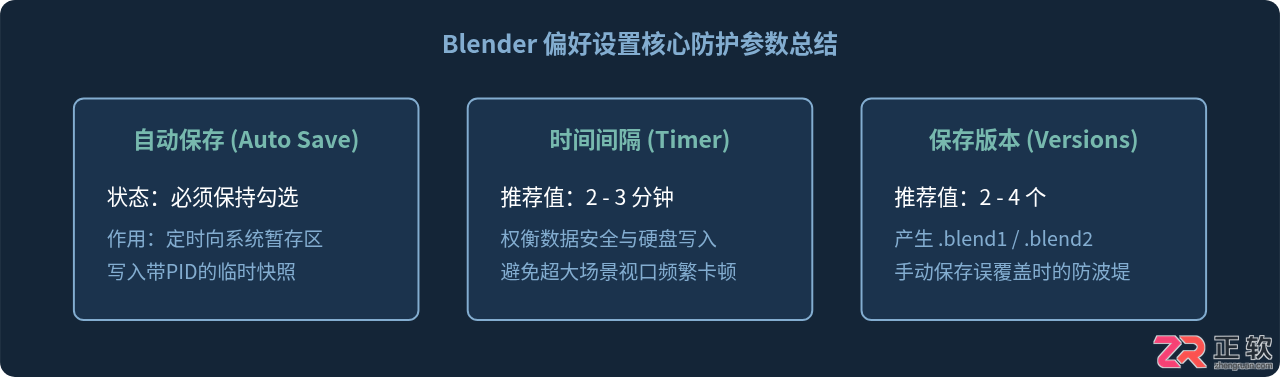
保存 & 加载 (Save & Load)选项卡。 - 确保右侧的 自动保存 (Auto Save) 处于勾选开启状态。
- 修改 时间间隔 (Timer):默认通常为 2 分钟,建议保持在
2 ~ 3 分钟。不建议设置为 1 分钟以下,因为若场景几何体庞大(如几千万面的雕刻资产),频繁写入磁盘会导致视口操作周期性卡顿。 - 设置 另存为版本 (Save Versions):默认为 1(即生成
.blend1)。如果磁盘空间充裕,建议调整为2或3,软件将在保存时依次生成.blend1、.blend2,提供更多的历史版本回溯阶梯。
文件 -> 另存为 (Save As...),将其重新保存为一个正式的 .blend 文件并存放在你的日常工作目录中。如果依然在临时文件的路径下继续编辑并直接按 Ctrl+S,下一次系统清理缓存或关机时,该文件仍有可能被系统清除。
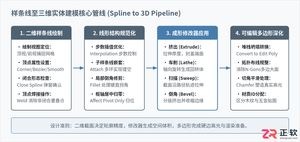
本教程系统讲解在3ds Max中如何从二维样条线(Splines)高效构建室内家具三维实体的核心工作流,涵盖挤出、倒角、车削、扫描等核心修改器的具体操作与常见拓扑问题排查。
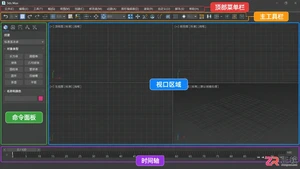
学习如何为3ds Max安装复制粘贴增强插件,掌握其核心功能与操作流程,提升三维建模工作效率。包含详细的安装步骤和界面功能解析。
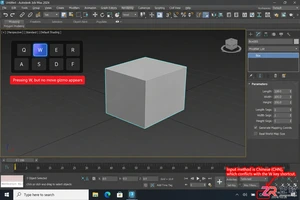
3ds Max快捷键突然没反应?本文详解如何排查输入法冲突、检查键盘模式、重置快捷键配置及清理干扰插件,助你迅速恢复操作效率。
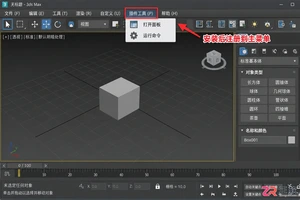
找不到3ds Max插件在哪里?本文通过实际操作步骤,演示如何从菜单调用插件、将常用插件固定到工具栏,以及解决插件不显示的问题,提升建模渲染效率。
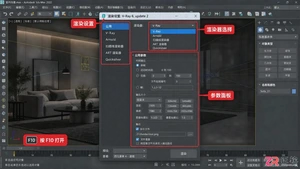
学习如何在3ds Max中设置动画渲染参数以提升速度。涵盖渲染器选择、采样率、分辨率、GI设置及输出格式优化,帮助初学者快速完成动画预览与交付。
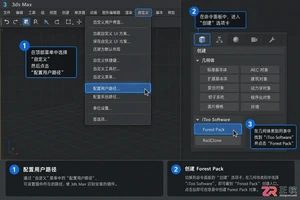
想了解3ds Max中哪些插件能大幅提升建筑建模效率?本文精选Forest Pack、RailClone等主流插件,解析核心功能并提供正规获取途径,助您快速构建复杂场景。
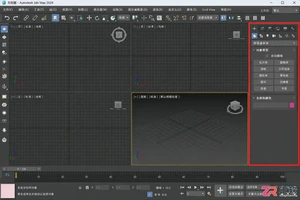
新手常问3ds Max修改器堆栈在哪里?本文详解如何在右侧命令面板找到修改器列表,以及如何通过右键菜单和自定义界面快速调出修改器面板,建立清晰的软件操作地图。
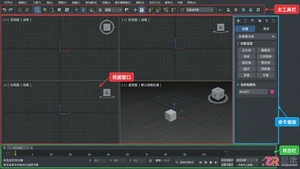
面向初学者的3ds Max界面导览,详解视图控制、命令面板创建与修改、主工具栏变换等核心功能区,帮助快速上手建筑建模环境。
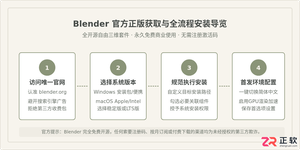
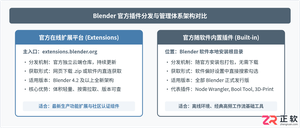
介绍Blender官方插件的官方下载渠道、官方网站平台操作方法以及在Blender软件内部安装与激活插件的完整步骤和常见排查事项。




Photoshop 2026 是 Adobe 推出的专业图像处理与视觉设计软件,支持 Windows、macOS 和 iPad 等平台,广泛应用于摄影修图、电商设计、平面海报、数字绘画及视觉合成等创作场景。

Blender 是一款免费开源、跨平台的专业 3D 创作软件,集建模、动画、渲染、视频编辑与视觉合成等功能于一体,广泛应用于影视动画、游戏设计和建筑可视化等领域。软件支持 Cycles 物理渲染器与 Eevee 实时渲染引擎,并提供多边形建模、骨骼绑定、物理模拟等专业工具。Blender 兼容 Windows、macOS 和 Linux 系统,安装包轻巧、运行流畅,依托活跃的全球开发者社区持续更新,是从初学者到专业创作者都值得选择的正版 3D 创作工具。


Photoshop 2026 是 Adobe 推出的专业图像处理与视觉设计软件,支持 Windows、macOS 和 iPad 等平台,广泛应用于摄影修图、电商设计、平面海报、数字绘画及视觉合成等创作场景。
Blender 是一款免费开源、跨平台的专业 3D 创作软件,集建模、动画、渲染、视频编辑与视觉合成等功能于一体,广泛应用于影视动画、游戏设计和建筑可视化等领域。软件支持 Cycles 物理渲染器与 Eevee 实时渲染引擎,并提供多边形建模、骨骼绑定、物理模拟等专业工具。Blender 兼容 Windows、macOS 和 Linux 系统,安装包轻巧、运行流畅,依托活跃的全球开发者社区持续更新,是从初学者到专业创作者都值得选择的正版 3D 创作工具。