

3ds Max室内家具建模教程:从二维样条线到三维实体
本教程系统讲解在3ds Max中如何从二维样条线(Splines)高效构建室内家具三维实体的核心工作流,涵盖挤出、倒角、车削、扫描等核心修改器的具体操作与常见拓扑问题排查。
一、二维样条线建模的核心逻辑与家具应用优势
室内家具绝大多数构件具有鲜明的工程结构特征:板式家具以规则或异形截面纵向延伸为主,桌腿、把手等回转配件多由中心对称截面绕轴旋转而成,而金属框架、软包滚边与木雕线脚则体现为截面沿指定空间轨迹的扫描延伸。二维样条线建模的核心思想,就是将复杂的三维体积还原为其本质的“特征截面”与“生成路径”。
采用样条线起步的优势在于参数调整的高度自由。在未坍塌修改器堆栈前,随时可以返回曲线底层调整线段弧度、顶点位置或插值精度。当方案发生微调时,无需重构整个网格即可完成联动更新。
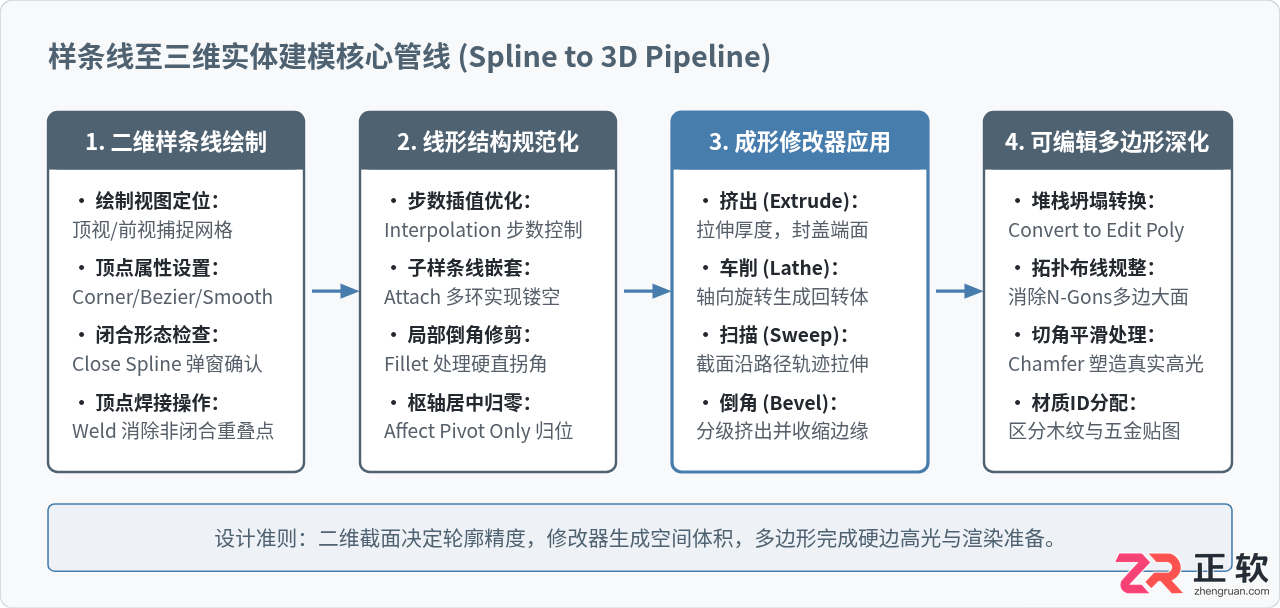
二、样条线绘制与几何规范化准备
高质量的三维模型依赖规范的二维基底。在 3ds Max 的“创建”面板中选择“图形(Shapes)- 样条线(Splines)”,利用线(Line)、矩形(Rectangle)、圆(Circle)或弧(Arc)构建初始轮廓时,需重点把握以下规范:
- 视图选择与二维对齐:绘制前务必明确物体的基准方向。桌面板、柜体顶板应在“顶视图(Top)”绘制;椅背靠板、柜门门板应在“前视图(Front)”或“左视图(Left)”绘制,避免在透视图中因投影误差导致顶点不在同一工作平面上。
- 四类顶点的特性切换:进入“顶点(Vertex)”层级,选中顶点单击右键可在 Corner(角点)、Smooth(平滑)、Bezier(贝塞尔)与 Bezier Corner(贝塞尔角点)之间切换。机械与板式家具推荐多用 Corner 与 Bezier Corner 精确控制直角与单边圆弧切线。
- 闭合性与焊接阈值(Weld):生成实心厚度件的前提是样条线绝对闭合。在绘制最后一点靠近起点时,系统会弹出“Close Spline?”对话框,务必确认选择“是”。若使用多段线拼接或修剪(Trim),必须框选接缝顶点,在“几何体(Geometry)”卷展栏下设置 Weld 阈值为 0.1mm 至 0.5mm 并点击焊接。
- 多样条线附加(Attach)实现镂空:制作带中空造型的椅背或柜门门芯时,先在外框样条线处于激活状态下点击“Attach”,拾取内部镂空曲线。同一图形对象内的多个闭合样条线在后续成形时会自动判定内外嵌套关系,内圈自然形成镂空。
三、基础面板与箱体成形:Extrude(挤出)与 Bevel(倒角)实战
对于桌面、茶几台面、隔板及各类柜体板件,最直接的方法是通过 Extrude 或 Bevel 修改器赋予高度。本节以制作带有圆弧转角与双层防撞斜边的咖啡桌台面为例展示具体步骤。
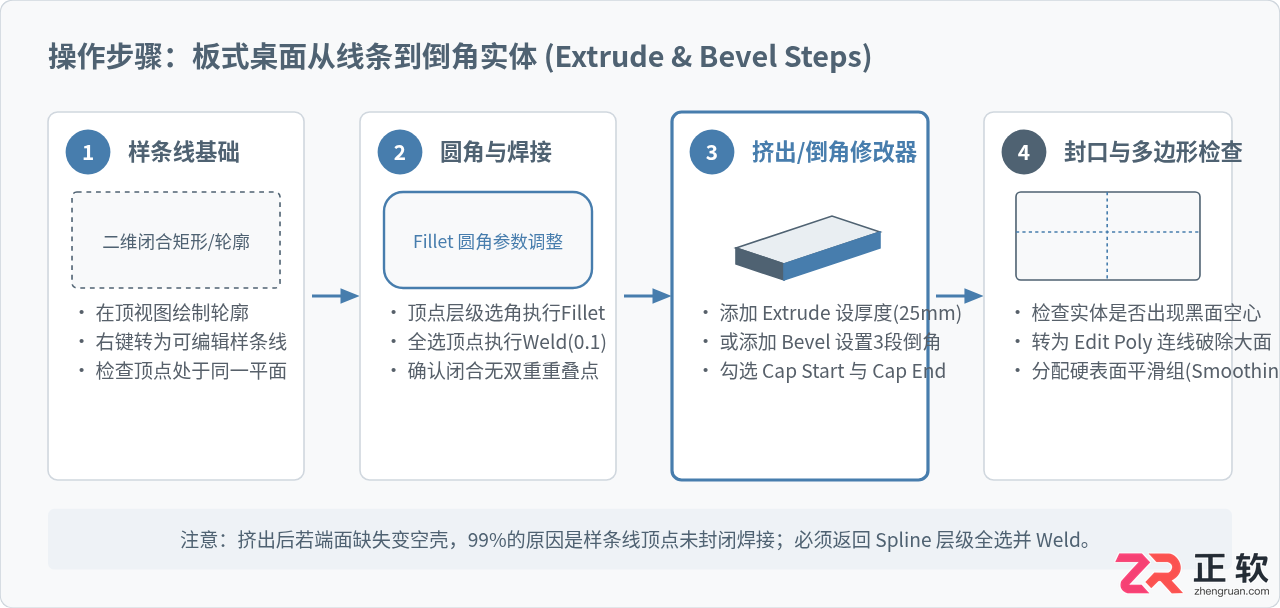
1. 挤出修改器(Extrude)参数设置
选中闭合的样条线,在“修改器列表(Modifier List)”中添加“挤出(Extrude)”。在参数面板中:
- Amount(数量):指定挤出的厚度尺寸(例如台面厚度 25mm)。数值为正时沿法线正向挤出,为负时反向挤出。
- Segments(分段):普通直板建议保持 1 段以避免冗余面;若后续需要添加弯曲(Bend)或扭曲修改器,则需按需增加垂直分段。
- Capping(封口):务必保持勾选 Cap Start(始端封口)与 Cap End(末端封口),并选择 Morph(变形)或 Grid(网格)方式,确保实体两端被平面完整覆盖。
2. 倒角修改器(Bevel)多级成形
如果家具面板边缘具有斜角或分层阶梯边缘,使用 Bevel 修改器可以一步完成挤出与边缘收缩,免去后期手动卡线的繁琐:
- Level 1(第一级):设置 Height 为 2mm,Outline 为 -2mm,构建底部的微小收口过渡。
- Level 2(第二级):设置 Height 为 20mm,Outline 为 0mm,形成面板的主体厚度。
- Level 3(第三级):设置 Height 为 3mm,Outline 为 -3mm,构建面板顶部的斜角防磕碰倒角。
四、旋转体与拉手配件成形:Lathe(车削)深度解析
车削(Lathe)是生成回转对称三维实体的核心利器。在室内家具建模中,欧式圆桌单立柱、美式餐椅旋木腿、衣柜铜质球形拉手以及台灯底座等均可使用 Lathe 极速生成。
车削修改器的核心参数配置要点如下:
- Degrees(度数):常规完整封闭构件设置为 360 度;制作截半展示构件时可调整为 180 或 90 度。
- Weld Core(焊接核心):极为关键的选项。当轮廓线的起点或终点落在旋转中心轴上时,车削会产生大量重叠极点。勾选此项可自动将旋转轴心上的顶点融合为单一实体顶点,彻底消除中心破孔与黑色撕裂阴影。
- Flip Normals(翻转法线):如果在视口中发现生成的实体呈现暗黑或光照异常,说明多边形面法线背向摄像机,勾选此项即可恢复正面朝外。
- Direction & Align(方向与对齐):在 Align 参数区提供 Min(最小)、Center(居中)、Max(最大)三个快捷按钮。绘制外轮廓时,通常点击 Min 即可将旋转轴自动推至剖面最内侧的中心线上。若默认三个位置不匹配,可展开修改器堆栈选中“轴(Axis)”子层级,在视口中手动沿 X 轴精准移动旋转中心轴。
五、异型管件与复杂线脚成形:Sweep(扫描)实战
现代轻奢与极简家具中大量使用弯管钢制椅腿、环形金属茶几底座以及复杂的欧式实木封边线脚。此类模型截面形态恒定,但空间延伸轨迹弯曲多变,使用扫描修改器(Sweep)是最为标准的高精建模方案。
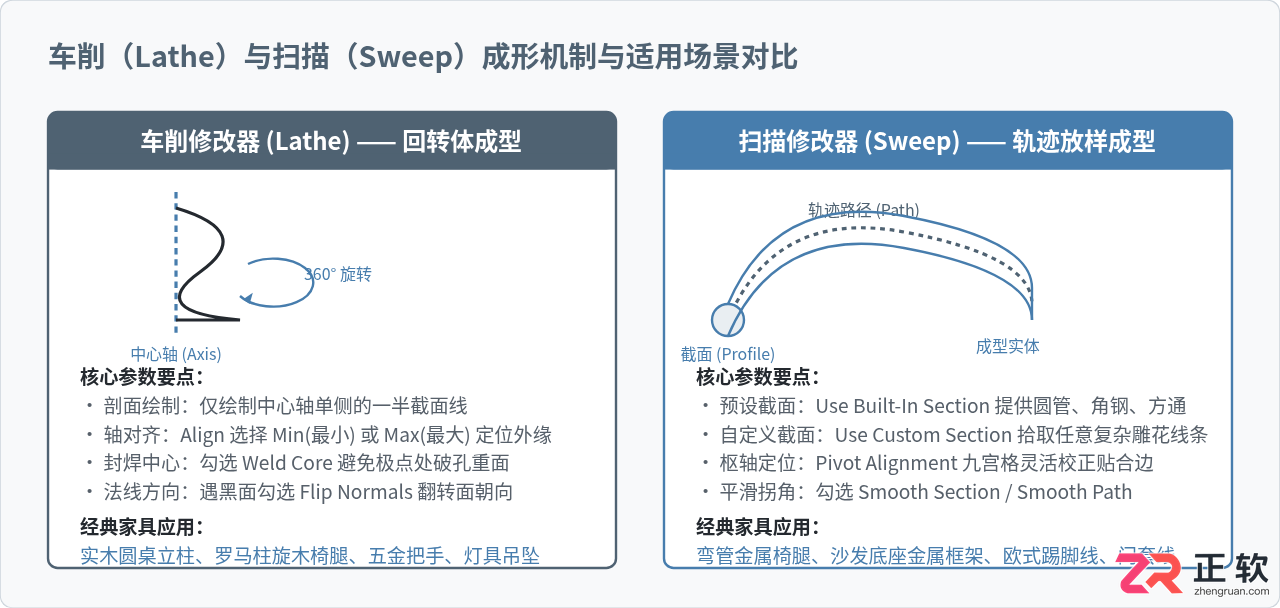
1. 内置截面(Built-In Section)快速生成五金脚架
在绘制好的椅架路径样条线上添加 Sweep 修改器,勾选“Use Built-In Section”:
- 在 Section Type 下拉菜单中选择 Pipe(圆管) 或 Tube(方管)。
- 调整 Radius(外径)与 Thickness(壁厚),软件会自动生成标准工业级金属中空管件。
- 在“Sweep Parameters”卷展栏下找到 Pivot Alignment(轴心对齐)九宫格,通过点击九个对齐锚点,快速校准管件是居中对齐、外切贴地还是内切贴合桌面下沿。
2. 自定义截面(Custom Section)构建古典家具线脚
对于欧式衣柜顶线、新古典茶几雕花边框,先在独立图形中绘制其复杂的二维剖面曲线,然后在路径对象上:
- 勾选“Use Custom Section”,点击“Pick”按钮,在视口中拾取刚刚绘制的雕花截面。
- 若发现雕花朝向里外翻转,只需在参数面板中勾选 Mirror on XZ Plane 或 Mirror on XY Plane 进行镜像调整。
- 勾选 Banking(倾斜) 与 Smooth Section / Smooth Path,使曲线转折处的曲面光影连续顺滑。
六、从参数化修改器迈向最终资产:转换为可编辑多边形(Editable Poly)
通过样条线修改器构建的三维模型,在完成大型定位后,通常需要转换为“可编辑多边形(Editable Poly)”以接入标准渲染管线。在模型对象上单击鼠标右键,选择“Convert To - Convert to Editable Poly”,完成以下三项专业深化:
- 端面多边形(N-Gons)布线破除:挤出或倒角生成的顶底封盖面通常为一个巨大的多边形(N-Gon)。此类大面在导入游戏引擎、Substance Painter 或进行高级平滑渲染时极易产生光影黑斑。应进入“多边形(Polygon)”层级,利用“切割(Cut)”或“连接(Connect)”工具,在各个相对角点之间手动连线,将其规整为标准的四边面(Quad)或三角面(Tri)。
- 物理切角(Chamfer)高光边塑造:现实世界中的家具绝无绝对锋利的零半径直角。转换多边形后,进入“边(Edge)”层级全选转折硬边,添加“切角(Chamfer)”修改器,设置 1mm 至 2mm 的微倒角并增加 2 至 3 个分段,赋予边缘自然的高光反光槽。
- 平滑组(Smoothing Groups)与材质 ID 划分:在多边形层级选中不同部位(例如柜身板面与金属拉手),分别赋予不同的 Material ID,并点击“Clear All”后按 45 度角“Auto Smooth”重新分配平滑组,消除曲面与平面交界处的不正常软阴影。
七、常见拓扑故障排查与规范化建模规则总结
在二维到三维的转换过程中,初学者常因细节疏漏遭遇模型破面、空心或黑面。掌握以下排查清单,能帮助迅速定位并彻底解决 90% 以上的常见拓扑异常。
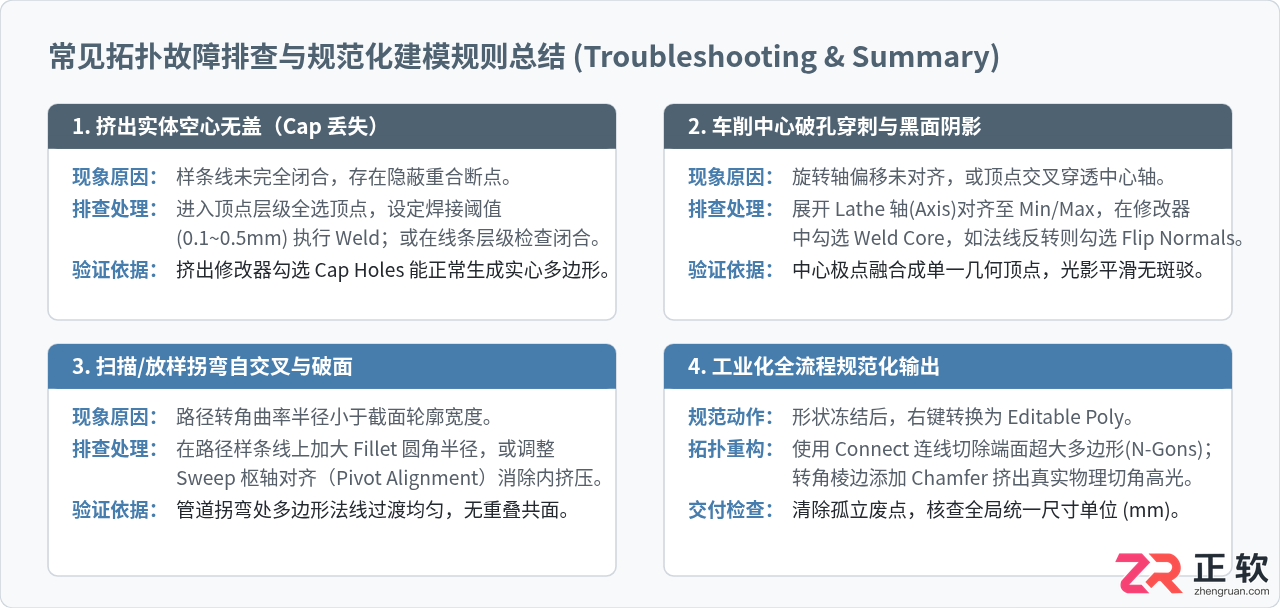
八、结语
掌握“从二维样条线到三维实体”的核心技能,是室内家具与硬表面建模进阶的分水岭。在日常建模实践中,始终坚持“基底样条线必须焊接闭合”、“根据形体特征选择对应修改器(直板用 Extrude、对称件用 Lathe、线脚管件用 Sweep)”以及“最终资产转换为 Editable Poly 规范布线与平滑倒角”的三大原则,即可在保证严谨工艺结构的同时,输出兼具高视觉质量与渲染性能的家具模型资产。

详细讲解Blender意外闪退后恢复未保存工程的具体步骤,包括系统临时目录的自动保存文件查找、软件内置恢复入口使用,以及.blend1备份文件的挽救技巧。
学习如何为3ds Max安装复制粘贴增强插件,掌握其核心功能与操作流程,提升三维建模工作效率。包含详细的安装步骤和界面功能解析。
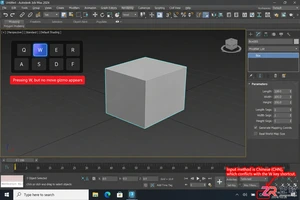
3ds Max快捷键突然没反应?本文详解如何排查输入法冲突、检查键盘模式、重置快捷键配置及清理干扰插件,助你迅速恢复操作效率。
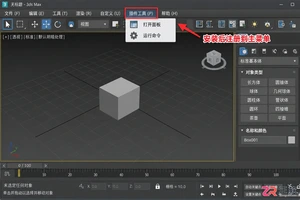
找不到3ds Max插件在哪里?本文通过实际操作步骤,演示如何从菜单调用插件、将常用插件固定到工具栏,以及解决插件不显示的问题,提升建模渲染效率。
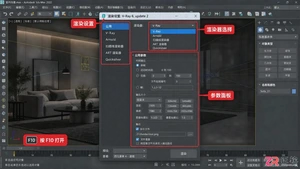
学习如何在3ds Max中设置动画渲染参数以提升速度。涵盖渲染器选择、采样率、分辨率、GI设置及输出格式优化,帮助初学者快速完成动画预览与交付。
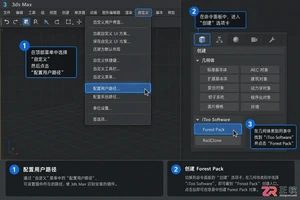
想了解3ds Max中哪些插件能大幅提升建筑建模效率?本文精选Forest Pack、RailClone等主流插件,解析核心功能并提供正规获取途径,助您快速构建复杂场景。
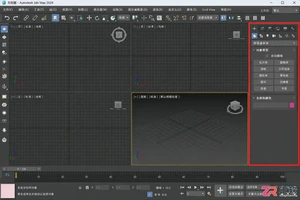
新手常问3ds Max修改器堆栈在哪里?本文详解如何在右侧命令面板找到修改器列表,以及如何通过右键菜单和自定义界面快速调出修改器面板,建立清晰的软件操作地图。
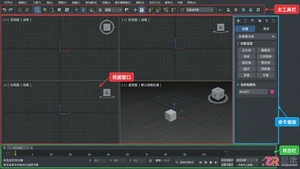
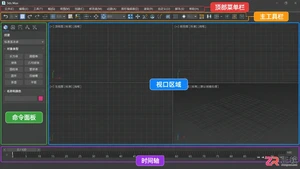
面向初学者的3ds Max界面导览,详解视图控制、命令面板创建与修改、主工具栏变换等核心功能区,帮助快速上手建筑建模环境。
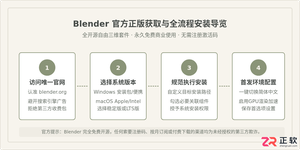
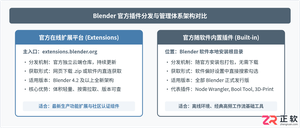
介绍Blender官方插件的官方下载渠道、官方网站平台操作方法以及在Blender软件内部安装与激活插件的完整步骤和常见排查事项。




Photoshop 2026 是 Adobe 推出的专业图像处理与视觉设计软件,支持 Windows、macOS 和 iPad 等平台,广泛应用于摄影修图、电商设计、平面海报、数字绘画及视觉合成等创作场景。

Blender 是一款免费开源、跨平台的专业 3D 创作软件,集建模、动画、渲染、视频编辑与视觉合成等功能于一体,广泛应用于影视动画、游戏设计和建筑可视化等领域。软件支持 Cycles 物理渲染器与 Eevee 实时渲染引擎,并提供多边形建模、骨骼绑定、物理模拟等专业工具。Blender 兼容 Windows、macOS 和 Linux 系统,安装包轻巧、运行流畅,依托活跃的全球开发者社区持续更新,是从初学者到专业创作者都值得选择的正版 3D 创作工具。


Photoshop 2026 是 Adobe 推出的专业图像处理与视觉设计软件,支持 Windows、macOS 和 iPad 等平台,广泛应用于摄影修图、电商设计、平面海报、数字绘画及视觉合成等创作场景。
Blender 是一款免费开源、跨平台的专业 3D 创作软件,集建模、动画、渲染、视频编辑与视觉合成等功能于一体,广泛应用于影视动画、游戏设计和建筑可视化等领域。软件支持 Cycles 物理渲染器与 Eevee 实时渲染引擎,并提供多边形建模、骨骼绑定、物理模拟等专业工具。Blender 兼容 Windows、macOS 和 Linux 系统,安装包轻巧、运行流畅,依托活跃的全球开发者社区持续更新,是从初学者到专业创作者都值得选择的正版 3D 创作工具。