

恢复戴尔笔记本电脑到出厂设置的方法
分解重置笔记本电脑是解决错误配置和损坏问题的最佳方法之一。本文将介绍如何将戴尔笔记本电脑恢复出厂设置,包括各种不同场景的重置操作。笔记本电脑恢复出厂设置是什么意思?出厂重置,又称为硬重置或主重置,是将计算机恢复到出厂时的原始状态的过程。它会清除所有存储的数据,包括操作系统、文件、照片、视频、联系人和应用程序,以期使系统软件焕然一新。然而,Windows提供了保留个人文件的选项,这意味着它不会删除已安装在系统上的软件。如何将戴尔笔记本电脑恢复出厂设置我们将讨论以下您需要将戴尔笔记本电脑恢复出厂设置的情况。从
分解重置笔记本电脑是解决错误配置和损坏问题的最佳方法之一。本文将介绍如何将戴尔笔记本电脑恢复出厂设置,包括各种不同场景的重置操作。
笔记本电脑恢复出厂设置是什么意思?
出厂重置,又称为硬重置或主重置,是将计算机恢复到出厂时的原始状态的过程。它会清除所有存储的数据,包括操作系统、文件、照片、视频、联系人和应用程序,以期使系统软件焕然一新。然而,Windows 提供了保留个人文件的选项,这意味着它不会删除已安装在系统上的软件。
如何将戴尔笔记本电脑恢复出厂设置
我们将讨论以下您需要将戴尔笔记本电脑恢复出厂设置的情况。
从 Windows 设置对戴尔笔记本电脑进行出厂重置戴尔笔记本电脑 BIOS 恢复出厂设置没有密码的戴尔笔记本电脑恢复出厂设置从 Bitlocker 恢复出厂设置的戴尔笔记本电脑戴尔笔记本电脑恢复出厂设置但未开机让我们详细谈谈它们。
从 Windows 设置对戴尔笔记本电脑进行出厂重置
我们可以从最简单的方法开始,通过Windows设置对您的戴尔笔记本电脑进行出厂重置。请按照下面的步骤进行操作。
通过从“开始”菜单中搜索来打开 “Windows 设置” 。然后转到 系统 ,然后转到 恢复。现在,单击 “重置此电脑” 部分中的 “重置电脑” 。然后,您可以单击 “保留我的文件” 或 “删除所有内容”。最后,按照屏幕上的说明完成该过程。
戴尔笔记本电脑 BIOS 恢复出厂设置
若需重置戴尔笔记本电脑的 BIOS 设置,操作简单。首先,启动电脑并在 Dell 徽标屏幕显示时连续按下“F2”键进入 BIOS。接着,点击“恢复设置”并确认操作。按照屏幕提示进行笔记本电脑的重置即可。
没有密码的戴尔笔记本电脑恢复出厂设置
如果您忘记了密码但希望重置您的戴尔笔记本电脑,我们可以提供一种方法。然而,由于需要密码才能访问个人文件,所以在没有密码的情况下重置笔记本电脑时无法保留这些文件。如果您同意,请按照以下步骤在没有密码的情况下将戴尔笔记本电脑恢复到出厂设置。 1. 关闭电脑并断开所有外部设备。 2. 按住电源按钮,将其打开并立即按下"F8"键。这将进入"高级启动选项"菜单。 3. 使用方向键选择"修复你的电脑"并按下"Enter"键。 4. 选择"键盘布局"并点击"下一步"。 5. 在弹出的窗口中输入您的管理员用户名和密码。如果您忘记了密码,请点击"重置密码"。 6. 在"系统恢复选项"中,选择"恢复到出厂设置"并点击"下一步"。 7. 确认警告
打开笔记本电脑并转到登录屏幕。按住 Shift 键,然后单击 电源 > 重新启动。这将在Windows 恢复环境 中启动系统 ,您需要在其中单击 “故障排除”。然后选择“重置此电脑”>“删除所有内容”。转至 仅安装 Windows 的驱动器 > 仅删除我的文件。最后,单击 “重置”。完成重置过程后,您将需要再次进行OOBE(开箱即用体验)来重置您的帐户和密码。
从 Bitlocker 恢复出厂设置的戴尔笔记本电脑
您可以使用 BitLocker 恢复格式化无需密钥加密的 BitLocker,这将删除硬盘的所有内容。请按照下面提到的步骤执行相同的操作。
当您位于 BitLocker 菜单时,请按 Esc。再次按 Esc 键进入恢复选项。您的计算机将重置,然后打开“恢复”菜单,然后单击“跳过此驱动器”。现在,导航到 “疑难解答”>“高级选项”>“命令提示符”。然后运行下面提到的命令。diskpartlist disk现在,运行下面提到的命令来选择磁盘。
select disk 0 (Change the 0 to the number of the disk you want to install Windows)然后运行 清理 命令。您必须按给定顺序运行下面提到的命令。
create part pri
active
format fs=ntfs label=C quick
format fs=ntfs label=surface quick
assign letter=C
exit最后,单击 “关闭您的电脑”。
这将为您完成这项工作。
戴尔笔记本电脑恢复出厂设置但未开机
如果您无法打开戴尔笔记本电脑但想要重置它,您可以按照下面提到的简单方法进行操作。
首先,断开交流适配器和电池的连接。然后,您必须拔掉连接到笔记本电脑的所有设备。按住电源按钮 15 至 20 秒以耗尽剩余电量。然后您必须连接适配器和电池。最后,启动您的系统。希望这能为您完成这项工作。
如何将笔记本电脑完全恢复出厂设置?
Windows 为您提供了保留已安装的应用程序和文档或完全删除它们的选项。但是,如果完全恢复出厂设置意味着重新安装操作系统,则不会发生这种情况。您可以通过云下载选项重新安装 Windows 操作系统。
如何将戴尔 BIOS 重置为出厂设置?
您可以轻松地将戴尔 BIOS 重置为出厂设置。为此,请使用 F2 打开 BIOS。最后,单击“恢复设置”>“确定”。 最后,按照屏幕上的说明重置笔记本电脑。
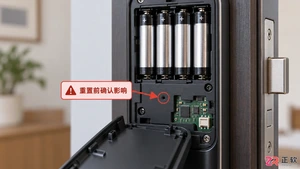
很多用户在重置智能门锁后发现门卡无法开门,这是因为恢复出厂设置清除了所有授权信息。本文解释这一机制,并提供重新录入门卡的完整操作逻辑与安全建议。

重置iPhone11前务必通过iCloud或电脑完整备份数据,避免丢失重要信息 一句话概括核心:给iPhone 11“恢复出厂设置”之前,完整的备份是绝对不能跳过的保险。这一步没做好,珍贵的照片、聊天记录和应用数据就可能一去不复返。 重置iPhone11前的准备工作 准备工作只有一个核心主题:备份,
可以保留桌面、文档、图片等标准库文件。“保留我的文件”仅保护C盘Users目录下默认库(桌面、文档、图片、音乐、视频、下载)中的内容,不包括Program Files、AppData、自定义路径或非系统盘外的文件,需手动备份微信记录、配置文件等关键数据。Win10恢复出厂设置时想保住桌面、文档、图片

OPPO Reno2恢复出厂设置这件事,说简单也简单,但真要操作起来,还是有不少细节需要留意。特别是如果你打算把手机转卖、送人,或者系统已经卡到令人抓狂、反复报错,那提前备份关键资料这一步绝对不能跳过——直接点“还原”的话,微信聊天记录、照片、没同步的备忘录这些本地数据,可就真的说没就没了,而且【永

当UC浏览器出现主页被劫持、广告过滤失效、新标签页异常跳转、手势操作失灵等顽固故障,且常规重启或清除缓存无效时,必须回归出厂初始状态才能切断所有用户层配置干扰。本文将详细介绍三种逐步深入的恢复出厂设置方法,从最简单的一键还原到彻底的重装,帮助您解决各种疑难杂症。 用内置“恢复默认设置”功能一键还原

在phpEnv中重置MySQL:需要删除data目录下所有内容(包括系统库、表空间等),执行mysqld--initialize-insecure重新初始化数据库。然后必须修改root密码、确认字符集设置(如utf8mb4),必要时还可开启远程访问。注意彻底清理掉auto.cnf文件并确保datadir路径设置正确,最后重启MySQL服务。

EasyVMS提供三种恢复出厂设置方式:界面重置适用于正常登录时清理配置;手动删除配置目录适用于GUI无法操作但后台可访问;重装软件并保留录像数据适用于严重故障。操作前需确认录像文件不存储在配置路径下,以免丢失数据。

先说结论:小滴云本质上是个公有云服务,每台云手机都跑在云端虚拟实例上,跟在手边摆弄一台实体手机完全是两码事。它没有“恢复出厂设置”这个按键,你要做的,是把当前实例连同所有数据一次性抹干净,再从头建个新环境。 那具体怎么操作?分三种情况: 通过小滴云App端一键抹除当前云手机 如果你能正常登录App,

AirPods 的体验确实没话说,和苹果全家桶之间的无缝切换,用过就回不去了。但再稳定的设备,偶尔也会闹点小脾气——比如正听着歌呢,一只耳机突然没声了,或者频繁断连。遇到这种情况先别急着送修,多数时候只是蓝牙连接状态出了点小问题,自己动手重置一下就能解决。 重置流程其实很简单,几个步骤走下来就行:

恢复出厂设置可解决vivo手机卡顿或准备转卖等问题,但操作不可逆,务必提前备份联系人、照片等数据。进入设置找到系统管理,选择备份与重置,确认清除所有数据,等待重启后完成初始化。全程严格按备份、操作、重设步骤进行即可。





火山引擎是字节跳动旗下企业级云与AI服务平台。聚焦大模型核心能力,依托字节自研豆包多模态大模型,凭借火山方舟一站式平台,提供模型精调、推理部署、智能应用搭建等全链路服务,结合高性能AI算力,助力各行业快速落地大模型数字化与智能化应用。



