

MathType编辑带框运算符的方法教程
一款非常优秀的数学公式编辑工具,可以将编辑好的公式保存成多种图片格式或透明图片模式,可以很方便的添加或移除符号、表达式等模板(只需要简单地用鼠标拖进拖出即可),也可以很方便地修改模板。MathType 7商业电子版公式编辑器软件主要使用用户为初中、高中
数学中的四则基本运算是整个数学的基础。这些运算符号如果是用手写出来,不管什么样式都毫无困难,但是在一些数学相关的出版物中,会有各种附加的样式与运算符号结合在一起,这样才能达到一些特殊的数学情景需要的效果,最常见看到的就是带圈的运算符号,还有一种加框的运算符号与带圈的运算符号一样,出现的也很频繁,在用MathType编辑时,也是需要一定的技巧。下面就来介绍MathType带框运算符的编辑方法。
数学中的四则基本运算是整个数学的基础。这些运算符号如果是用手写出来,不管什么样式都毫无困难,但是在一些数学相关的出版物中,会有各种附加的样式与运算符号结合在一起,这样才能达到一些特殊的数学情景需要的效果,最常见看到的就是带圈的运算符号,还有一种加框的运算符号与带圈的运算符号一样,出现的也很频繁,在用MathType编辑时,也是需要一定的技巧。下面就来介绍MathType带框运算符的编辑方法。
具体操作方法如下:
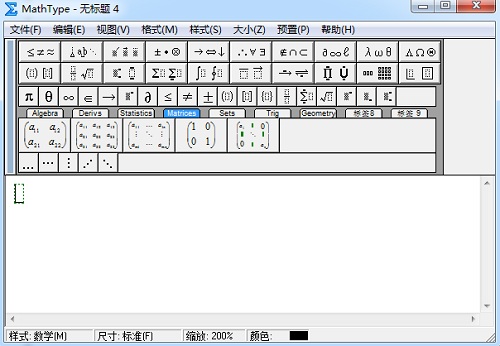
1.按照平常的使用习惯打开MathType公式编辑器,进入到编辑界面。初接触都可以在Word的MathType选项卡中的插入公式或者双击桌面上的MathType快捷图标来打开。
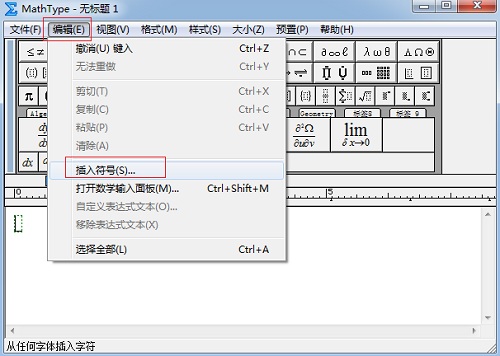
2.在MathType编辑界面中,移动鼠标点击MathType菜单栏中的“编辑”——“插入符号”命令。
3.在随后弹出的“插入符号”对话框中,将“查看”设置成“描述”,直接在输入框尾部的下拉菜单中进行选择就可以了。下方的符号面板会自动出现相应的方式下的符号,拉动面板中的滚动条,仔细查看每个符号,找到带框的运算符后点击插入就可以了。对于加框的运算符,在下方的符号描述中,是平方加号或者平方减号等等,这些都没有关系,只要是你需要的符号就可以了。
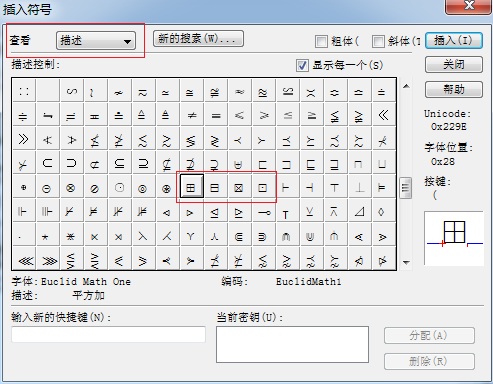
以上内容向大家介绍了MathType带框运算符号的编辑方法,没有其它多余的操作,只是采用了MathType插入符号的方法,关键在于要在正确的查看方式下找到符号后插入。由于加框后的运算符号已经不再像symbol一样了,所以要选择描述。很多人找不到所需要的模板,就是查看方式错了
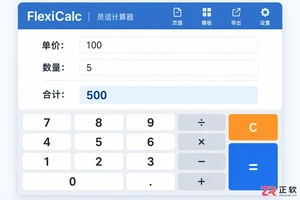
新手用户快速掌握灵活计算器的基本界面布局,学习如何执行加减乘除等基础计算,理解公式保留与结果联动机制,并掌握纵向与自由布局的选择技巧。
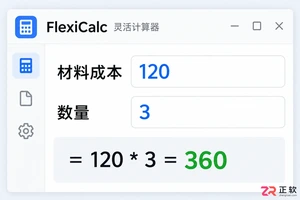
学习 FlexiCalc 灵活计算器的工作界面,了解如何输入带标签的数字、建立公式关联以及使用备注说明。掌握源数字修改后结果自动更新的联动机制,区分纵向与自由布局的使用场景,确保计算过程清晰可追溯。
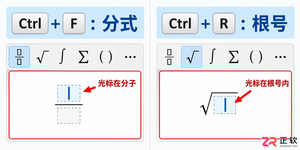
详细介绍MathType软件中的常用快捷键及其功能,涵盖模板选择、希腊字母输入、格式调整和光标导航等操作,帮助用户摆脱鼠标依赖,显著提升数学公式的编辑速度与准确性。
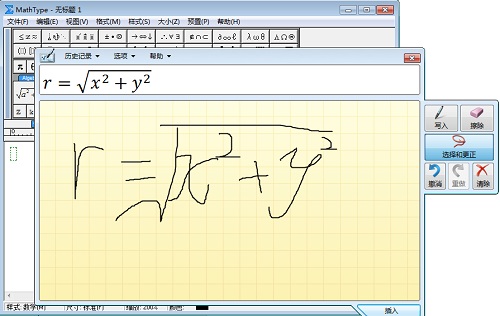
MathType是一个功能强大的数学公式编辑器,其优点有兼容800 +应用程序和网站、多种途径创建方程、可以应用于MathML文档和转换为LaTeX语言等等。本教程主要讲解了MathType创建数学公式的多种方式。
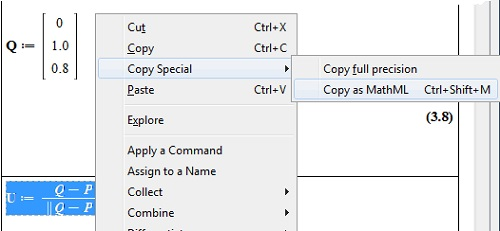
Maple是一个流行的计算机代数系统,有能力使用MathML语言来输入和输出。MathType公式编辑器功能十分强大,可以将公式转换为MathML语言。对于Maple来说MathType使它很容易创建MathML语言,或者在Maple使用和你在以前的工作中使用的公式。本教程主要讲解了如何在Maple和MathType之间转换公式。
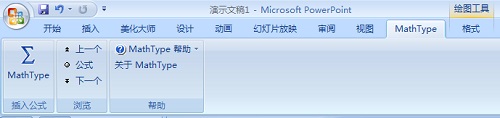
MathType是一款专业数学公式编辑器,在输入公式模板(如上下标、分式、积分、导数)和特殊字符(如希腊字母)时,使用MathType提供的快捷键可大幅提高效率。
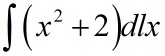
上一节中,我们学习了MathType和Mathematica之间可以简单的剪切和粘贴数学表达式。然而,为了评估或象征性的在Mathematica操纵一个MathType公式,一旦你已经在Mathematica粘贴它,可能需要进一步编辑MathType公式。
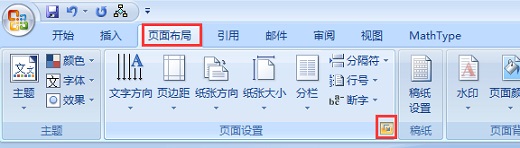
MathType编辑的公式插入到Word中后会使行距扩大很多,影响了文档的美观,这时我们需要调整行间距来使文档看起来整齐美观。我们可以采用以下方法对全文档进行行距的调整,
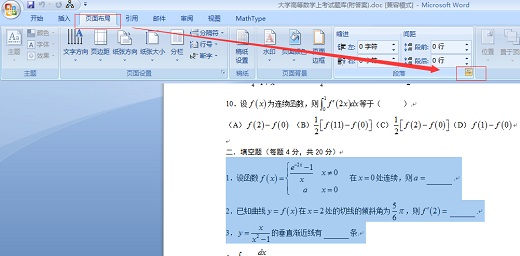
MathType编辑的公式插入到word中后会使行距扩大很多,占用了很大的版面,影响了文档的美观。此时我们可以对插入公式的部分内容进行行距的调整,
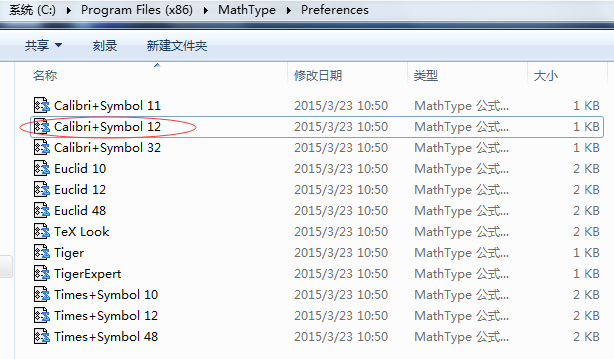
MathType公式格式指的是公式的样式、大小和间隔,有时论文写完需要对格式进行批量修改,一个一个的修改很麻烦还容易出错,本文将详解如何对MathType公式格式进行批量修改。




Postman是一套面向API全生命周期的开发与测试平台,可在Mac上发送和调试多种协议请求,管理集合、环境及认证信息,并完成脚本测试、模拟服务、监控、文档发布和团队协作。它适合开发、测试及运维人员使用,提供个人免费方案。

Docker Desktop 是 Docker 官方为 Mac 提供的容器开发环境,集成 Docker Engine、命令行工具、Compose、Build、Kubernetes 与图形化管理界面。

Android Studio 是 Google 面向安卓应用开发提供的官方集成开发环境,基于 IntelliJ IDEA 构建。它整合智能代码编辑、Gradle 构建、界面预览、设备模拟、性能分析、调试测试及 APK 分析等工具。

PixPix 是面向品牌、卖家和内容团队的在线 AI 图片视频创作平台,提供图视频 Agent、无限画布、图片生成、视频生成、自然语言编辑及商品套图、产品精修和带货视频等电商工具。

Postman 是面向 API 全生命周期的开发与协作平台。Windows 桌面版可用于构建和发送 HTTP、GraphQL、gRPC、WebSocket、MQTT 等请求,并提供环境变量、集合、脚本测试、模拟服务、监控、文档及团队工作区等

Docker Desktop 为 Windows 开发者提供集成式容器环境,内置 Docker Engine、命令行工具、Compose、Build 与 Kubernetes 等组件,可在本机完成镜像构建、容器运行、日志查看和资源管理。