

Vectorworks Architect macOS版

Vectorworks Architect是一款面向建筑师、室内设计师及AEC团队的专业BIM设计软件,可在统一环境中完成概念草图、二维制图、三维建模、建筑信息管理、施工文档和效果展示,并支持IFC、Revit、DWG、SketchUp及点
Vectorworks Architect是一款面向建筑师、室内设计师及AEC团队的专业BIM设计软件,可在统一环境中完成概念草图、二维制图、三维建模、建筑信息管理、施工文档和效果展示,并支持IFC、Revit、DWG、SketchUp及点
Vectorworks Architect是Vectorworks面向建筑设计与室内设计领域推出的专业CAD和BIM解决方案。它将概念草图、二维绘图、三维建模、建筑信息管理、施工图编制与可视化表达放在同一个工作环境中,使设计人员能够从方案构思持续推进到深化设计和成果交付,减少在多套软件之间反复转换文件的工作量。
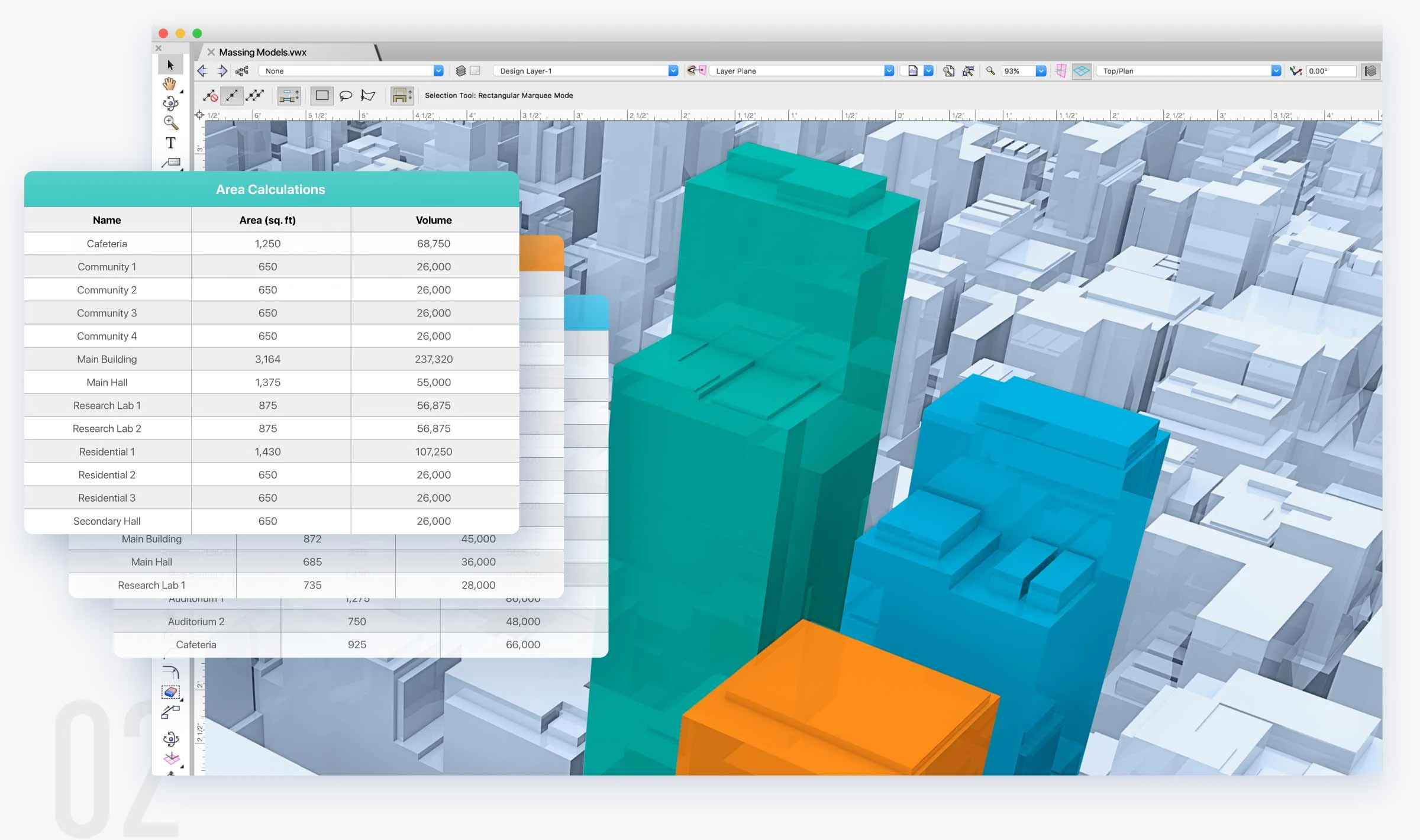
Vectorworks Architect 的建筑信息模型工作界面,画布中显示建筑三维模型,并配有用于查看和管理 BIM 数据的面板。
软件采用二维与三维相结合的混合设计方式。用户既可以从熟悉的线条、图形和尺寸标注开始,也可以直接创建墙体、楼板、屋顶、门窗、楼梯和空间等带有数据属性的建筑对象。模型发生变化后,与之关联的视图、图纸和数据可随设计更新,有助于保持设计模型与文档之间的一致性。
适用人群
- 建筑师与建筑事务所:适合完成概念方案、建筑建模、BIM数据组织、图纸制作及设计汇报。
- 室内设计团队:可用于空间规划、家具与构件布置、室内模型、材料表达和施工文档编制。
- AEC顾问与协作团队:可借助IFC、Revit、DWG、PDF及点云等格式交换资料,与采用不同软件的顾问协同。
- 高校师生和培训机构:适合用于学习CAD、三维建模、建筑信息模型及从设计到出图的完整工作流程。
- 从传统二维CAD迁移的用户:既能延续二维绘图习惯,也可以逐步将项目升级为数据驱动的BIM流程。
核心功能
二维制图与施工文档
软件提供完整的线条、图形、填充、尺寸、文字、标注、图层和版面组织工具,可制作平面图、立面图、剖面图、节点详图及图纸目录。建筑对象与模型视图之间能够建立关联,使设计修改更容易同步到文档。对于仍以二维成果为主要交付物的团队,这种工作方式可以保留精细制图能力,同时利用三维模型减少重复绘制。
三维建模与建筑构件
除常规实体建模外,Vectorworks Architect还提供推拉、NURBS和细分曲面等工具,既能快速生成规则建筑体量,也能处理自由曲面和具有表现力的造型。墙体、幕墙、门窗、楼板、屋顶、楼梯及栏杆等参数化对象可保存尺寸、材料和分类信息,为后续统计、标注和BIM交换提供基础。
BIM数据与自动化文档
模型对象可携带高度、宽度、面积、体积、材料及自定义字段等信息,并通过工作表进行统计。工作表与几何对象之间具有数据联系,适合制作门窗表、空间表、材料清单和项目数据汇总。数据管理功能还可将项目字段映射到IFC标准,方便根据交付要求整理模型信息。
格式兼容与项目协作
软件支持与DWG、RVT、SKP、3DM、OBJ、IFC、PDF及点云等常用资料配合,可作为建筑设计流程中的信息枢纽。项目共享功能允许团队成员在同一项目体系内分工,并通过提交、刷新等机制协调修改。实际部署前仍应结合网络环境、文件规模和团队权限制定协作规范。
可视化与成果展示
用户可以通过材质、灯光、渲染、动画漫游和图形化视图表达设计,也能结合Twinmotion、Enscape等外部可视化工具扩展表现流程。模型、二维注释与版面设计可以共同用于制作汇报图板,便于向业主、顾问和施工参与方说明空间关系与设计意图。
主要优势
- 流程集中:从草图、建模和BIM数据到出图、渲染及演示,可在统一项目环境中推进。
- 设计自由度较高:参数化建筑构件与通用三维造型工具并存,不必完全受固定构件流程限制。
- 兼顾二维与三维:团队可以按照项目阶段逐步采用BIM,而无需立即放弃成熟的二维制图方式。
- 开放协作能力:通过多种行业格式交换模型、图纸和参考资料,便于与外部顾问对接。
- 原生支持Mac:官方提供macOS版本,并支持Apple芯片设备,适合以Mac为主要工作平台的设计团队。
典型使用场景
- 建筑方案设计:导入场地资料,建立体量和空间关系,快速比较不同方案并生成平立剖视图。
- BIM深化与出图:利用数据化构件完善建筑模型,组织图层、视口、标注、明细表和施工图版面。
- 室内空间设计:完成房间规划、柜体和家具布置、材质配置、室内视图及施工表达。
- 既有建筑改造:结合测绘图、PDF、DWG或点云资料建立现状模型,再记录拆除、新建及改造内容。
- 跨专业资料协调:导入顾问模型或交换IFC、Revit和DWG文件,检查设计关系并整理交付数据。
- 客户汇报与展示:通过渲染图、漫游动画、图板及云端内容展示设计成果。
使用前的注意事项
Vectorworks Architect属于专业订阅软件,购买前应确认所在地区的授权政策、税费与续订价格。官方说明单个许可可以安装在两台计算机上,但不能同时使用。首次启动及后续周期性授权需要软件与Vectorworks服务器通信,订阅续订日期附近也应保持网络可用。
大型BIM模型、点云、高分辨率材质和复杂渲染会明显增加内存、显存及存储需求。官方列出的最低配置仅适合基础项目,处理复杂工程时宜采用Apple M系列芯片、更多统一内存和充足的固态硬盘空间。安装前还应核对当前版本支持的macOS范围,旧版Vectorworks与新系统之间不一定完全兼容。
从其他CAD或BIM平台迁移时,应先用代表性项目测试文字字体、线型、图层、坐标、构件分类和IFC映射。多人项目则应预先统一模板、命名规则、资源库与提交制度。对于关键交付文件,建议在导出后使用目标软件复核几何、属性和图纸版式,避免仅凭格式支持列表判断转换结果。
Vectorworks Architect Mac安装教程
1. 下载官方安装管理器
进入Vectorworks官方试用或客户门户,登录账号并下载适用于Mac的Vectorworks Install Manager。安装前确认macOS版本符合当前产品要求,并准备管理员账户、稳定网络和足够的磁盘空间。
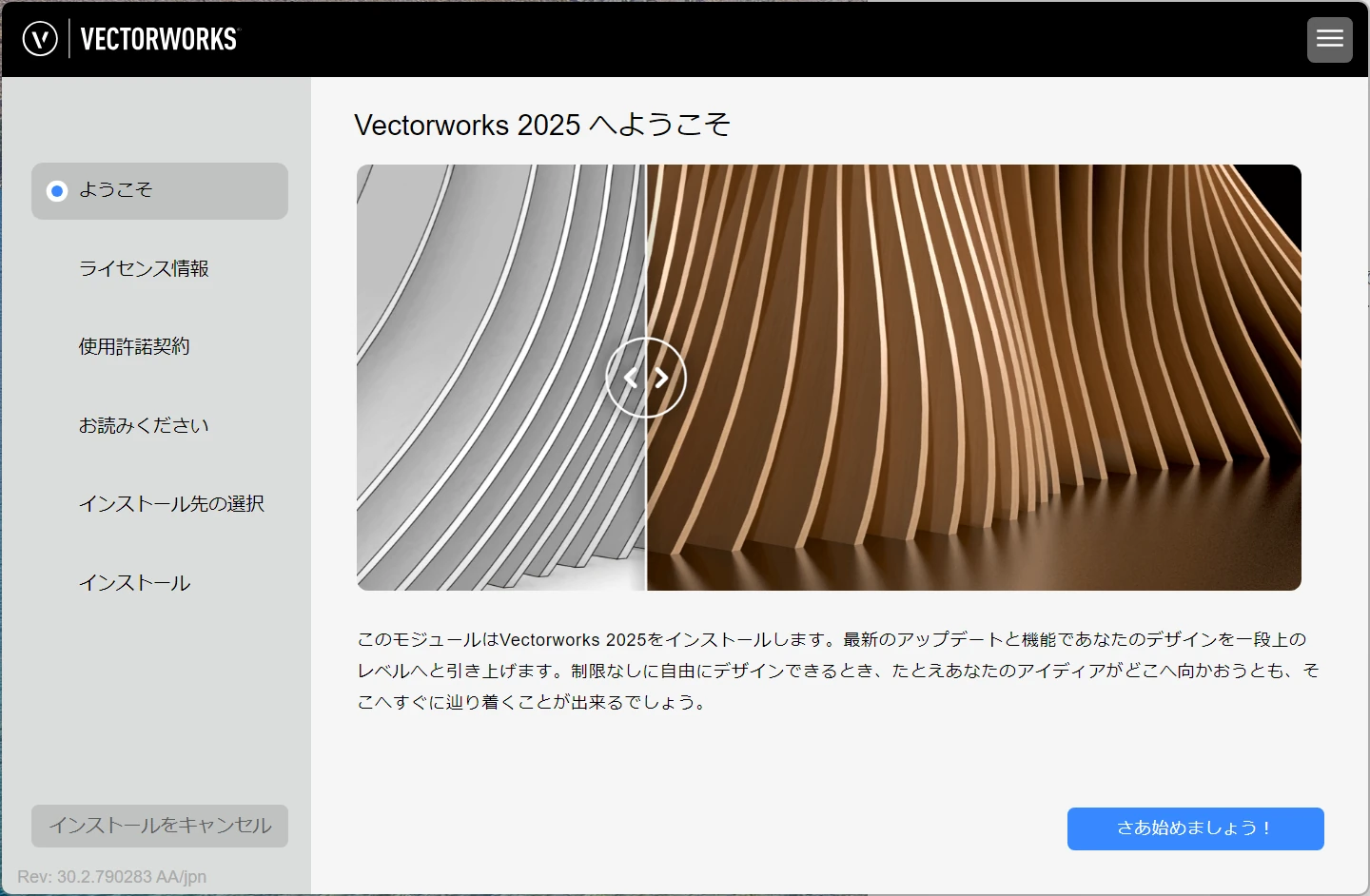
Vectorworks Install Manager启动界面
2. 打开Mac安装程序
若下载文件为DMG,双击挂载磁盘映像;若为ZIP,先完成解压。随后双击Vectorworks Install Manager应用,等待安装器初始化,再点击开始按钮继续。
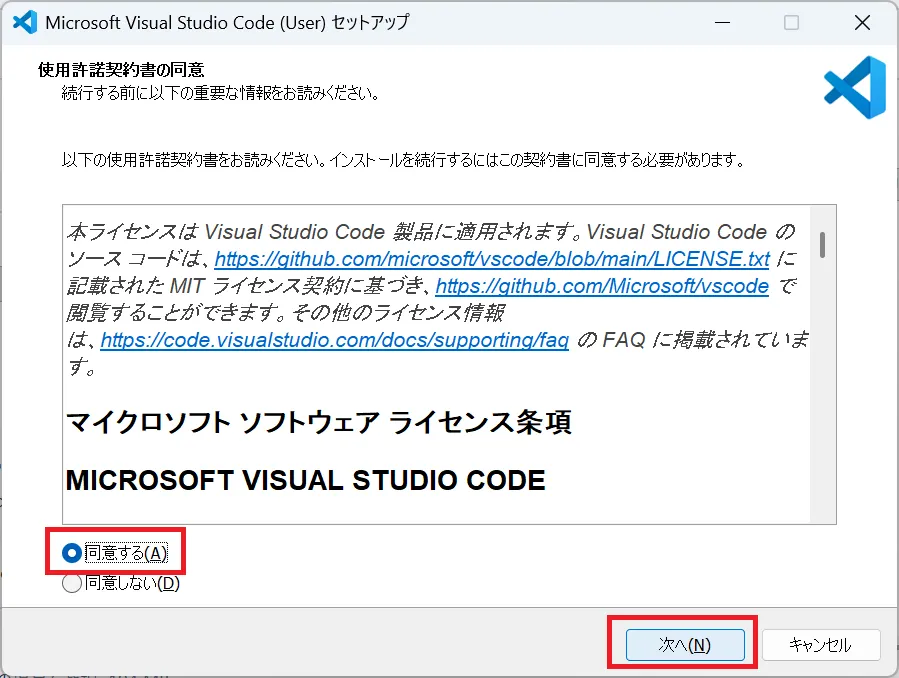
Vectorworks安装器与许可协议界面
3. 验证许可信息
按照安装器提示登录Vectorworks账号或输入与当前产品对应的序列号。订阅用户的许可和安装信息可在Customer Portal中查看;输入有效信息后进入下一步。
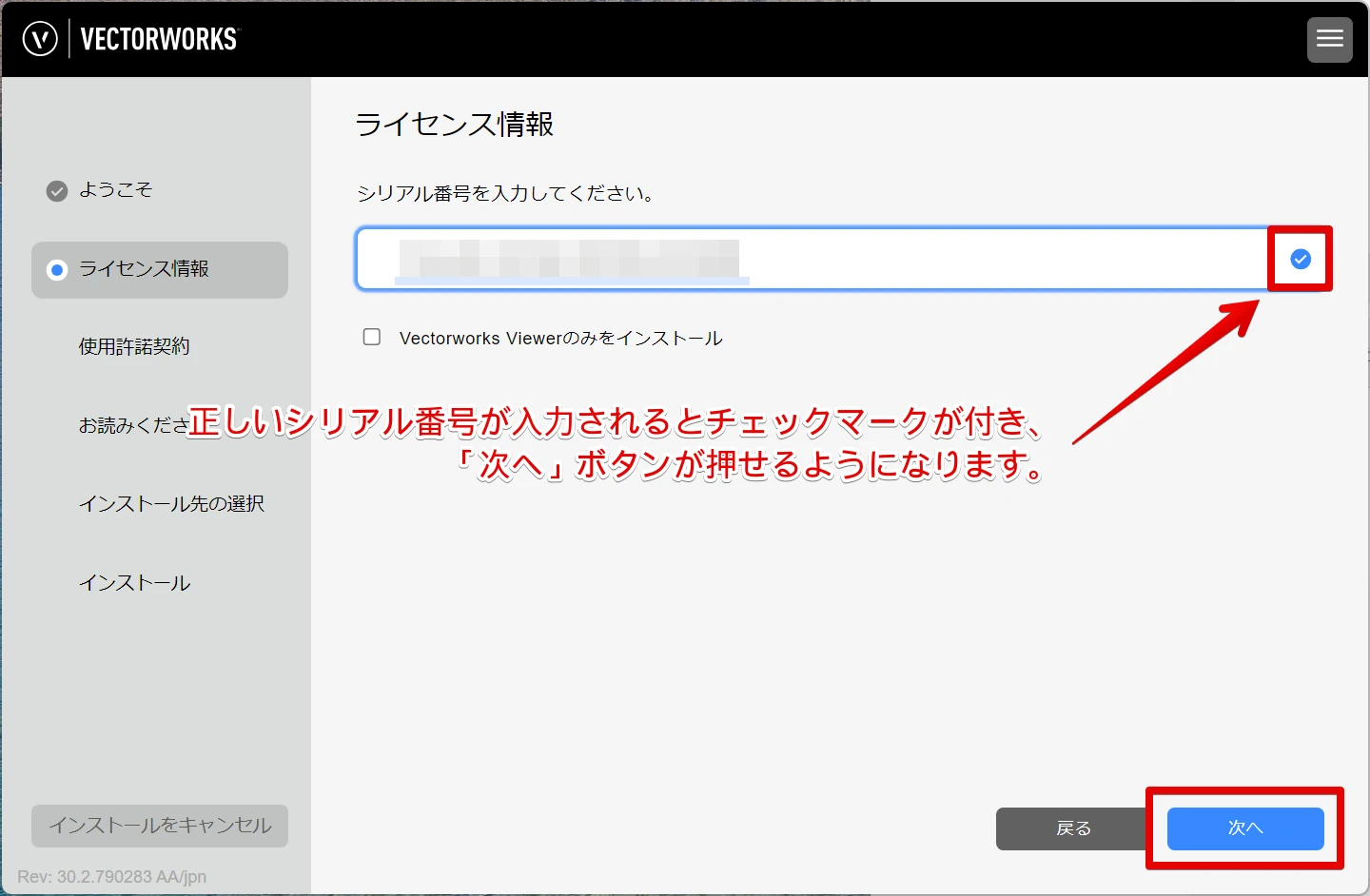
Vectorworks序列号输入界面
4. 接受协议并选择位置
阅读许可协议并确认接受,然后查看安装说明。建议保留默认的Applications应用程序目录;如需更改位置,应确保目标磁盘格式受支持且拥有充分的读写权限与可用空间。
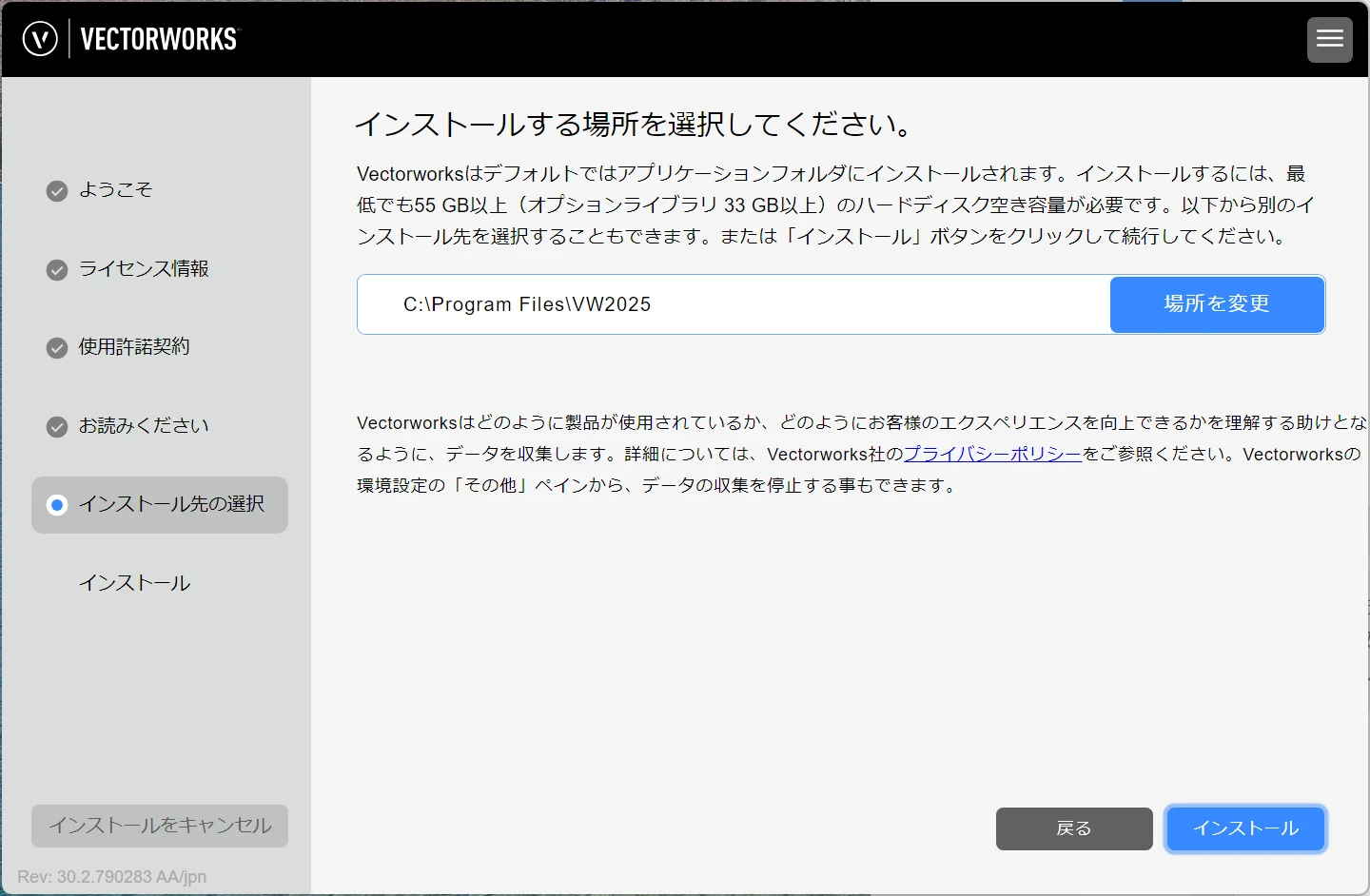
Vectorworks安装位置选择界面
5. 授权并等待安装完成
点击安装后,macOS可能要求输入当前管理员用户名和密码。完成授权后保持网络连接,不要关闭安装器;程序会下载并写入所需组件,耗时取决于网络速度和所选内容。
6. 首次启动并激活
安装结束后点击退出或选择立即启动Vectorworks。在应用程序文件夹中打开软件,按提示登录Vectorworks账号并完成激活;如检测到更新,应先安装官方更新,再选择Architect或Architect-BIM工作空间。
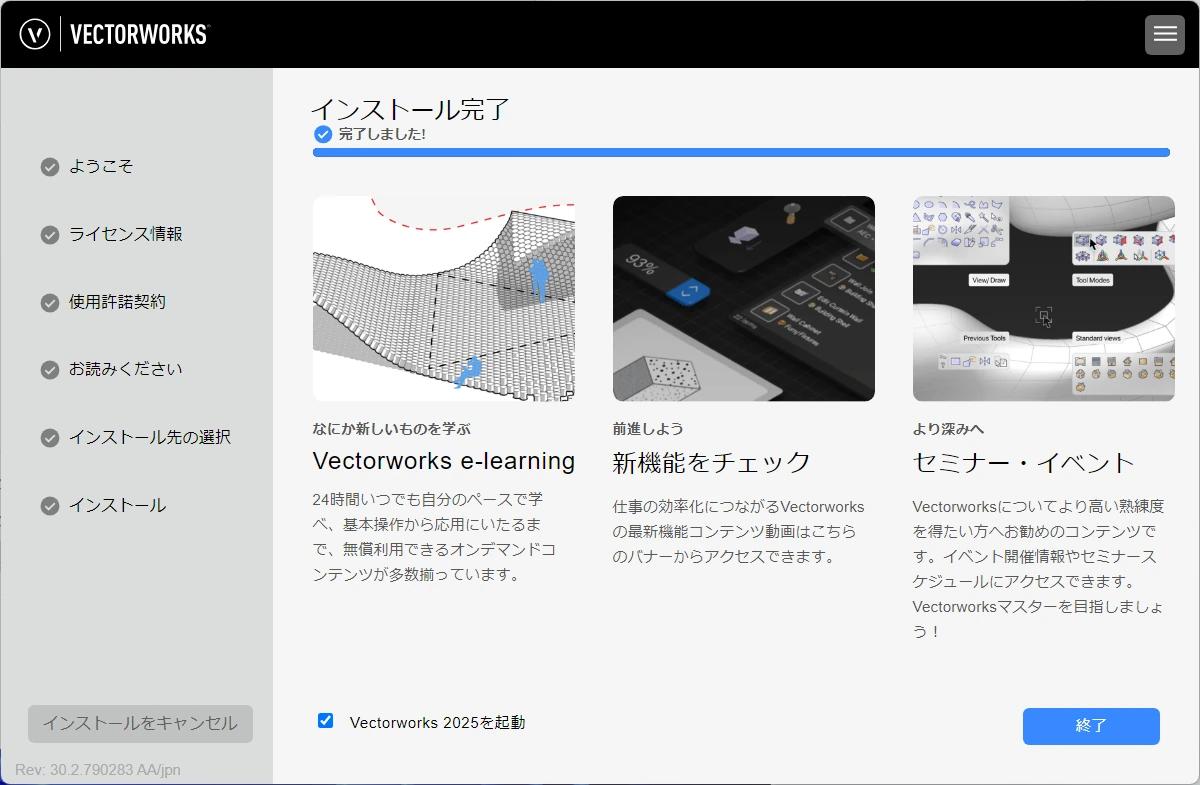
Vectorworks安装完成界面
常见问题解答(FAQ)
Vectorworks Architect 主要用于什么?
它面向建筑设计和 BIM 工作流,可用于二维绘图、三维建模、建筑对象设计、施工文档、可视化以及项目协作。
Vectorworks Architect 支持 Mac 吗?
支持。当前官方页面列出的系统包括 macOS 26 Tahoe、macOS 15 Sequoia和 Windows 11;Mac 建议使用 Apple M1 或更高配置。
Vectorworks Architect 如何下载?
可从官方试用页面申请下载;购买后,安装信息和许可证信息会显示在 Vectorworks Customer Portal 中。
Vectorworks Architect 如何购买和授权?
官方提供月度和年度订阅,可通过官网商店或销售团队购买;不同国家或地区的价格及供应方式可能不同。
一份许可证可以安装在几台电脑上?
官方说明许可证最多可安装在两台电脑上,但同一时间只能在一台设备上使用。
使用 Vectorworks Architect 必须持续联网吗?
不必持续联网,但首次启动及之后的定期授权验证需要连接 Vectorworks 服务器;有效订阅还需在续订日期前后按官方要求联网验证。

Foxmail 7.2可通过账号管理导入旧版Foxmail 7.0数据。本文演示备份Data、手动选择目录和确认导入成功,并说明怎样抽查旧邮件和附件。
Foxmail 收邮件超时可先运行收发诊断,再检查收件服务器、端口和加密方式。本文用 Windows 实拍演示诊断结果、出站规则和重新检测的核对方法。
换电脑前退出 Foxmail 并备份安装目录。用公开录屏演示 Windows 版 Foxmail 7.2 的 Storage 恢复步骤,说明空目录检查、账号文件夹层级和旧邮件验证方法。
在 Foxmail 导出姓名、邮箱和手机等字段为 CSV,再到 Gmail 的 Google 通讯录选择文件并导入。本文附操作截图和导入名单,说明字段映射、中文乱码和批量导入限制。
Foxmail个性签名可按账号分别配置:在写邮件页选择目标邮箱,编辑署名并核对启用状态,再在高级签名管理中指定新邮件、回复转发默认项。本文用Windows旧版界面说明多账号绑定区别,演示不同署名结果,并排查签名串用和不显示。
Foxmail自动签名需在写邮件设置中启用,并为当前账号指定新邮件默认签名。保存后重新新建邮件检查署名是否自动出现;Windows旧版界面截图说明设置入口、默认绑定与回复转发区别,并给出签名不显示、插入错误署名和旧草稿未更新的排查方法。
Foxmail通讯录导出CSV需选择联系人、打开导出菜单、设置保存路径并勾选姓名邮箱等字段。本文结合真实步骤截图说明备份流程、生成文件检查和乱码、字段遗漏排查。
Foxmail导入CSV通讯录需进入联系人页面,选择导入CSV文件,核对姓名、邮箱和手机的字段映射,完成后检查成功数量及联系人详情。本文提供真实步骤截图,并说明乱码、字段错位和重复联系人的排查方法。
Foxmail设置POP3和SMTP时,需在新建账号中选择手动设置,填写邮箱服务商提供的服务器地址、端口和加密方式。本文以Windows版传统账号界面说明操作,并介绍授权码、IMAP切换和收发测试的注意事项。

花生AI批量删除口水话时,误删停顿或衔接词会造成明显剪辑跳点。本文先校正转写,再按类型分批删除并连续试听,帮助压缩冗余表达同时保持语气自然。





火山引擎是字节跳动旗下企业级云与AI服务平台。聚焦大模型核心能力,依托字节自研豆包多模态大模型,凭借火山方舟一站式平台,提供模型精调、推理部署、智能应用搭建等全链路服务,结合高性能AI算力,助力各行业快速落地大模型数字化与智能化应用。



