

Video to Picture将视频转换成GIF动图的操作方法
Video to Picture如何将视频转换成GIF动图?Video to Picture这款软件的主要功能是帮助用户将视频转换成图片文件,可以转换多种图片的格式,相信有很多用户在使用电脑的过程中观看视频时会看到一些比较经典的片段或者自己喜欢的片段,这样的话可以将这个片段转换成图片保存,或者是转换成GIF动图作为表情包进行分享,那么使用Video to Picture这款软件就可以帮助用户完成转换操作了,所以接下来小编就跟大家分享一下使用这款软件将视频转换成GIF动图的操作方法吧,有需要的朋友不妨一起来
Video to Picture这款软件的主要功能是帮助用户将视频转换成图片文件,可以转换多种图片的格式,相信有很多用户在使用电脑的过程中观看视频时会看到一些比较经典的片段或者自己喜欢的片段,这样的话可以将这个片段转换成图片保存,或者是转换成GIF动图作为表情包进行分享,那么使用Video to Picture这款软件就可以帮助用户完成转换操作了,所以接下来小编就跟大家分享一下使用这款软件将视频转换成GIF动图的操作方法吧,有需要的朋友不妨一起来看看。
Video to Picture将视频转换成GIF动图的操作方法

方法步骤
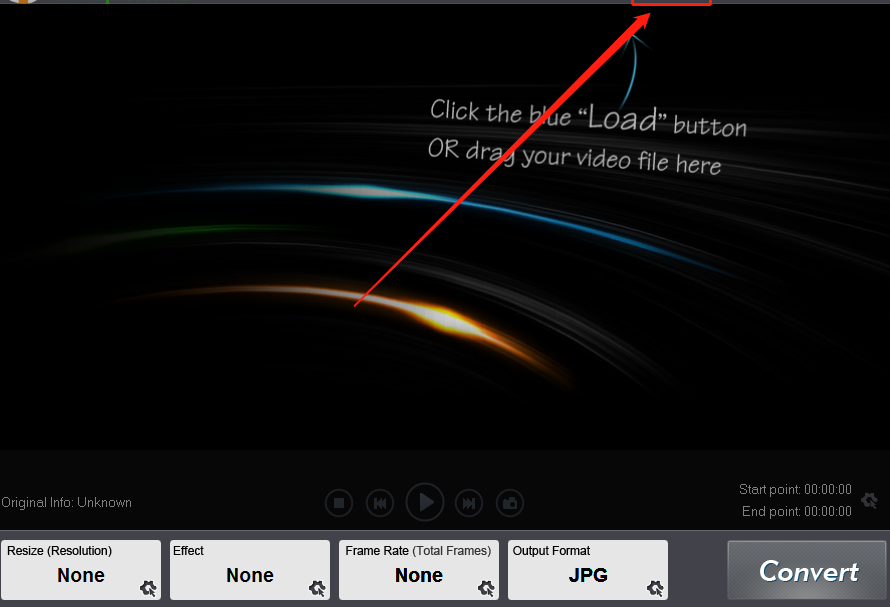
1.首先第一步我们打开软件之后点击软件界面中的Load这个加载功能,点击之后可以选择视频文件。
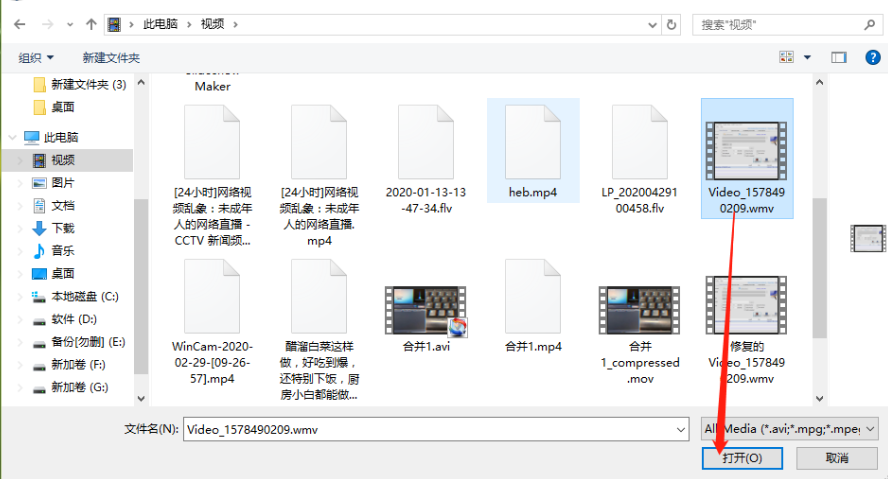
2.点击选择加载文件之后会打开一个选择文件的界面,在这个界面中我们选中目标视频文件之后点击下方的打开按钮。
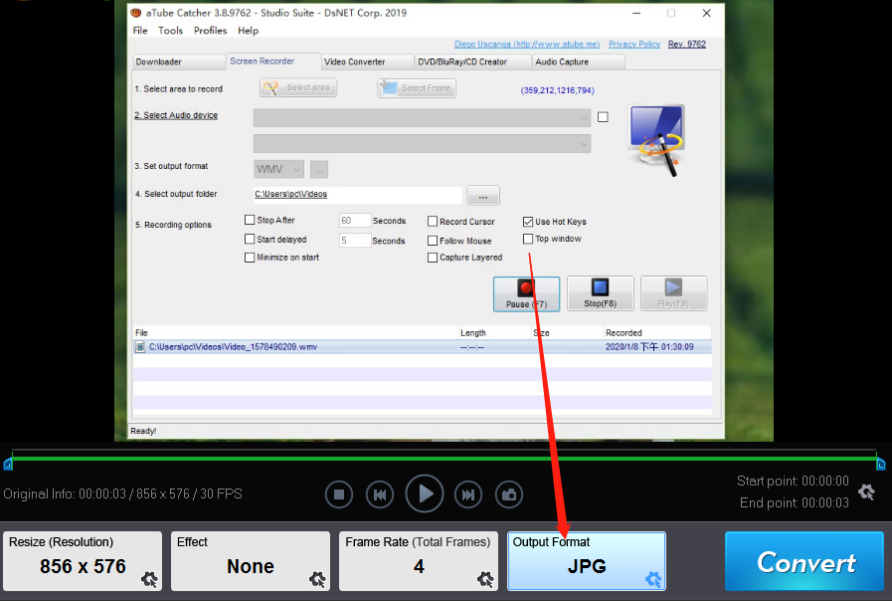
3.点击打开按钮之后视频就添加成功了,然后我们需要点击下方的JPG这个按钮,点击之后即可选择转换的图片格式。
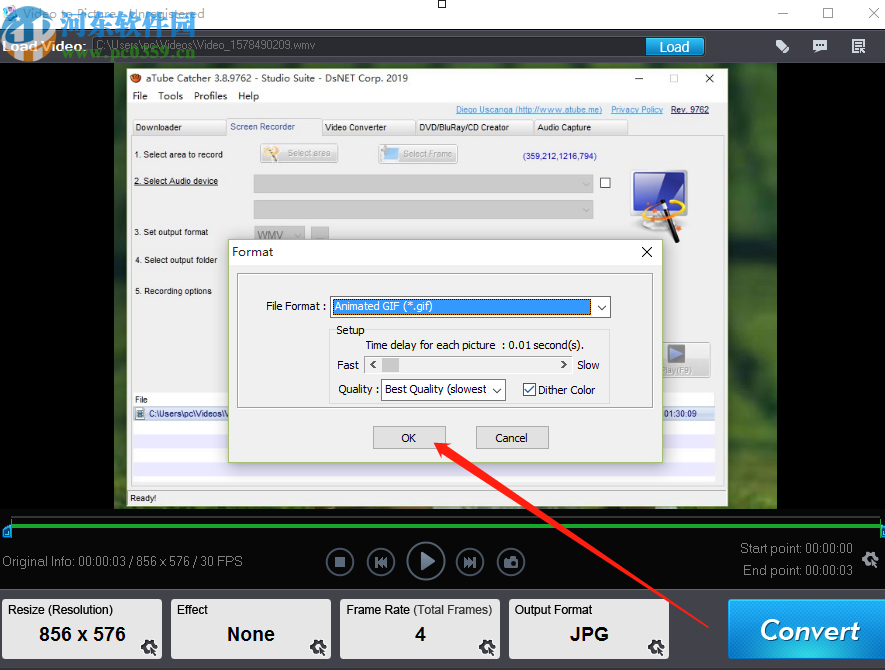
4.点击JPG之后在出现的格式选择界面中,我们打开格式的下拉列表,然后选择GIF格式,如下图中所示。
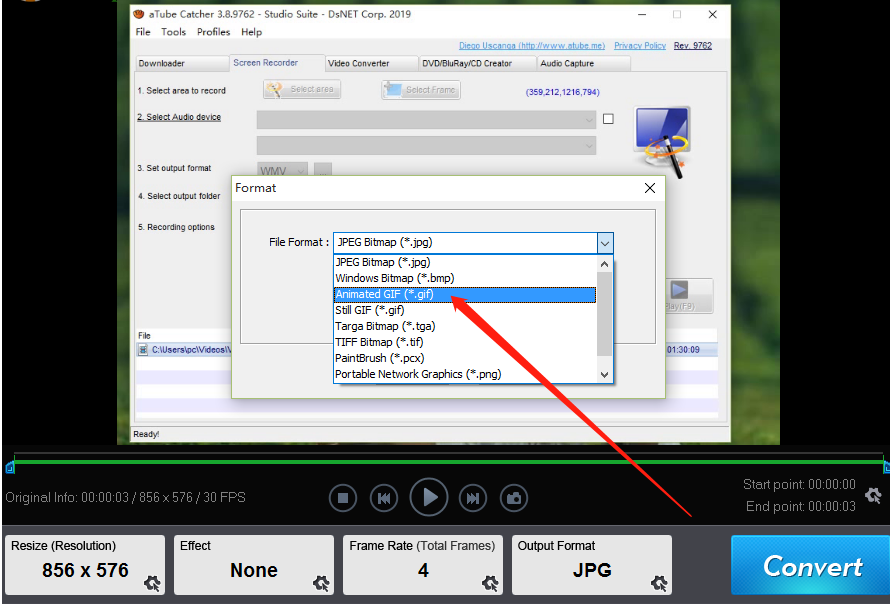
5.选择好想要转换的格式之后,格式的设置界面如下图,可以设置清晰度,设置完成之后点击OK按钮就设置好转换的gif格式了。
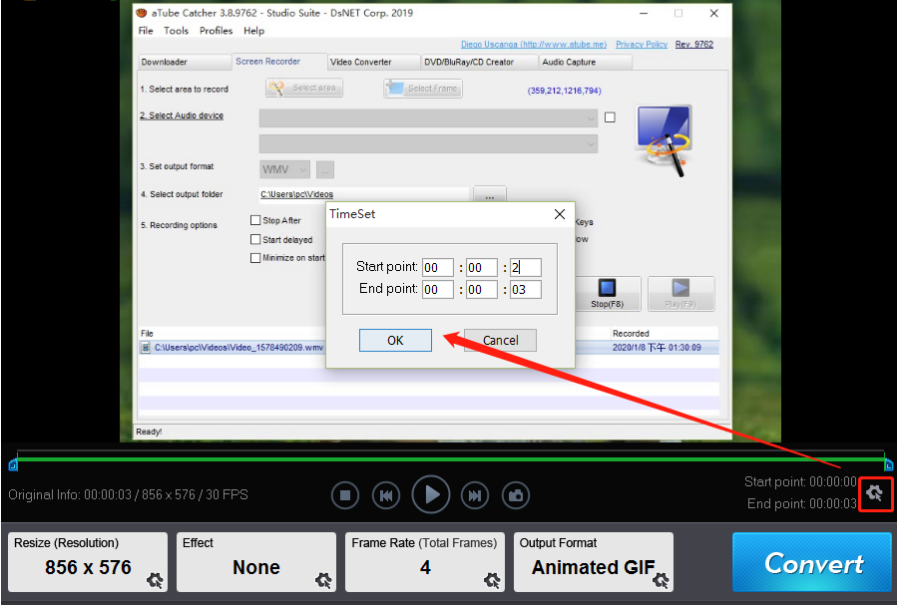
6.设置好转换的GIF格式之后点击界面右边的时间设置图标,如下图中所示,点击打开时间设置界面之后我们可以根据需求设置转换为GIF的时间段。
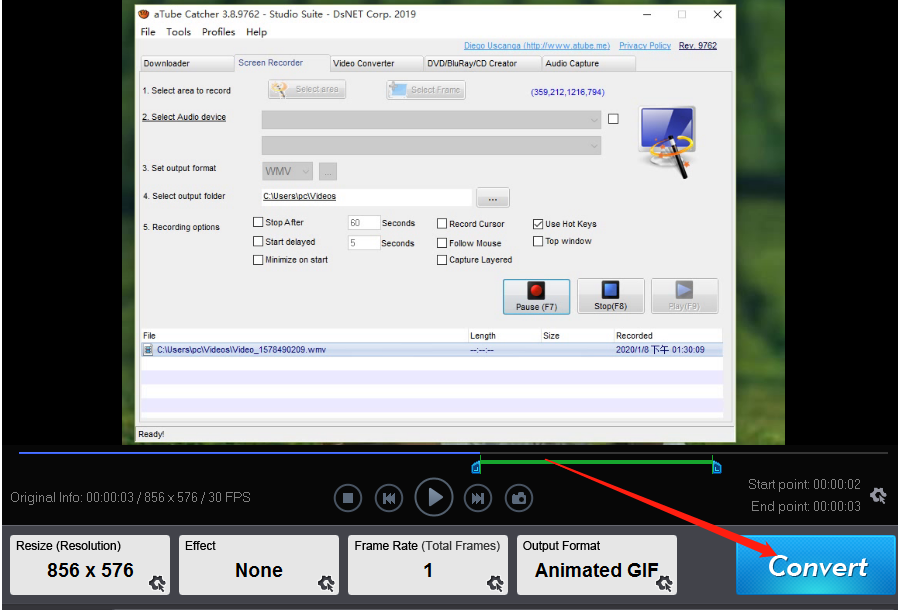
7.设置好转换为GIF的时间段之后,最后一步点击界面右下角的Convert这个转换按钮就可以开始转换操作了。
以上就是正软小编今天跟大家分享的使用Video to Picture这款软件来转换视频为GIF动图的操作方法了,有需要的朋友赶紧试一试这个方法吧,希望能够对大家有所帮助。更多精彩请关注正软商城。
Picture怎么批量转换BMP图片?Picture批量图片格式转换软件是一款能够帮助用户批量转换图片格式的转换工具,我们通过这款工具可以在使用电脑的过程中将自己需要转换的图片添加进去,然后再导出转换成自己需要的格式,接下来正软小编将带大家一起学习,希望大家喜欢。
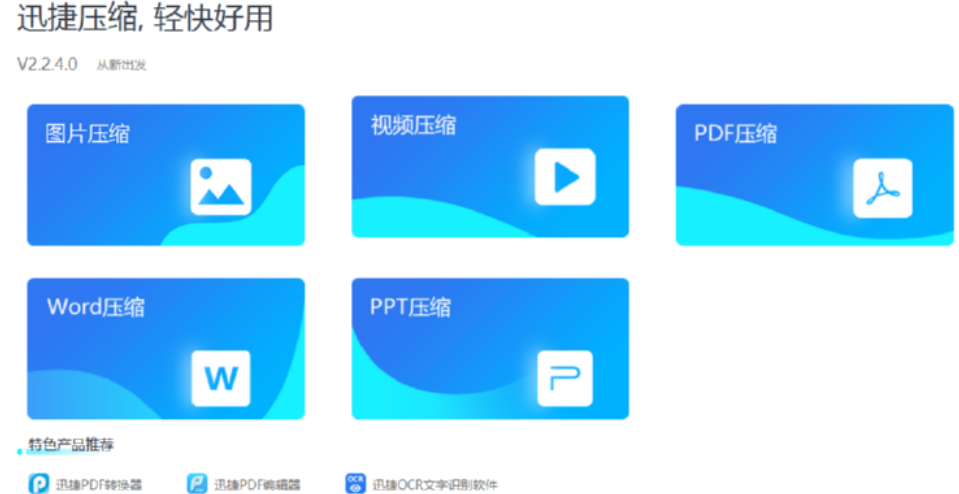
迅捷视频压缩软件如何压缩视频文件?迅捷视频压缩是一款功能丰富的视频压缩工具,通过这款软件我们可以压缩视频、压缩图片以及压缩PPT等文件,是一款功能丰富的视频压缩工具,接下来正软小编将带大家一起学习,希望大家喜欢。
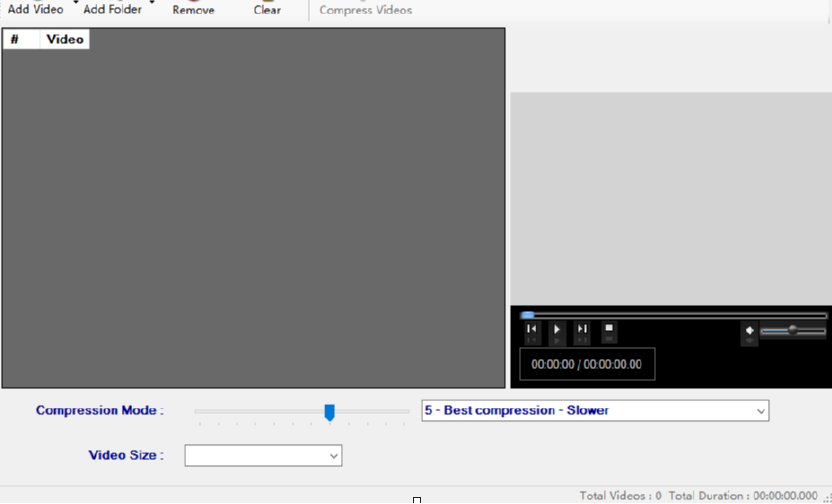
Simple Video Compressor是一款能够帮助用户在电脑中压缩视频文件的压缩工具,通过这款软件我们可以将电脑中的一些视频文件进行压缩处理,如果用户在使用电脑打开视频或者是传输视频的时候遇到一些体积比较大的视频文件的话,就可以先将视频进行压缩处理,压缩之后再进行传输会提高传输效率,也能节省传输的时间,接下来小编就跟大家分享一下使用Simple Video Compressor这款软件来压缩视频文件的操作方法吧,有需要的朋友不妨一起来看看这篇教程。

Video to Picture如何将视频转换成GIF动图?Video to Picture这款软件的主要功能是帮助用户将视频转换成图片文件,可以转换多种图片的格式,相信有很多用户在使用电脑的过程中观看视频时会看到一些比较经典的片段或者自己喜欢的片段,这样的话可以将这个片段转换成图片保存,或者是转换成GIF动图作为表情包进行分享,那么使用Video to Picture这款软件就可以帮助用户完成转换操作了,所以接下来小编就跟大家分享一下使用这款软件将视频转换成GIF动图的操作方法吧,有需要的朋友不妨一起来




Postman是一套面向API全生命周期的开发与测试平台,可在Mac上发送和调试多种协议请求,管理集合、环境及认证信息,并完成脚本测试、模拟服务、监控、文档发布和团队协作。它适合开发、测试及运维人员使用,提供个人免费方案。

Docker Desktop 是 Docker 官方为 Mac 提供的容器开发环境,集成 Docker Engine、命令行工具、Compose、Build、Kubernetes 与图形化管理界面。

Android Studio 是 Google 面向安卓应用开发提供的官方集成开发环境,基于 IntelliJ IDEA 构建。它整合智能代码编辑、Gradle 构建、界面预览、设备模拟、性能分析、调试测试及 APK 分析等工具。

PixPix 是面向品牌、卖家和内容团队的在线 AI 图片视频创作平台,提供图视频 Agent、无限画布、图片生成、视频生成、自然语言编辑及商品套图、产品精修和带货视频等电商工具。

Postman 是面向 API 全生命周期的开发与协作平台。Windows 桌面版可用于构建和发送 HTTP、GraphQL、gRPC、WebSocket、MQTT 等请求,并提供环境变量、集合、脚本测试、模拟服务、监控、文档及团队工作区等

Docker Desktop 为 Windows 开发者提供集成式容器环境,内置 Docker Engine、命令行工具、Compose、Build 与 Kubernetes 等组件,可在本机完成镜像构建、容器运行、日志查看和资源管理。