

WPS 表格工作表怎么重命名

WPS Office 是金山办公推出的一体化办公套件,在 Windows 上提供文字处理、电子表格、演示文稿和 PDF 工具,并支持常见 Microsoft Office 文件格式。个人用户可以免费使用基础功能,
想知道WPS表格工作表怎么重命名?本文详解双击与右键两种操作方法,并深入分析在公式引用、多人协作及模板场景下的命名规范与注意事项,助你提升表格管理效率。
面对一个包含十几个 Sheet 的 Excel 或 WPS 表格文件,最让人头疼的往往不是数据本身,而是底部那一排毫无意义的“Sheet1”、“Sheet2”。当我们需要查找特定月份的销售记录,或者同事询问某张汇总表的来源时,这些默认标签就像迷宫里的路标失效了一样,迫使我们要逐个点开查看内容。
给工作表重命名,看似只是改个标签,实则是为文件建立内部导航。**把无意义的序号改成“1月销售”、“客户名单”这样具有语义的名称,不仅能让自己一眼定位,更能让公式引用和团队协作变得清晰可控。**当然,改名虽简单,但若处理不当,也可能引发公式断裂或协作混乱。
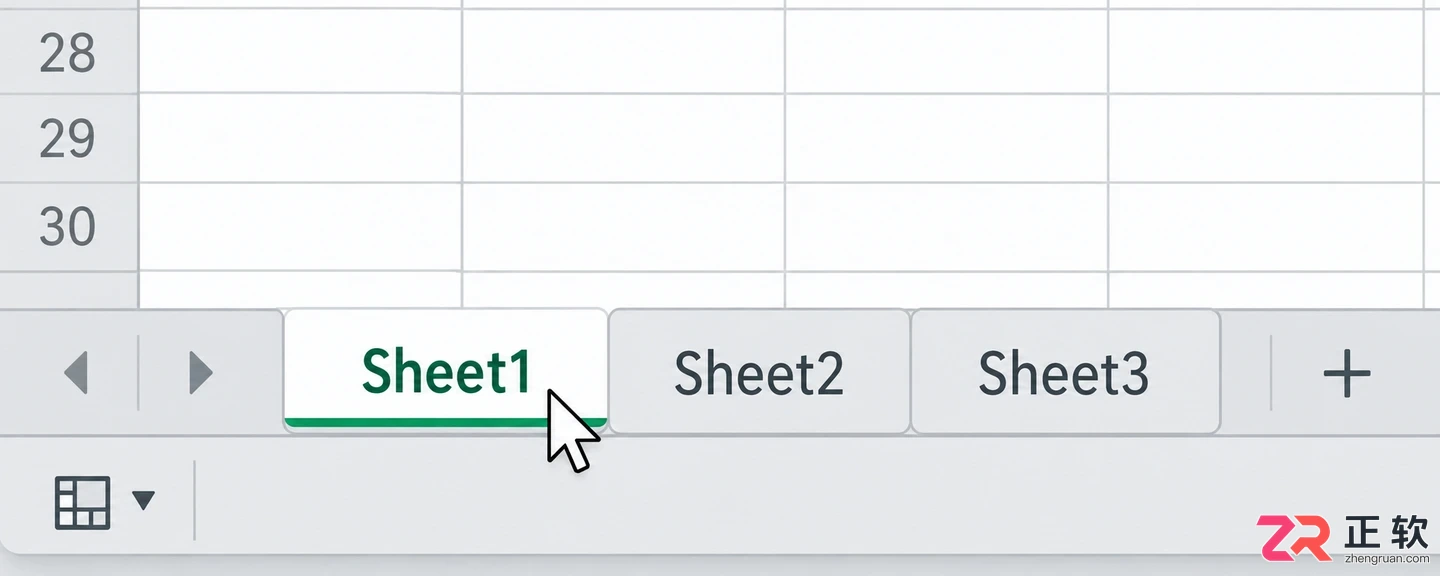
WPS表格底部的工作表标签区域,显示多个默认命名的Sheet标签
基础操作:双击与右键,两步完成身份切换
对于刚新建的空白表,或者仅用于个人临时记录的数据页,重命名的操作非常直观,核心在于快速进入编辑状态。
最直接的方式是找到窗口底部的工作表标签栏,将鼠标移动到需要修改的标签上,双击左键。此时标签文字会变成可编辑状态,背景色通常会加深或出现输入框轮廓。直接输入新的名称,例如“2026年3月订单”,然后按下回车键确认即可。
如果双击不灵敏,或者习惯使用菜单操作,可以右键点击目标工作表标签,在弹出的上下文菜单中选择“重命名”选项。随后同样输入新名称并回车。这两种方式效果完全一致,适用于绝大多数日常场景。
需要注意的是,命名时应避免使用纯数字或过于简短的缩写,如“新表1”或“T1”。统一且具描述性的格式,如“年份+月份+业务类型”,能显著降低后续查找的时间成本。
公式维护:改名后的连锁反应与风险排查
当工作表被公式引用时,重命名就不再是一个孤立的动作。假设你的汇总表中使用了如下公式引用“1月销售”表的数据:
='1月销售'!B2
在 WPS 表格中,如果你将“1月销售”重命名为“3月销售”,软件通常会智能地同步更新当前工作簿内所有直接引用该表的公式。这意味着你不需要手动去修改每一个单元格,WPS 会自动将公式调整为 ='3月销售'!B2。
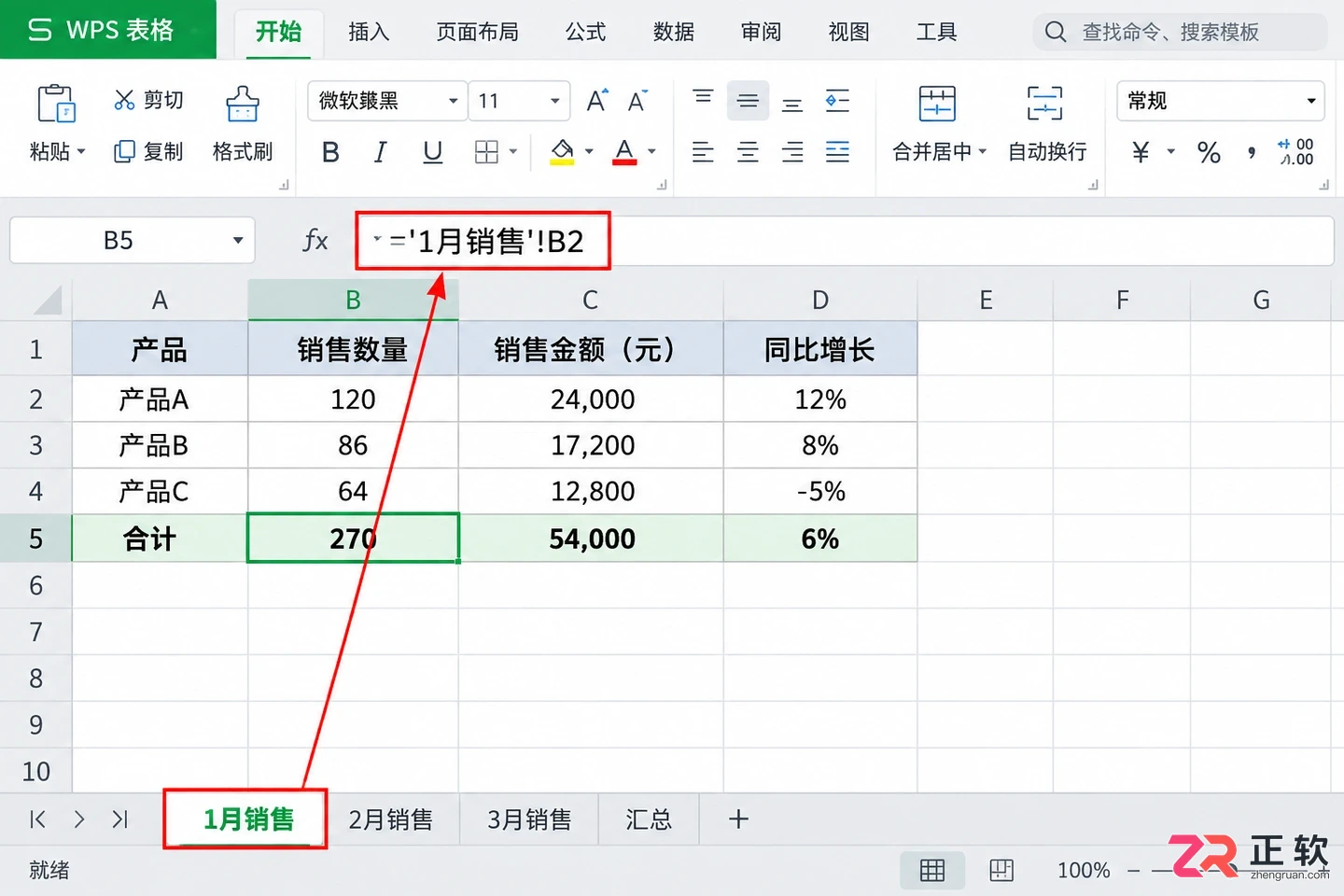
公式栏显示对'1月销售'工作表的引用
然而,这种自动更新并非万能。**跨工作簿的外部链接、名称管理器中定义的静态名称,以及通过文本函数拼接出来的动态引用,往往无法自动跟随变化。**例如,如果使用 INDIRECT("1月销售!B2") 这样的函数,重命名后公式会立即报错,因为 INDIRECT 解析的是文本字符串,而非直接的单元格引用。
因此,在进行大规模重命名前,尤其是涉及月度结转或年度汇总时,建议先保存一份副本。改名后,务必使用“查找”功能搜索旧的工作表名称,抽查关键的汇总公式和图表数据源,确保没有遗漏的断链。
协作规范:让标签成为团队的沟通语言
在多人共同编辑一个文件时,工作表标签是同事间最先看到的“界面”。一个混乱的标签体系会增加沟通成本,甚至导致误操作。
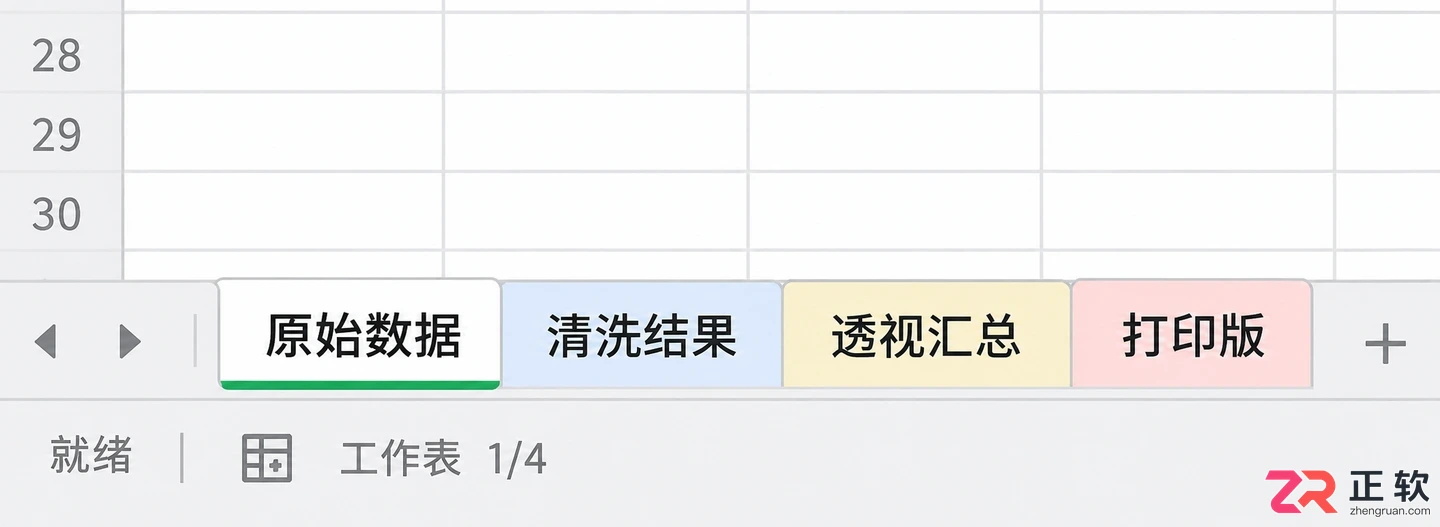
展示不同用途的工作表标签,如'原始数据'、'清洗结果'
有效的协作命名应体现数据的流转状态。例如,可以将原始导入的数据表命名为“原始数据_不可删”,将经过清洗的数据表命名为“清洗结果”,将最终用于汇报的表格命名为“透视汇总_打印版”。这样的命名不仅说明了内容,还暗示了操作权限和处理阶段,让同事知道哪张表可以录入,哪张表只读。
此外,需注意特殊字符的使用。虽然 WPS 允许在工作表名称中使用某些符号,但斜杠 /、方括号 [] 等字符在公式引用中可能需要额外的转义处理,容易引发错误。同时,过长的名称在标签栏中会被截断,不利于快速浏览。在共享文件中,短而稳定、含义明确的命名规则,远比个人化的临时简称更重要。
模板复用:先查依赖,再定规则
许多企业或个人会使用固定的表格模板,每次复制生成新的项目文件。在这种场景下,重命名往往伴随着批量操作。
在批量修改模板中的工作表名称前,必须先确认是否存在复杂的依赖关系。除了常规公式,还要检查数据透视表的数据源、图表的系列值以及 VBA 宏代码中是否硬编码了旧的工作表名称。对于普通公式,WPS 的自动更新通常可靠;但对于复杂模板,建议在副本中进行改名,重新计算整个工作簿,并仔细检查是否有 #REF! 或其他错误值出现。
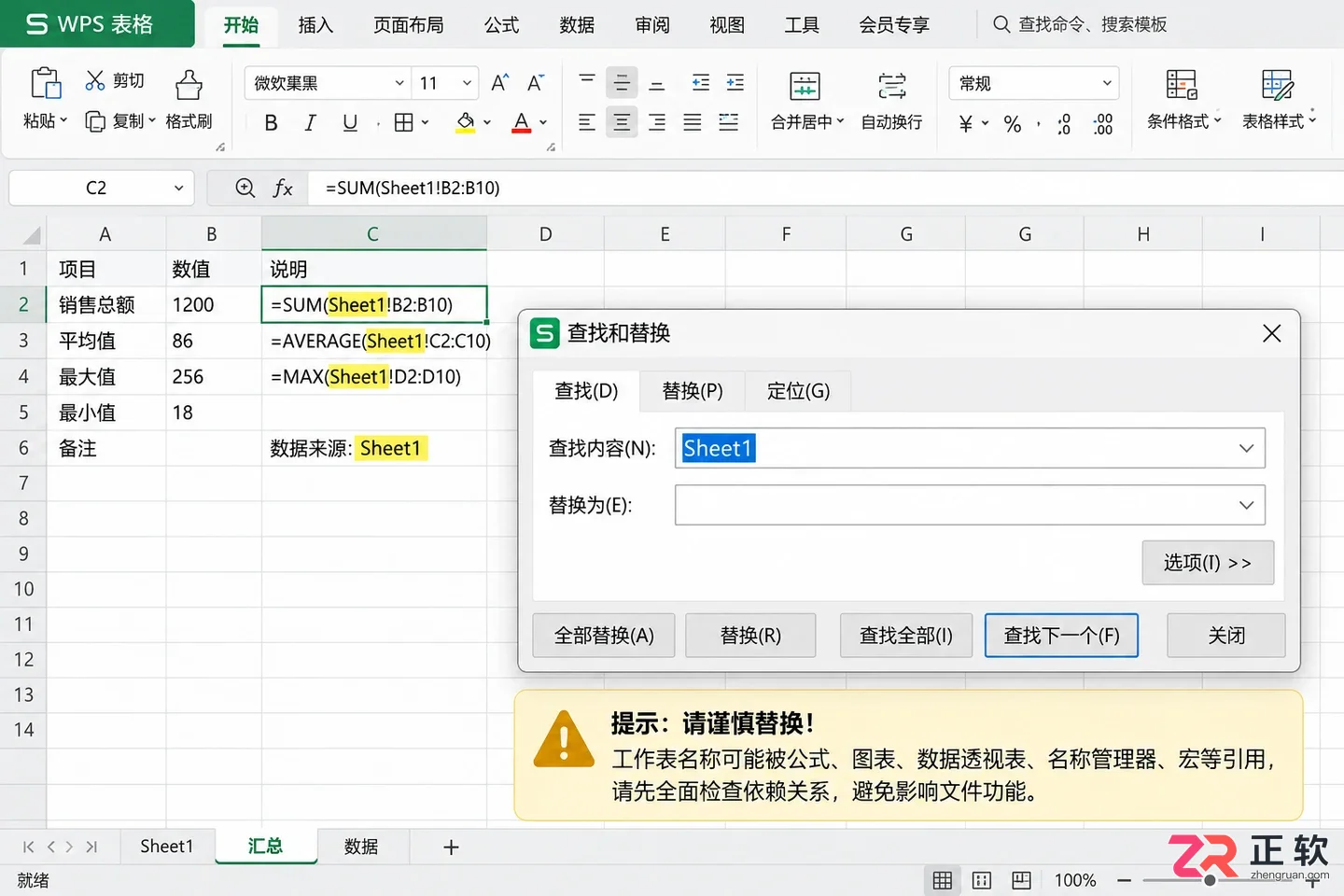
在WPS中查找和替换旧工作表名称的对话框
最后要区分“重命名”与“删除”的区别。重命名只是换了一个入口,并不会清理表内的旧数据。如果某个旧标签不再需要,正确的做法是确认无引用后将其删除,而不是简单地改名为“废弃”或“旧数据”留在那里占位。
建立一套清晰的命名规则,并在每次新增工作表时严格执行,是对未来自己的负责。对小表而言,重命名是简单的整理;对大表和协作文件而言,它是降低后续维护成本的关键结构设计。
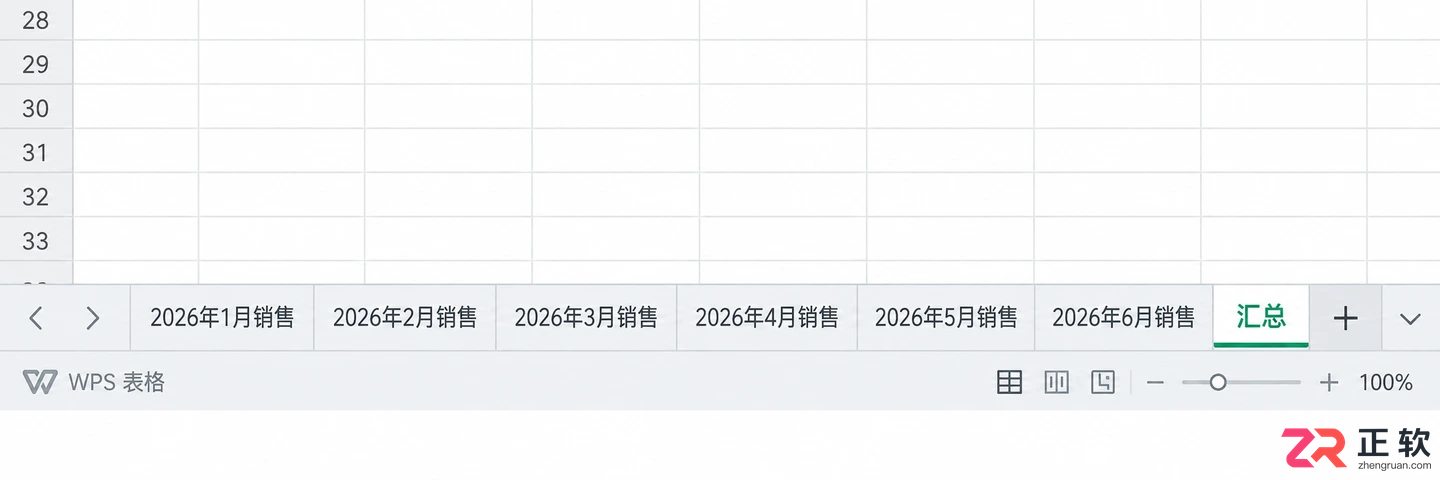
重命名后清晰易读的工作表标签
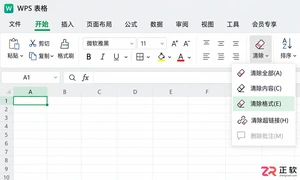
WPS表格单元格颜色边框太乱?教你用“清除格式”一键恢复默认外观,同时完整保留文字、数字和公式。注意区分清除内容与格式,避免误删数据。
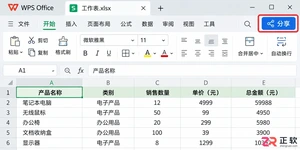
想知道WPS客户端表格如何多人协同编辑?本教程详解将本地表格转为云文档、通过分享链接设置可编辑权限、邀请成员协作及利用历史版本恢复数据的完整步骤,解决多人改表版本冲突难题。
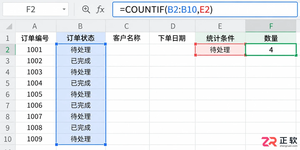
在WPS表格中使用COUNTIF进行单条件计数时,常因区域引用不当或条件格式差异导致结果偏差。本文详解COUNTIF的因果逻辑,提供区域固定、通配符应用及数据类型校验的实操方法,并说明何时应改用COUNTIFS或其他方案。
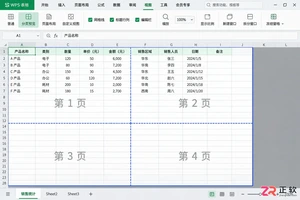
详解WPS表格中如何通过分页预览视图调整横向与纵向分页符,解决打印时标题被截、数据错位问题。涵盖手动插入删除分页符及缩放比例配合技巧,确保打印输出符合预期。
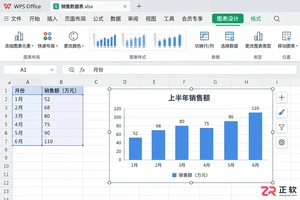
WPS表格图表标题还是“系列1”?本文教你快速选中图表、直接编辑标题文字,或在没有标题时通过功能区添加。包含解决标题被截断的布局技巧,以及何时该用动态引用替代手动修改。
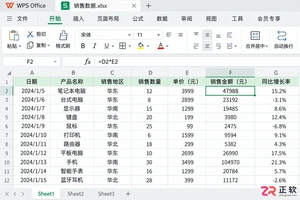
学习如何在 WPS 表格中隐藏和恢复指定的行与列。掌握右键菜单与格式入口的操作路径,区分手动隐藏与筛选状态,避免打印和共享时的数据泄露风险。
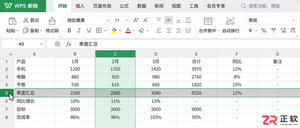
解决WPS表格移动数据时格式混乱问题。掌握整行整列剪切插入法及Shift拖动插入技巧,避免覆盖目标数据,确保边框、公式引用和合并结构完整保留。
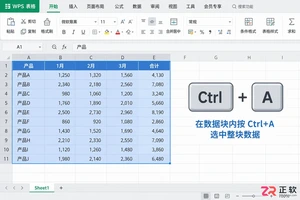
学习如何在 WPS 表格中一键选中整张连续数据表。掌握 Ctrl+A 智能选区、双击边缘扩展选区及 Shift 精确选区的方法,解决因空白行导致的选择遗漏问题,提升数据处理效率。
学习如何在 WPS 表格中安全地查找和删除重复值。从条件格式标记、筛选排序到使用“删除重复项”功能,涵盖字段选择技巧、常见陷阱及数据合并场景的处理建议。




IntelliJ IDEA 是 JetBrains 推出的专业集成开发环境,重点服务于 Java、Kotlin 与 JVM 项目开发。软件集成代码补全、静态检查、重构、调试、测试、版本控制及构建工具,并可借助插件扩展语言和框架支持。

JetBrains PyCharm 是面向 Python 开发者的集成开发环境,提供智能补全、代码检查、重构、调试、测试、版本控制及虚拟环境管理功能。Mac 版兼容 Intel 与 Apple 芯片,核心功能可免费使用。

JetBrains WebStorm 是面向 JavaScript、TypeScript 和现代 Web 技术的专业集成开发环境,可智能理解项目结构,提供代码补全、重构、错误检查、运行调试、测试及 Git 工具。

JetBrains IntelliJ IDEA 是以 Java、Kotlin 和 JVM 项目为核心的专业集成开发环境,提供智能补全、代码检查、安全重构、调试、测试、版本控制及构建工具集成。统一发行版的核心功能可免费用于商业和非商业项目,

PhpStorm 是 JetBrains 面向 PHP 与现代 Web 开发打造的专业集成开发环境,提供代码补全、静态检查、重构、调试、测试、数据库、版本控制及前端语言支持。Windows 用户可直接下载安装程序,

PyCharm 是 JetBrains 推出的 Python 集成开发环境,提供智能代码补全、错误检查、重构、调试、测试、Git、终端及 Jupyter Notebook 支持。统一版安装后可体验 30 天 Pro 功能,


